
Scénario
Pour utiliser la fonctionnalité Exchange sur site, vous devez installer le Agent de transport Exclaimer Exchange.
Résolution
Prérequis :
Avant de commencer l’installation, assurez-vous de disposer des éléments suivants :
-
Exigences système pour l’Agent de transport Exclaimer Exchange
- Windows Server 2016 et versions ultérieures
- Exchange 2016 CU18 et versions ultérieures
- version PowerShell 4 ou supérieure
- .Net Framework 4.7.2 ou supérieur -
Un compte administrateur de domaine pour le domaine sur site
Pour disposer du niveau d’autorisation requis pour installer l’Agent de transport Exclaimer Exchange, vous devez être connecté avec un compte disposant des droits d’administrateur de domaine.
Pour télécharger l’Agent de transport Exclaimer Exchange :
- Dans la barre d’en-tête, sélectionnez l’icône en forme de roue dentée, puis choisissez Exchange sur site.
- Sélectionnez Télécharger pour télécharger l’Agent.
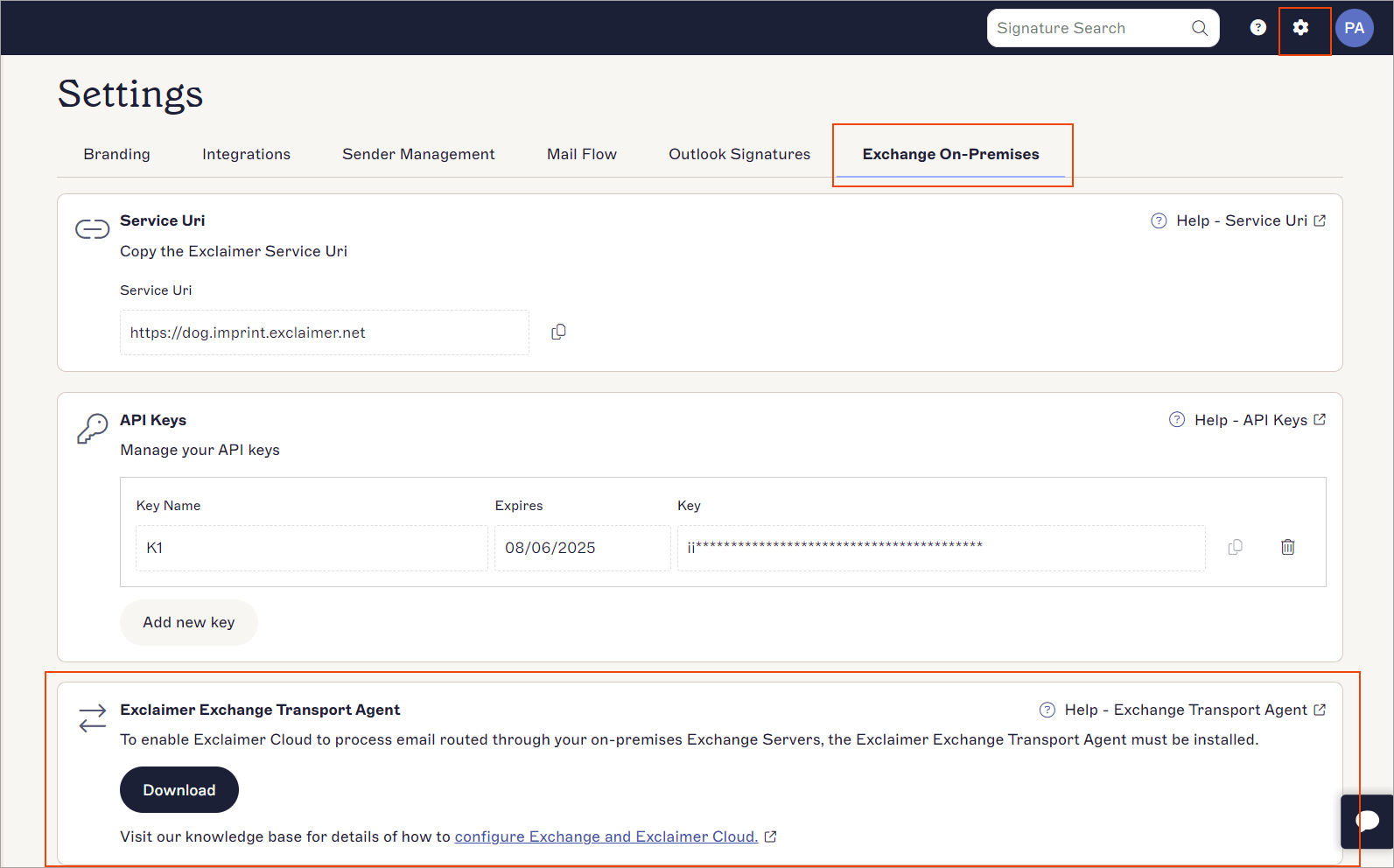
Sélectionnez Télécharger pour télécharger l’Agent.
Pour plus de détails, consultez Agent de transport Exclaimer Exchange.
Pour installer l’Agent de transport Exclaimer Exchange sur Windows Server Core :
- Exécutez PowerShell.
-
Accédez au chemin du dossier où le fichier a été téléchargé.
Par exemple : cd 'C:\Users\"nom d’utilisateur"\Downloads'REMARQUE : Dans la plupart des cas, Windows stocke le dossier Téléchargements sous votre profil utilisateur. Pour accéder rapidement au dossier Téléchargements, tapez la commande PowerShell suivante :
cd $env:userprofile\downloads
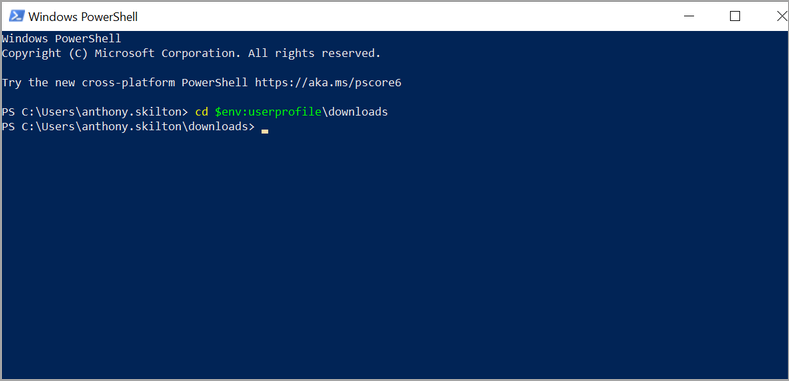 Windows PowerShell
 -
Saisissez la commande suivante pour lancer l’installateur :
msiexec /i "chemin complet vers le MSI"
Par exemple :
msiexec /i “C:\Temp\ExclaimerCloudForExchange.msi”
- Suivez les étapes à l’écran pour terminer l’installation.
Étant donné qu'il s'agit d'un Microsoft Installer (MSI), vous pouvez passer un certain nombre de valeurs au MSI lors de son installation via msiexec pour permettre une installation nécessitant peu d'interaction graphique.
Les différents paramètres que vous pouvez passer dans le MSI sont listés ci-dessous avec des exemples :
| Nom | Obligatoire | Description |
|---|---|---|
| IMPRINTFRONTEND_URL | Oui |
L'URL est fournie dans le Portail - c'est l'adresse du serveur d'empreinte par lequel vos e-mails passeront afin de recevoir une signature. msiexec /i “C:\Temp\ExclaimerCloudForExchange.msi” IMPRINTFRONTEND_URL="https://us.imprint.exclaimer.net" API_KEY="*****************************************************" /q
|
| API_KEY | Oui | La clé API que vous avez créée dans le Portail - elle doit être validée afin de router un e-mail vers le service Exclaimer. Pour plus d'informations, y compris comment ajouter et supprimer des clés API, voir la section Clés API dans Exclaimer Signatures for Exchange. |
| INSTALLFOLDER | Non | L'emplacement où l'agent de routage sera installé. Nous recommandons qu'il soit sur le lecteur racine du serveur, c'est-à-dire C:\Program Files\ |
| ACCEPTED_SENDERS | Non | Il s'agit d'un tableau d'adresses e-mail SMTP séparées par des virgules. Il est utilisé pour limiter l'agent de routage à une liste spécifique d'adresses d'expéditeurs qui seront traitées. |
| ACCEPTED_GROUPS | Non | Il s'agit d'un tableau de noms d'affichage de groupes de distribution séparés par des virgules. Il est utilisé pour limiter l'agent de routage à une liste spécifique de groupes de distribution dont les membres seront traités. |
Pour plus d'informations, veuillez consulter : Comment gérer les paramètres d'Exclaimer Signatures for Exchange avec PowerShell ?