
Description
Dans certains scénarios, vous pourriez vouloir rendre disponibles des attributs supplémentaires dans votre Active Directory (AD) local pour qu'Exclaimer puisse les utiliser dans vos signatures.
REMARQUE : Si vous avez déjà complété la configuration des attributs AD supplémentaires d'Exclaimer, les attributs seront disponibles en tant que champs dans le concepteur de signatures. Mais, si vous n'avez pas encore complété cette configuration, vous devrez le faire.
Exécution de l'outil Microsoft Entra Connect
Pour configurer les extensions d'annuaire :
Obligatoire ! Vous devrez utiliser vos identifiants d'administrateur global Microsoft 365 pour compléter les étapes suivantes.
- Ouvrez le Microsoft Entra Connect, sélectionnez Tâches pour afficher une liste de toutes les tâches disponibles.
- Dans la liste Tâches supplémentaires, sélectionnez Personnaliser les options de synchronisation.
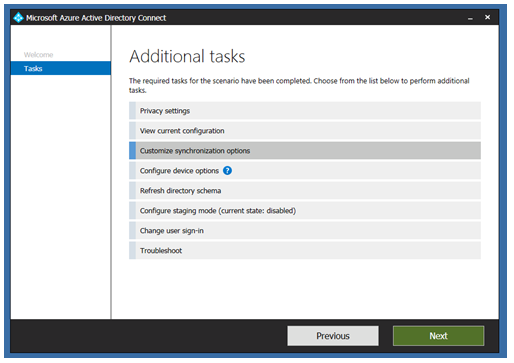
- Sélectionnez Suivant.
- Lorsque vous y êtes invité, connectez-vous avec votre compte d’administrateur global Office 365.
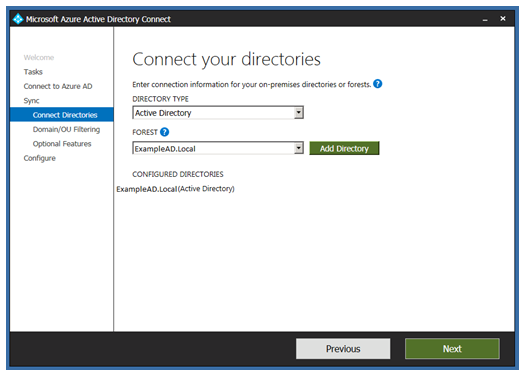
- Vous verrez les options pour sélectionner l’annuaire applicable. Assurez-vous qu’elles sont correctes, puis sélectionnez Suivant.
- Vous verrez les options de Filtrage des domaines et des UO. Selon vos besoins, vous pouvez sélectionner des options pour synchroniser uniquement les domaines ou UO sélectionnés, ou tous les domaines et UO AD.
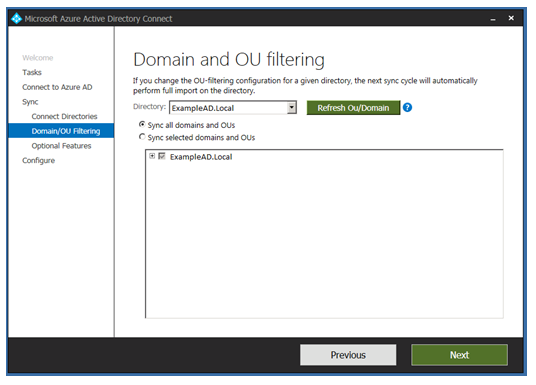
- Sélectionnez Suivant pour afficher les Fonctionnalités optionnelles.
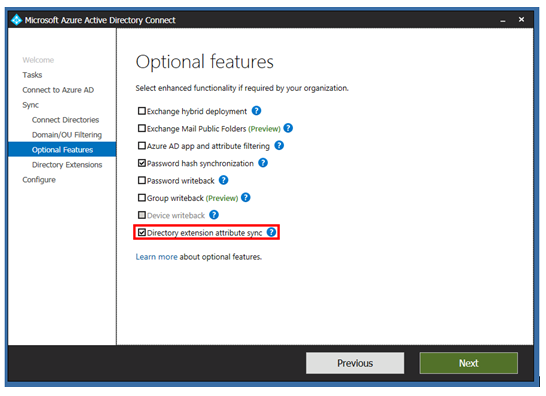
- Assurez-vous que l’option Synchronisation directe des attributs d’extension est sélectionnée :
-
Sélectionnez Suivant pour afficher les Extensions d’annuaire.
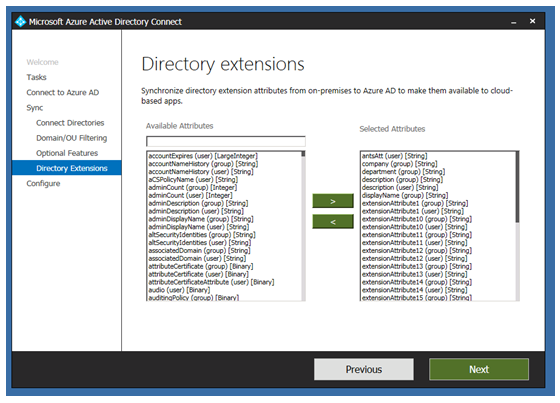
Sélectionnez les attributs à ajouter pour la synchronisation dans Entra Connect et où ils pourront ensuite être synchronisés avec Exclaimer.
REMARQUE :
Lorsque vous sélectionnez l’option Synchroniser les attributs supplémentaires sélectionnés depuis l’AD local via Microsoft Entra ID, toutes les extensions d’annuaire à valeur unique sélectionnées dans votre synchronisation Entra seront synchronisées avec Exclaimer.
• Exclaimer peut utiliser ces attributs après synchronisation : (Utilisateur) [Chaîne].
• Exclaimer ne peut pas synchroniser les attributs qui sont des champs à « valeurs multiples » (comme Description).
Pour plus d’informations, consultez Quels champs sont à valeurs multiples et ne peuvent pas être synchronisés avec Exclaimer ? - Une fois que vous avez sélectionné tous les attributs requis, cliquez sur Suivant.
La page Prêt à configurer s’affiche :
- Cliquez sur Configurer pour démarrer la configuration.
Par défaut, la case à cocher pour démarrer la synchronisation est sélectionnée, donc Entra Connect devrait synchroniser immédiatement.
- Une fois la configuration terminée, la page Configuration terminée s'affiche :
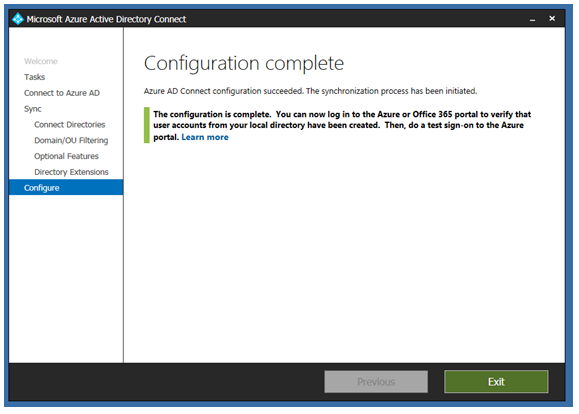
- Cliquez sur Quitter.
- Connectez-vous au portail Exclaimer (portal.exclaimer.com) et effectuez une synchronisation manuelle des données pour vous assurer que les données sont synchronisées avec Exclaimer.
REMARQUES :
• Les champs vides ou nuls ne sont pas synchronisés.
• Un maximum de 100 champs AD peut être synchronisé (cela inclut les champs « par défaut », tels que le nom d’affichage, le prénom, le nom de famille, etc.)
• Les attributs créés par PowerShell ne sont pas synchronisés.
• Les champs vides ou nuls ne sont pas synchronisés.
• Un maximum de 100 champs AD peut être synchronisé (cela inclut les champs « par défaut », tels que le nom d’affichage, le prénom, le nom de famille, etc.)
• Les attributs créés par PowerShell ne sont pas synchronisés.