
Description
Si vous rencontrez un problème technique en utilisant Exclaimer et avez besoin d'aide de notre équipe Support, ou si vous devez parler à un membre des Services Comptes, vous pouvez créer un ticket via notre formulaire de Support.
Comment y accéder
Pour accéder au formulaire de ticket Support dans Exclaimer :
- Dans la barre d'en-tête, sélectionnez l'icône point d'interrogation pour ouvrir le menu Aide.
- Sélectionnez Créer un ticket de support. Cela ouvre le formulaire de ticket Support.
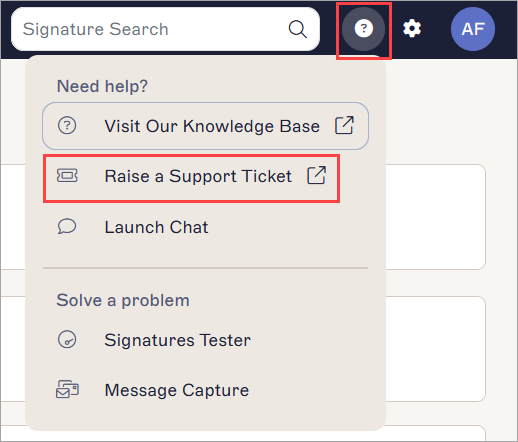
Le menu Aide se trouve sous l'icône point d'interrogation.
Pour accéder au formulaire de ticket Support sans se connecter :
- SOIT :
Depuis n'importe quelle page de cette base de connaissances, sélectionnez Soumettre une demande dans la section d'en-tête. Cela ouvre le formulaire de ticket Support.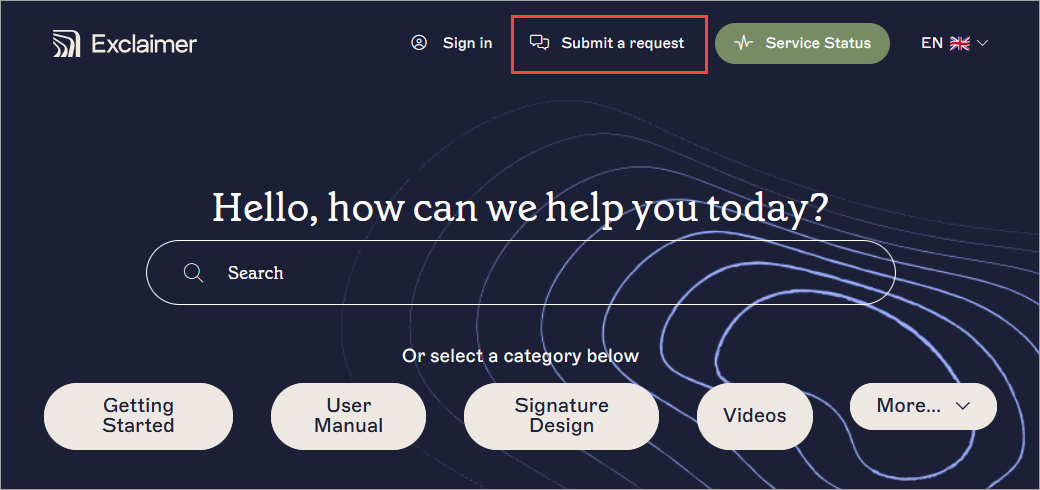
Sélectionnez Soumettre une demande en haut de n'importe quelle page de la base de connaissances.
OU
Depuis n'importe quel article de cette base de connaissances, sélectionnez le bouton Créer un ticket sous Besoin d'aide ? dans la section pied de page après le contenu de l'article.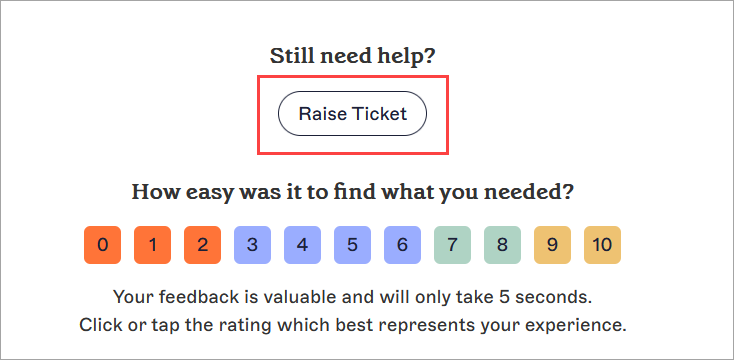
Le bouton Créer un ticket se trouve après le contenu de n'importe quel article.
Créer un ticket Support
Pour créer un ticket de support :
-
Sous Créer un ticket, sélectionnez Support technique ou Services de compte.
REMARQUE :
Choisissez Support technique pour : Signaler des bugs, assistance technique ou problèmes avec les fonctionnalités.
Choisissez Services de compte pour : Renouvellements, paiements et facturation, problèmes de compte, questions partenaires/distributeurs ou ventes.
Cela ouvre le formulaire de ticket approprié.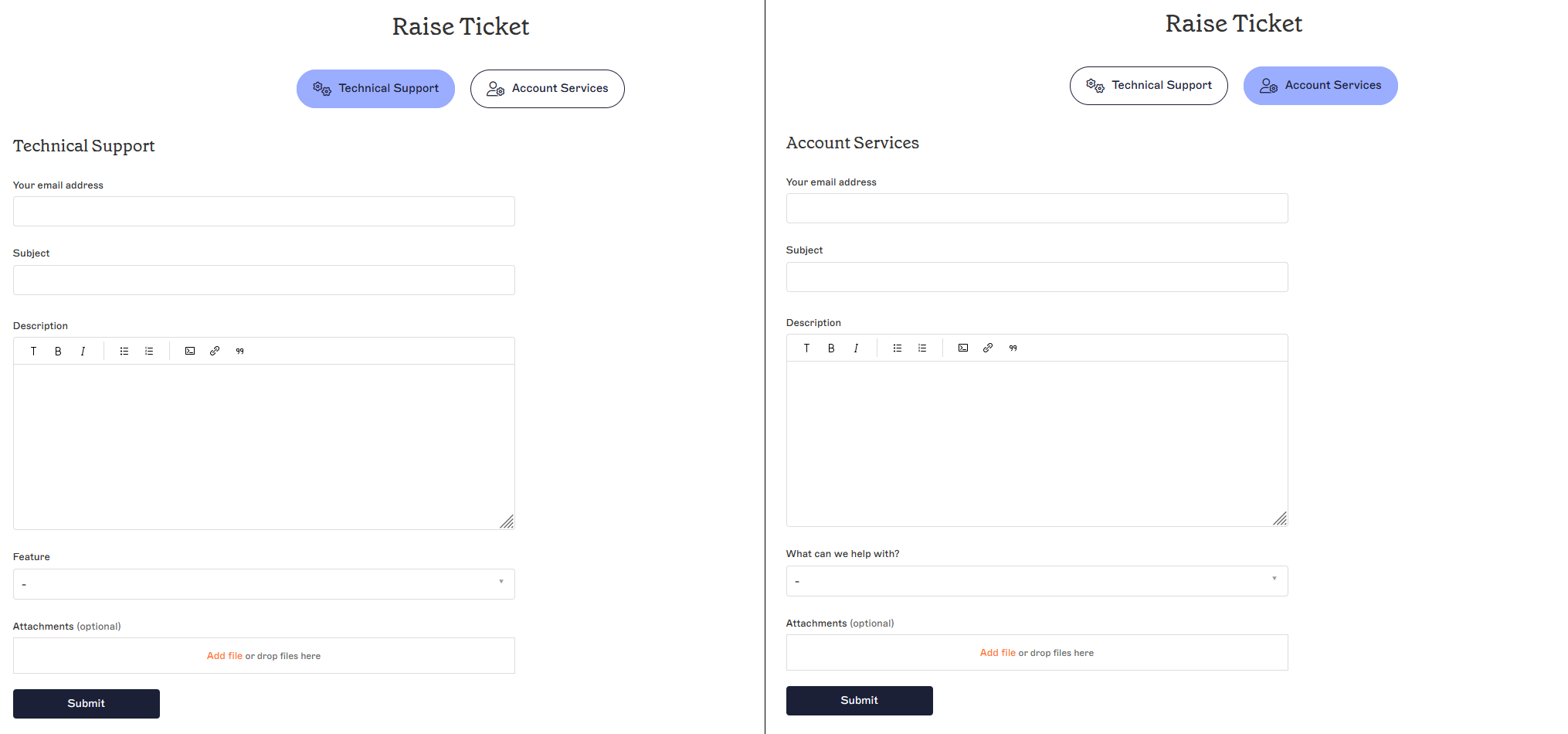
Les formulaires de ticket Support technique et Services de compte.
- Sous Votre adresse e-mail, saisissez une adresse e-mail de contact pour que notre équipe puisse vous joindre.
- Sous Objet, saisissez un objet pour votre demande.
- Sous Description, saisissez votre demande ou décrivez votre problème.
- Pour le Support technique, sélectionnez la fonctionnalité concernée dans le menu déroulant Fonctionnalité.
- Pour les Services de compte, sélectionnez votre type de demande dans le menu déroulant Comment pouvons-nous vous aider ?.
- [Optionnel] Sous Pièces jointes, glissez-déposez ou sélectionnez pour télécharger les fichiers que vous souhaitez joindre, comme des captures d’écran.
-
Sélectionnez Envoyer.
Une fois soumis, un membre de l’équipe Support Exclaimer ou Services de compte vous contactera dès que possible.REMARQUE : Notre équipe Support peut vous demander votre ID d’abonnement pour localiser votre abonnement. Pour plus d’informations, consultez comment localiser votre ID d’abonnement dans le portail Exclaimer.
Exécutez notre script de diagnostic PowerShell pour aider l'équipe Support à vérifier la configuration de votre Outlook et du module complémentaire Exclaimer. Le script collecte en toute sécurité des détails techniques, tels que la version d'Outlook, le statut du module complémentaire et la connectivité, sans accéder aux données personnelles ni aux e-mails, ce qui permet un dépannage plus rapide.
Pour exécuter le script :
- Lancez Windows PowerShell. Les privilèges administrateur sont optionnels mais recommandés.
-
Copiez et collez la commande suivante dans PowerShell :
Set-ExecutionPolicy -Scope Process -ExecutionPolicy Bypass; Invoke-WebRequest -Uri "https://raw.githubusercontent.com/exclaimerltd/Internal-Support-Scripts/master/AddInChecks.ps1" -OutFile "$env:TEMP\AddInChecks.ps1"; & "$env:TEMP\AddInChecks.ps1" - Suivez les instructions à l'écran.
-
Une fois terminé, un rapport nommé AddInChecks.html sera généré.
REMARQUE : Emplacement du rapport :
Par défaut : C:\Users\<VotreUtilisateur>\Downloads\AddInChecks.html
Solution de secours (si le dossier Téléchargements n'est pas disponible) : C:\Temp\AddInChecks.html
Joignez le fichier généré à votre ticket de Support afin que l'équipe Support puisse examiner votre configuration.