
Description
La fonctionnalité Synchroniser les attributs utilisateur supplémentaires est utilisée pour vous permettre de synchroniser des attributs supplémentaires (également appelés personnalisés) depuis Microsoft 365, ou Entra ID (anciennement Azure AD). Lors de la création ou utilisation d'attributs personnalisés, vous devez les activer pour une utilisation avec Exclaimer en utilisant cette fonctionnalité. Cela peut être fait avant ou après la création des attributs, mais doit être fait avant que les attributs puissent être utilisés dans votre signature.
REMARQUE : Les attributs personnalisés pour Google Workspace n'ont pas besoin d'être activés.
Comment y accéder
REMARQUE : Vous devez être le propriétaire de l'abonnement ou avoir le rôle d'utilisateur administrateur pour accéder à cette fonctionnalité. Pour plus d'informations sur les rôles et permissions des utilisateurs, consultez Gestion des utilisateurs.
Pour accéder à Synchroniser les attributs utilisateur supplémentaires :
- Dans la barre d'en-tête, sélectionnez l'icône d'engrenage, puis sélectionnez Gestion des expéditeurs.

- Naviguez vers la section Synchroniser les attributs utilisateur supplémentaires.

Section Activer les attributs supplémentaires.
Synchronisation des attributs supplémentaires
Pour synchroniser les attributs supplémentaires :
- Sélectionnez SOIT :
Non activé : Aucun attribut supplémentaire ne sera disponible pour utilisation. Les seuls attributs disponibles pour votre signature seront les attributs standard.
OU
Synchroniser les attributs supplémentaires sélectionnés depuis l'AD local via Microsoft Entra ID : Jusqu'à 100 attributs à valeur unique d'un AD sur site seront synchronisés pour une utilisation dans Exclaimer. Cela nécessite des modifications de configuration de Microsoft Entra Connect. Cela ne synchronise PAS les 15 attributs personnalisés d'Exchange Online.
OU
Synchroniser les attributs personnalisés 1-15 depuis Microsoft Exchange Online : Les 15 attributs personnalisés disponibles depuis Exchange Online seront synchronisés pour une utilisation dans Exclaimer.
- Sélectionnez Enregistrer les modifications.
- Effectuez une synchronisation manuelle des données pour synchroniser les nouveaux attributs.
Localisation des attributs supplémentaires dans votre environnement
Pour localiser des attributs supplémentaires dans le portail d’administration Exchange Online :
- Connectez-vous au portail d’administration Exchange Online (https://admin.exchange.microsoft.com) en tant qu’administrateur.
Cela ouvre le centre d’administration Exchange.
- Dans le menu de navigation, sélectionnez Destinataires, puis sélectionnez Boîtes aux lettres.
- Sélectionnez la boîte aux lettres concernée. Cela ouvre le volet Boîte aux lettres.
- Sélectionnez l’onglet Autres, puis sélectionnez Attributs personnalisés.
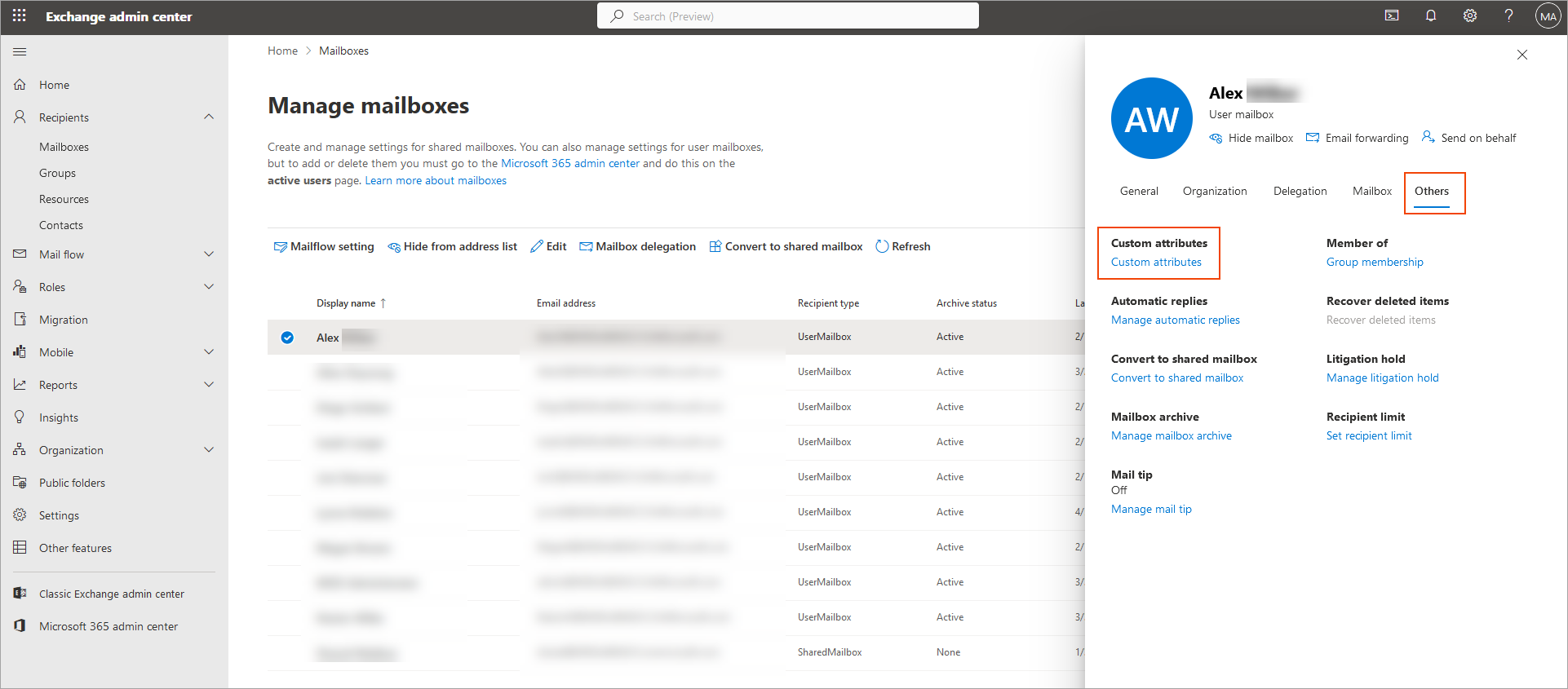
Sélectionnez Attributs personnalisés dans l’onglet Autres.
La fenêtre Gérer les attributs personnalisés s’affiche, listant tous les attributs personnalisés disponibles.
Pour localiser des attributs supplémentaires dans Active Directory :
Prérequis : Vous devez activer les fonctionnalités avancées pour voir l’éditeur d’attributs. Ouvrez le menu Affichage et sélectionnez Fonctionnalités avancées.
- Ouvrez Utilisateurs et ordinateurs Active Directory.
- Allez dans Affichage et sélectionnez Fonctionnalités avancées.
- Naviguez jusqu’à l’unité d’organisation contenant l’utilisateur concerné.
-
Double-cliquez sur l’utilisateur pour ouvrir les propriétés du compte, puis ouvrez l’onglet Éditeur d’attributs.
REMARQUE : Vous pouvez synchroniser jusqu’à 100 attributs supplémentaires à valeur unique vers Exclaimer depuis Active Directory, y compris les attributs d’extension 1-15 (également appelés attributs personnalisés 1-15). Pour plus d’informations sur le choix des attributs à valeur unique, consultez Quels champs sont à valeurs multiples et ne peuvent pas être synchronisés avec Exclaimer ?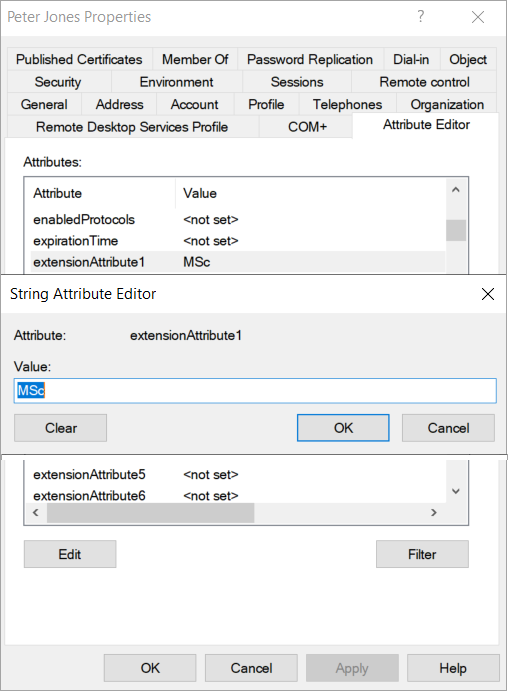
Un exemple d’attribut personnalisé dans l’éditeur d’attributs.
Étapes suivantes : Si vous n'avez pas encore créé et rempli vos attributs personnalisés, consultez notre guide de la base de connaissances sur Comment créer et ajouter des données aux attributs personnalisés. Si vous avez déjà créé et rempli vos attributs personnalisés, vous pouvez maintenant utiliser ces données dans votre modèle de signature. Pour plus d'informations sur l'utilisation des données d'attribut dans votre signature, consultez nos ressources de la base de connaissances sur l'utilisation des éléments de signature Tous, Adresse, Contact et Personnel {Champs}.
Vous avez une question ? Consultez notre page Questions Fréquemment Posées.