
Description
Cette option vous permet de configurer les signatures côté serveur pour Microsoft 365 après l'intégration initiale.
En mode côté serveur, les signatures sont appliquées à tous les messages électroniques via le service Cloud d'Exclaimer, quel que soit le navigateur, l'appareil ou le client de messagerie utilisé.
Sélectionnez une option ci-dessous pour voir les instructions associées :
Pour accéder à Connecter à Microsoft 365 (côté serveur) :
- Dans la barre d'en-tête, sélectionnez l'icône d'engrenage pour ouvrir le menu Paramètres, puis sélectionnez Flux de messagerie.
- Localisez la section Connecter à Microsoft 365.
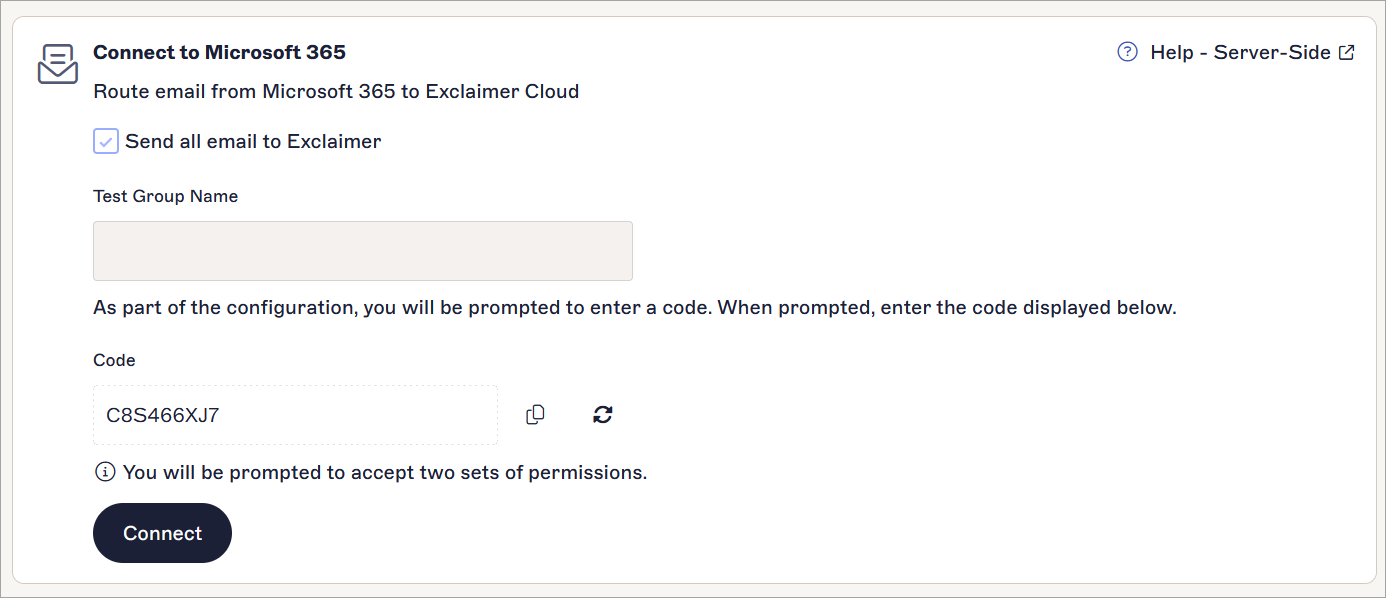
La section Connecter à Microsoft 365
Pour les signatures côté serveur, il est important de mettre à jour l'enregistrement Sender Policy Framework (SPF) pour chaque domaine à partir duquel vous envoyez des e-mails. Sans cela, les messages peuvent être marqués comme spam par les destinataires.
Pour plus d'informations, voir :
Liste des hôtes Simple Mail Transfer Protocol (SMTP) d'Exclaimer et liste blanche des adresses IP
Comment mettre à jour le Sender Policy Framework (SPF)
Pour configurer les signatures côté serveur :
-
Cochez la case Envoyer tous les e-mails à Exclaimer pour envoyer tous les e-mails de votre entreprise à Exclaimer pour traitement.
Décochez pour envoyer uniquement les e-mails des groupes spécifiés à Exclaimer.
-
Si vous n'envoyez des e-mails que depuis des groupes spécifiés, dans Test Group Name, saisissez le nom du groupe activé pour la messagerie dont les e-mails des utilisateurs doivent être traités par Exclaimer. Sélectionnez le groupe dans la liste de texte prédictif.
REMARQUE : Si vous saisissez un nom de groupe qui n'existe pas encore dans votre locataire Microsoft 365, un nouveau groupe activé pour la messagerie sera créé. Cependant, vous devrez ajouter des membres à ce groupe sur Microsoft 365 une fois la configuration d'Exclaimer terminée. Pour plus d'informations sur la création de groupes, consultez Comment créer un groupe de sécurité activé pour la messagerie. - Sélectionnez Connecter.
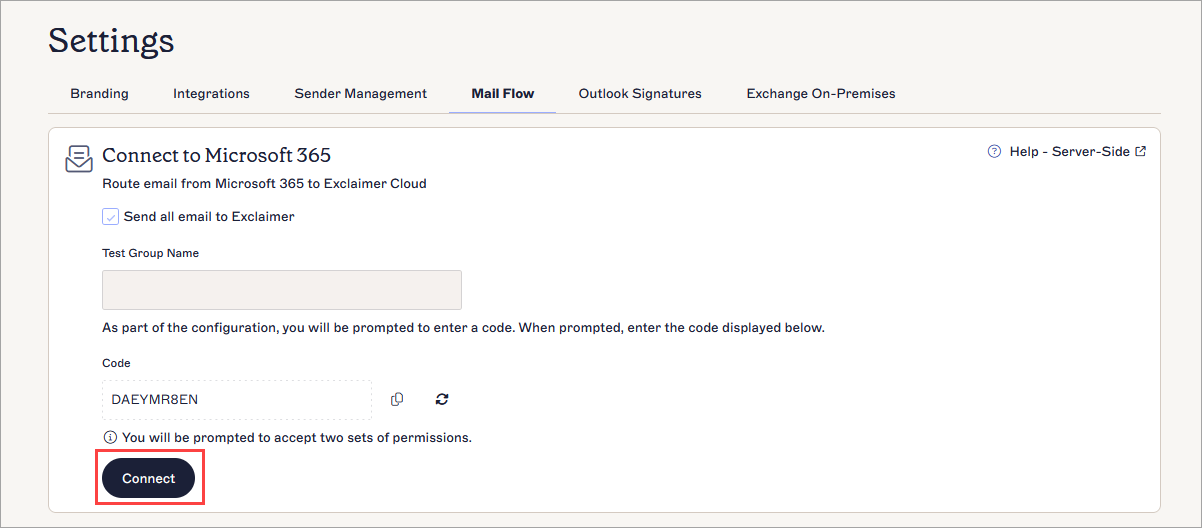
Sélectionnez Connecter.
- Connectez-vous en tant qu'administrateur global. Sélectionnez le compte Microsoft requis.
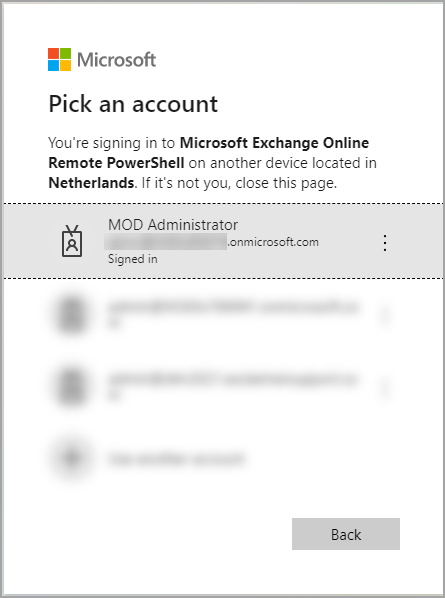
Sélectionnez un compte Microsoft.
-
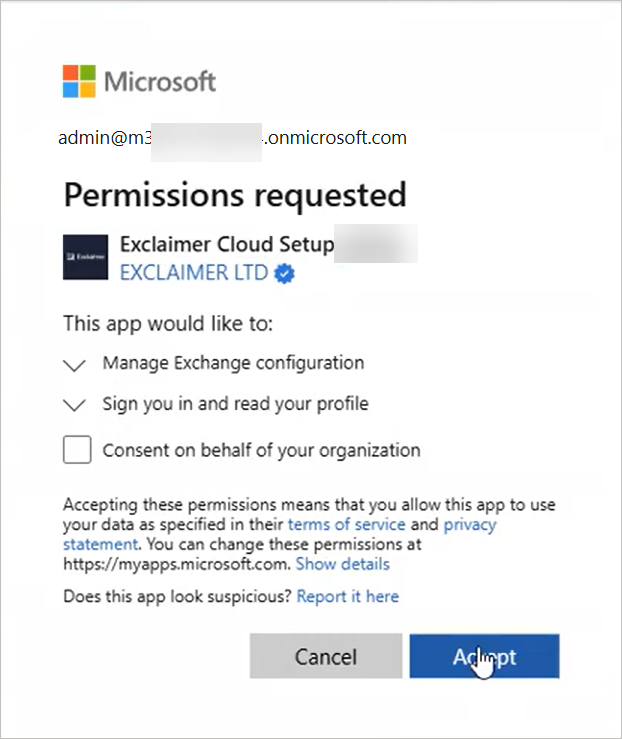
Cela ouvre la fenêtre Autorisations demandées. Sélectionnez Accepter. Pour plus d'informations sur les autorisations utilisées, consultez Autorisations de l'application Exclaimer Microsoft 365.
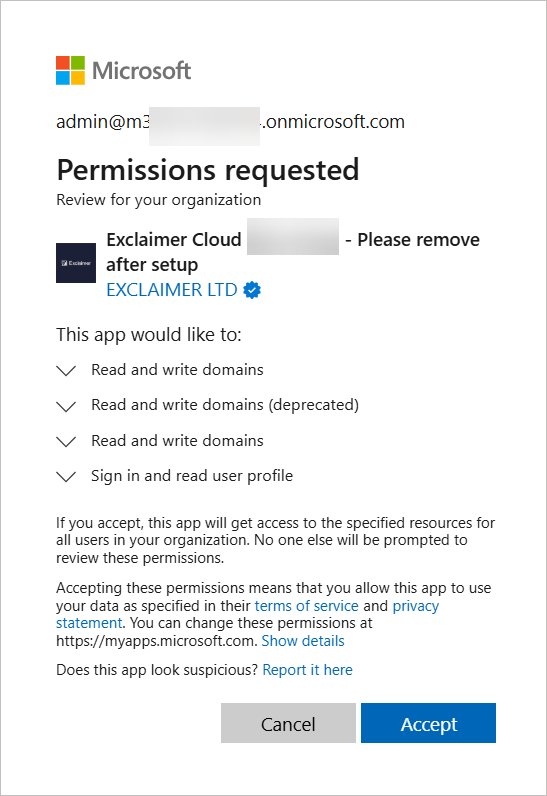
La demande d'acceptation des autorisations.Une autre fenêtre Autorisations demandées s'affiche. Pour plus d'informations sur les autorisations utilisées, consultez Autorisations de l'application Exclaimer Microsoft 365.
- Sélectionnez Accepter.
-
Attendez que le processus de configuration soit terminé. La progression est indiquée par un indicateur de chargement.
ATTENTION ! Votre organisation peut avoir besoin d'être hydratée pour permettre l'exécution de la configuration du connecteur. Ce processus est déclenché automatiquement et peut prendre jusqu'à 1 heure pour se terminer dans Microsoft 365.
Pour des informations détaillées sur l'hydratation, consultez : Échec de la configuration : [Votre organisation n'a pas été hydratée. Hydratation en cours. Veuillez réessayer plus tard] et l’article Microsoft TechNet.Une fois la configuration pour acheminer les e-mails vers Exclaimer terminée, un message Configuration réussie s'affiche.