
Scénario
Vous souhaitez télécharger une image dans votre modèle de signature en utilisant un élément basé sur l'image, tel que les éléments Image/Logo, Bannière ou Bannière Rotative. Cependant, vous ne pouvez pas ajouter l'image et recevez un avertissement indiquant « Les images ne doivent pas dépasser 300 Ko ».
Raison
Exclaimer ne peut pas télécharger des fichiers image dont la taille dépasse 300 Ko.
Pour vérifier la taille de votre fichier image, localisez le fichier image dans votre stockage de fichiers et consultez la colonne Taille en mode Détails, ou faites un clic droit et sélectionnez Propriétés pour voir la ligne Taille.
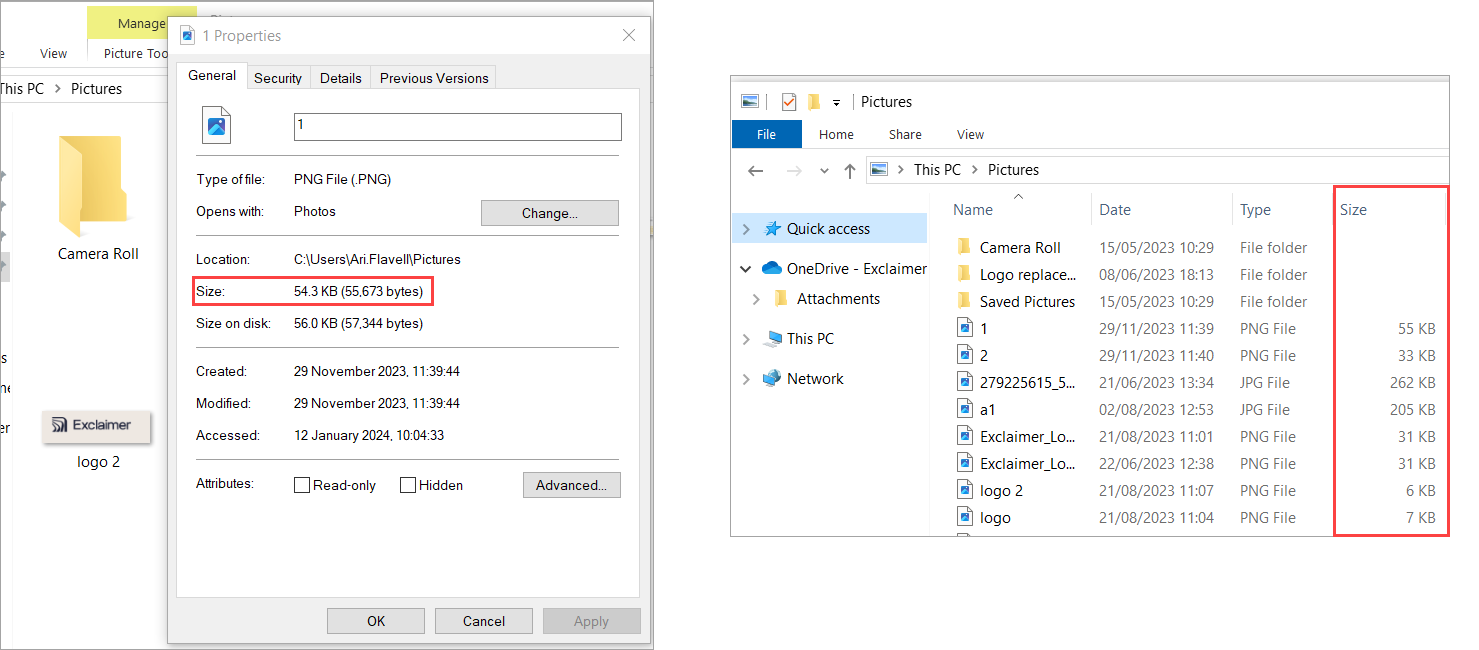
Vous pouvez vérifier la taille de l'image via Propriétés et Détails.
Solution
Pour réduire la taille d'un fichier image, vous pouvez modifier la taille en pixels. Vous pouvez utiliser la plupart des programmes d'édition d'images pour redimensionner une image.
La plupart des programmes d'édition d'images conviennent pour redimensionner une image.
Pour redimensionner une image dans Microsoft Paint :
- Ouvrez votre image dans Paint et sélectionnez Redimensionner dans la section Image du ruban de menu.
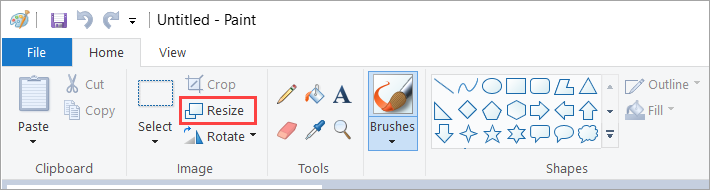
Localisez Redimensionner dans le ruban de menu.
Cela ouvre la fenêtre Redimensionner et incliner.
- Sélectionnez Par pixels.
- Entrez une nouvelle valeur pour réduire l'image. Assurez-vous que la case Conserver les proportions est cochée pour éviter toute déformation.
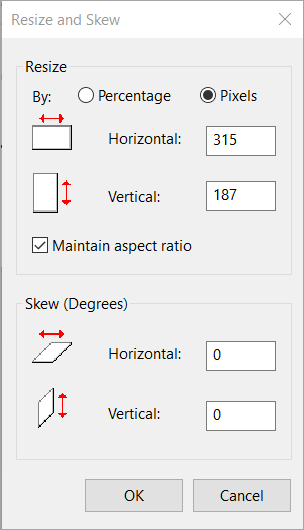
La case Conserver les proportions se trouve sous les champs de redimensionnement.
- Sélectionnez OK pour appliquer la taille de l'image.
- Enregistrez votre image.
Dans un programme de retouche d'image basique, les utilisateurs peuvent rencontrer une déformation ou une distorsion de l'image en raison de la nécessité de supprimer les rapports d'aspect pour obtenir des tailles spécifiques. Des éditeurs d'images plus avancés comme Adobe Photoshop permettent d'obtenir des dimensions exactes.
Pour redimensionner une image dans Adobe Photoshop :
- Ouvrez le menu Image, puis sélectionnez Taille de l'image...
- Sélectionnez Ajuster à > Personnalisé.
- Saisissez les dimensions en pixels souhaitées dans Largeur et Hauteur.
- Sélectionnez OK.
- Ouvrez le menu Image, puis sélectionnez Taille de la zone de travail...
- Saisissez les valeurs en pixels souhaitées sous Largeur et Hauteur.
- Sélectionnez OK, puis Continuer.