
Description
Cette option permet à une organisation de synchroniser les photos des utilisateurs depuis Microsoft Entra ID (anciennement Azure AD) vers Exclaimer. Cela est utile si l'organisation souhaite utiliser les mêmes photos d'utilisateur dans Exclaimer et les applications Microsoft, telles qu'Outlook ou Teams.
Comment y accéder
- Vous devez être connecté en tant qu'administrateur Exclaimer pour accéder à la fonctionnalité Activer les photos utilisateur Microsoft.
Pour accéder à l'option Activer les photos utilisateur Microsoft :
- Dans la barre d'en-tête, sélectionnez l'icône d'engrenage pour ouvrir le menu Paramètres, puis sélectionnez Gestion des expéditeurs.

- Naviguez jusqu'à la section Activer les photos utilisateur Microsoft.
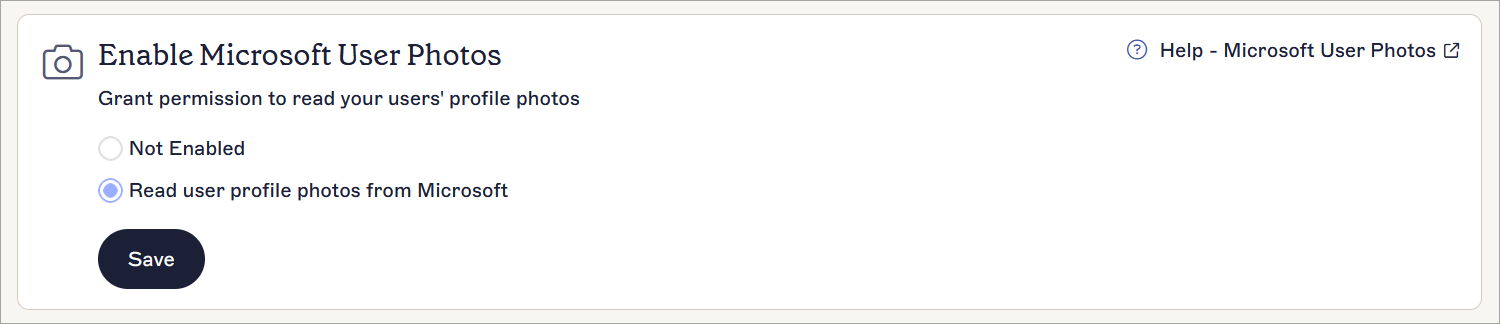
Activation des photos utilisateur Microsoft
Pour activer les photos utilisateur Microsoft :
Selon vos besoins, sélectionnez l'option appropriée, puis cliquez sur Enregistrer pour sauvegarder les modifications :
-
Non activé : Sélectionnez cette option pour désactiver la fonctionnalité.
Les photos utilisateur peuvent toujours être téléchargées manuellement, voir Photos utilisateur.
- Lire les photos de profil utilisateur depuis Microsoft : Sélectionnez cette option pour synchroniser la photo miniature depuis Entra ID vers Exclaimer.
Synchronisation des photos utilisateur Entra ID
Les photos utilisateur Entra ID sont synchronisées automatiquement lorsque la fonctionnalité est activée et continueront à se synchroniser toutes les quatre heures. Si vous avez acheté votre abonnement avant septembre 2023, l'administrateur devra réautoriser la synchronisation Entra. Pour plus d'informations, consultez comment synchroniser des attributs utilisateur supplémentaires.
Les photos téléchargées manuellement auront la priorité sur celles synchronisées depuis Entra.
Exclaimer synchronisera la photo à la taille originale à laquelle elle a été téléchargée, jusqu'à une taille maximale de 648x648. Pour appliquer votre propre taille et d'autres styles, consultez Travailler avec l'élément de signature Photo utilisateur.
Visualisation des photos utilisateur
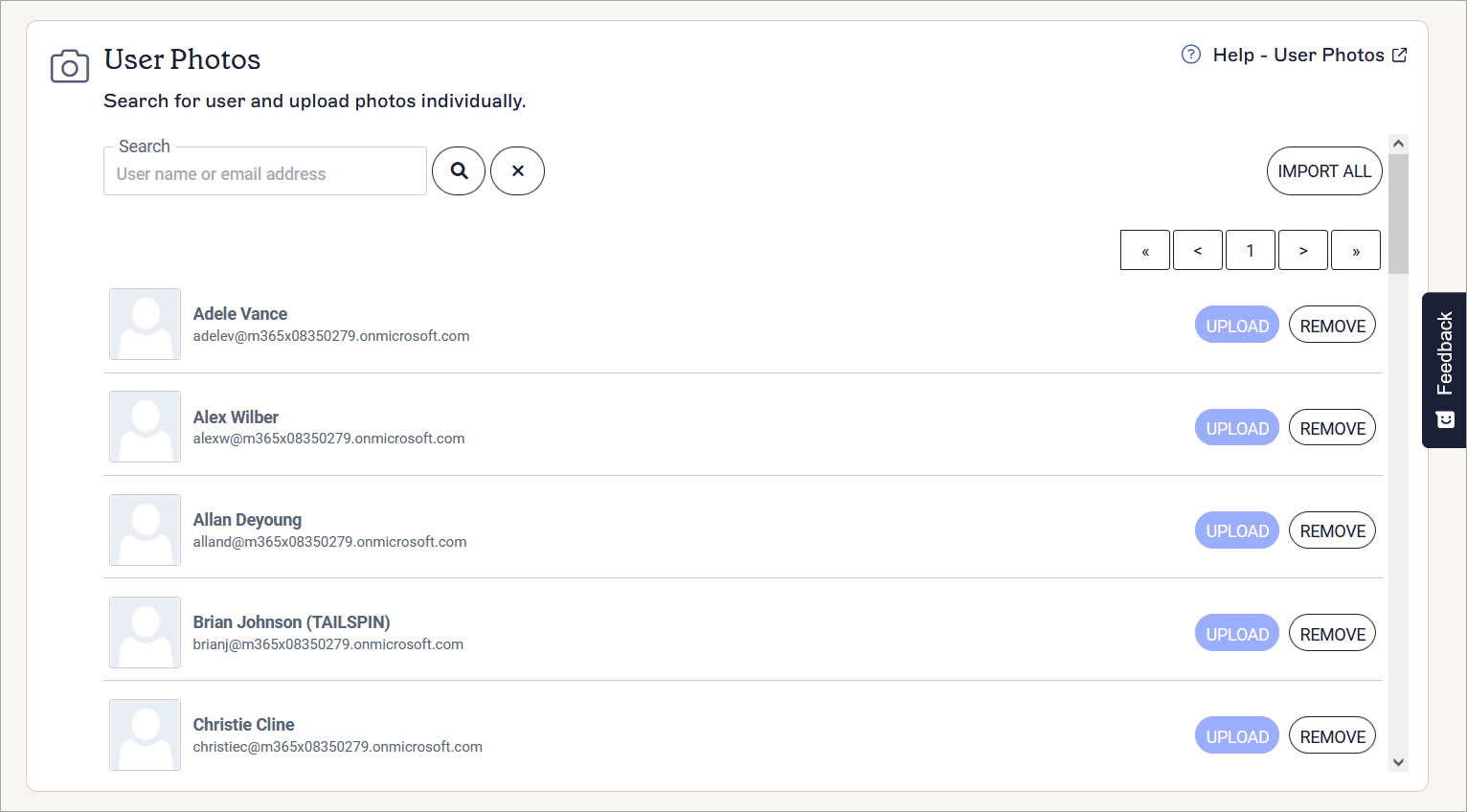
La photo utilisateur actuelle de chaque utilisateur peut être consultée dans la section Photos utilisateur.
Pour empêcher les utilisateurs de pouvoir modifier leurs profils utilisateur, l'administrateur devra utiliser la commande PowerShell ci-dessous.
1. Ouvrez PowerShell.
2. Connectez-vous à Exchange Online en exécutant la commande PowerShell suivante :
Remplacez <youradminemail@yourdomain.com> par le UPN de votre compte administrateur global.
Ensuite, exécutez l'une des commandes ci-dessous selon vos besoins.
Pour bloquer tous les utilisateurs :
Pour bloquer un seul utilisateur :