
Scénario
Vous concevez une signature dans le Designer de Signature d'Exclaimer et vous souhaitez ajouter plus de séparation entre les éléments, comme des lignes sur les bords ou un espace supplémentaire, ou ajuster l'espacement des lignes dans votre texte.
Résolution
Pour ajouter de l'espace entre les éléments, vous pouvez ajouter une bordure à n'importe quel côté d'un bloc d'élément pour créer des sections visuelles, et utiliser le rembourrage pour ajouter plus d'espace sur un bord. Les bordures et le rembourrage sont des propriétés d'élément, trouvées dans le volet Propriétés. Vous pouvez ajouter les deux propriétés ou l'une d'elles à vos éléments.
Pour ajouter de l'espace aux lignes de texte dans un élément, un groupe ou un tableau, vous pouvez ajuster la propriété d'élément Hauteur de ligne, trouvée dans la section Texte du volet Propriétés.
Un exemple d'une signature avec une bordure sur un seul bord avec du rembourrage sur les deux éléments environnants pour séparer les deux colonnes de détails.
Sélectionnez une option ci-dessous pour voir les instructions associées :
Une bordure est une ligne colorée qui apparaît sur le(s) bord(s) d'un élément. Vous pouvez utiliser les propriétés de bordure pour définir le style de ligne, l'épaisseur et la couleur d'une bordure.
Pour ajouter une bordure :
- Ouvrez votre signature dans le Designer de Signature.
-
Sélectionnez un élément, un groupe ou une cellule de tableau en utilisant les bordures colorées autour d'eux sur le canevas. Pour plus d'informations sur le fonctionnement des bordures colorées pour sectionner des éléments et des groupes, voir Bordures colorées, regroupement et propriétés héritées dans le Designer de Signature.
REMARQUE : Votre sélection est indiquée par un surlignage. La bordure sera appliquée à la zone sélectionnée. Cela signifie que si vous sélectionnez un groupe d'éléments, la bordure apparaîtra autour du groupe, et non autour de chaque élément à l'intérieur. - Dans le volet Propriétés, développez la section Bordure.
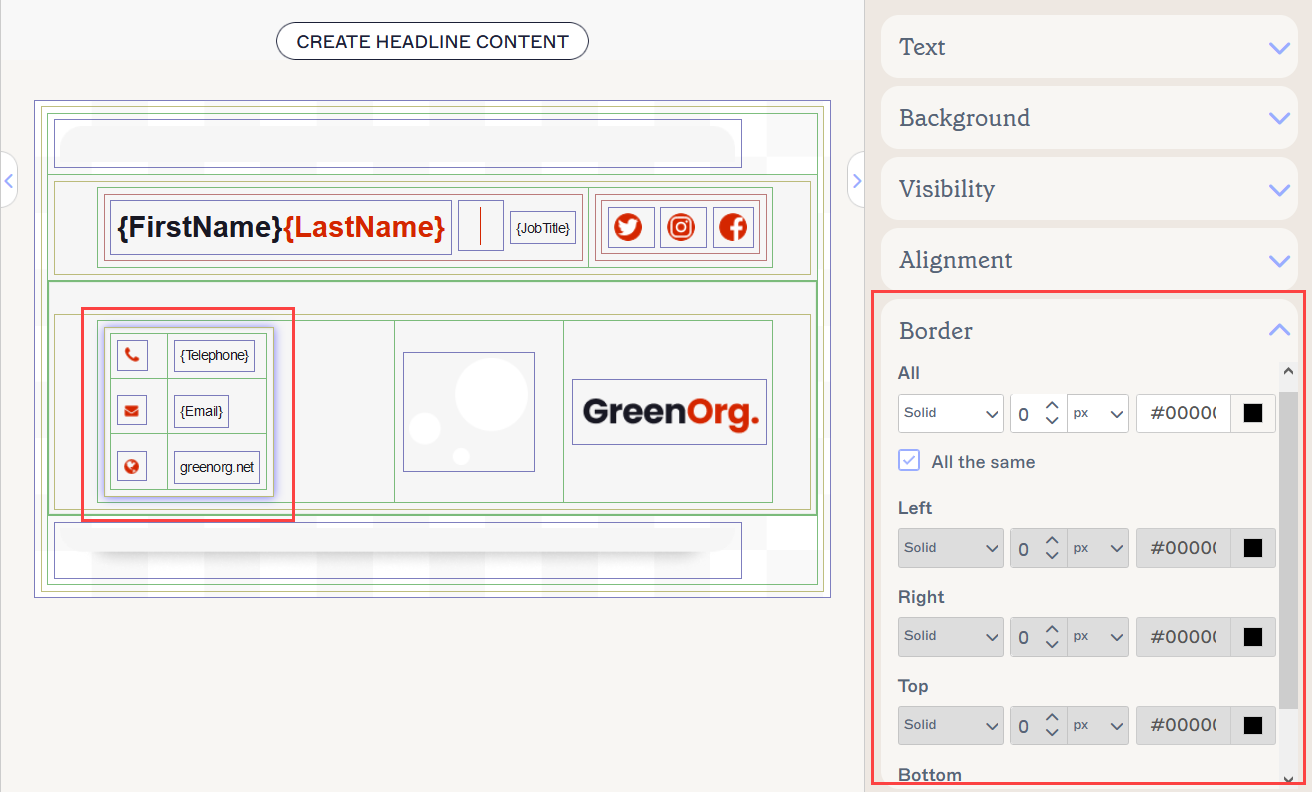
Sélectionnez votre élément ou groupe d'éléments et ouvrez les propriétés de bordure.
- Choisissez une zone pour appliquer la bordure. Tous applique la bordure à tous les quatre côtés de l'élément de manière égale. Désélectionnez la case Tous les mêmes pour activer les champs de saisie pour les côtés individuels : Gauche, Droite, Haut, et Bas de l'élément.
- Ajoutez votre bordure en entrant une valeur dans le champ de saisie numérique, ou en utilisant les flèches pour augmenter ou diminuer la valeur définie. Votre bordure apparaît sur le(s) côté(s) de l'élément.
- Dans le menu déroulant px/pt, choisissez si vous souhaitez définir la largeur de votre bordure en pixels (px) ou en points (pt). Pour plus d'informations sur les pixels et les points, voir Conversions Pixel à Point.
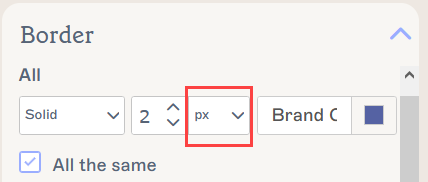
Choisissez si vous souhaitez définir la largeur de votre bordure en pixels ou en points. Cet exemple est pour Tous les bords - décochez la case Tous les mêmes pour entrer des valeurs de bord individuel.
- [Optionnel] Sélectionnez un style de ligne dans le premier menu déroulant pour changer l'apparence de votre bordure.
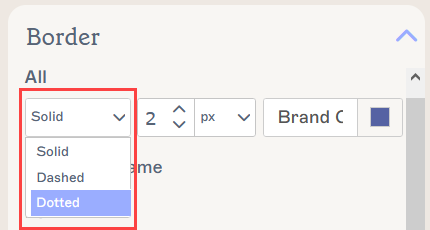
Sélectionnez un style de ligne. Le style par défaut est Solide.
- [Optionnel] Entrez une valeur de code hexadécimal ou sélectionnez le carré coloré pour utiliser le sélecteur de couleur dans le champ de saisie final pour définir une couleur pour votre bordure. Les couleurs du Kit de Marque se trouvent en sélectionnant le carré coloré.
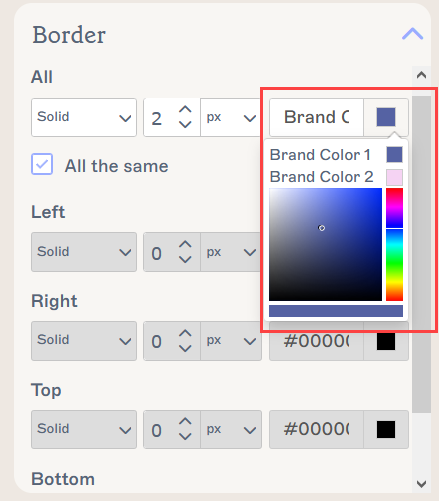
Entrez un code couleur dans le champ de saisie ou sélectionnez le carré coloré pour accéder aux couleurs du Kit de Marque et au sélecteur de dégradé.
- Vérifiez votre bordure dans le volet d'aperçu lors du formatage pour une représentation précise de l'apparence de votre modèle dans vos e-mails.
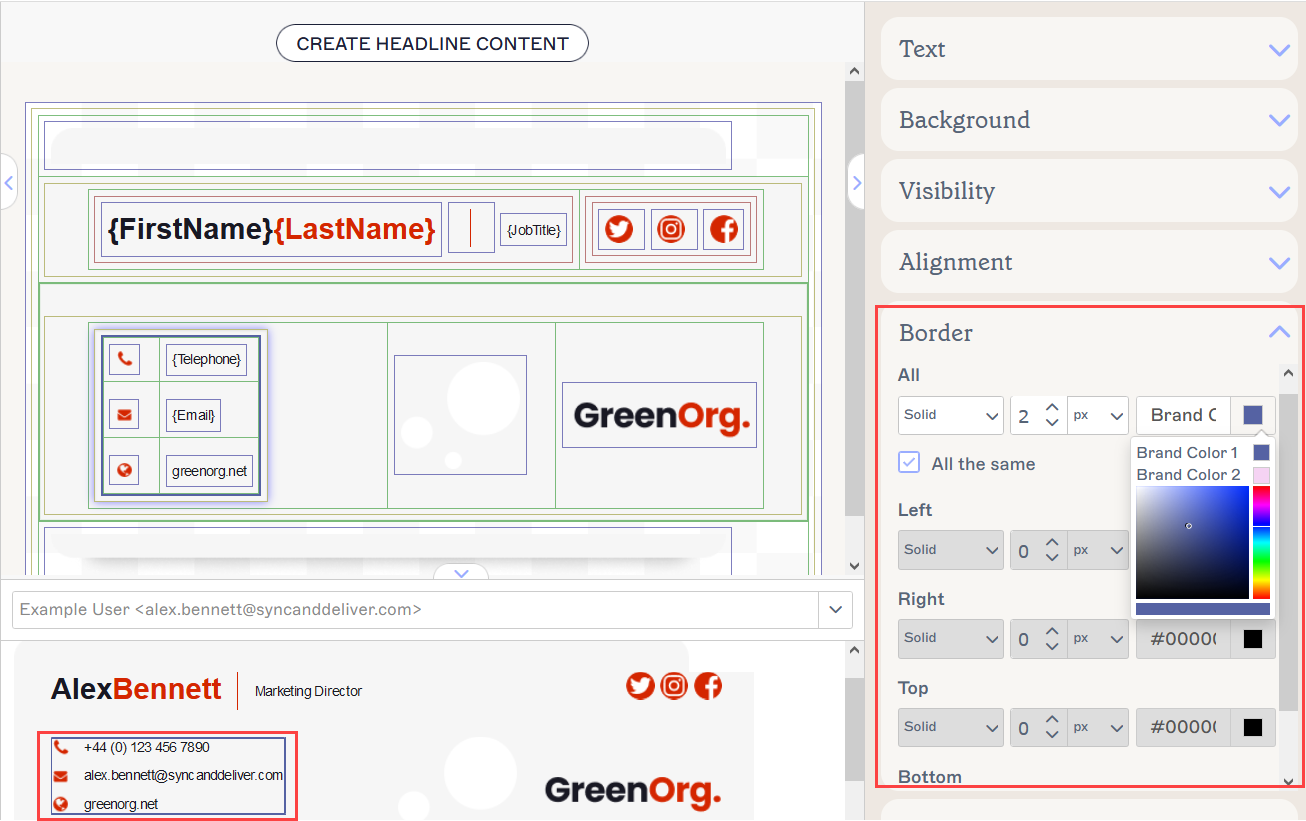
Un exemple d'une bordure solide de 2 pixels dans une couleur personnalisée appliquée à un groupe de {Champ} Personnel. Le formatage est affiché sur le canevas et le volet d'aperçu montre comment cela affecte l'apparence de la signature.
- Sélectionnez Enregistrer les modifications pour enregistrer votre modèle.
Le remplissage ajoute de l'espace vide sur le(s) bord(s) d'un élément. Le bord de l'élément reste le même, et le contenu de l'élément est 'poussé' par le remplissage.
Pour ajouter du remplissage :
- Ouvrez votre signature dans le Designer de Signature.
-
Sélectionnez un élément, un groupe ou une cellule de tableau en utilisant les bordures colorées autour d'eux sur le canevas. Pour plus d'informations sur le fonctionnement des bordures colorées pour sectionner des éléments et des groupes, voir Bordures colorées, regroupement et propriétés héritées dans le Designer de Signature.
REMARQUE : Votre sélection est indiquée par un surlignage. L'espace de remplissage sera appliqué à la zone sélectionnée. Cela signifie que si vous sélectionnez un groupe d'éléments, le remplissage apparaîtra autour du groupe, et non autour de chaque élément à l'intérieur. - Dans le panneau des Propriétés, développez la section Remplissage.
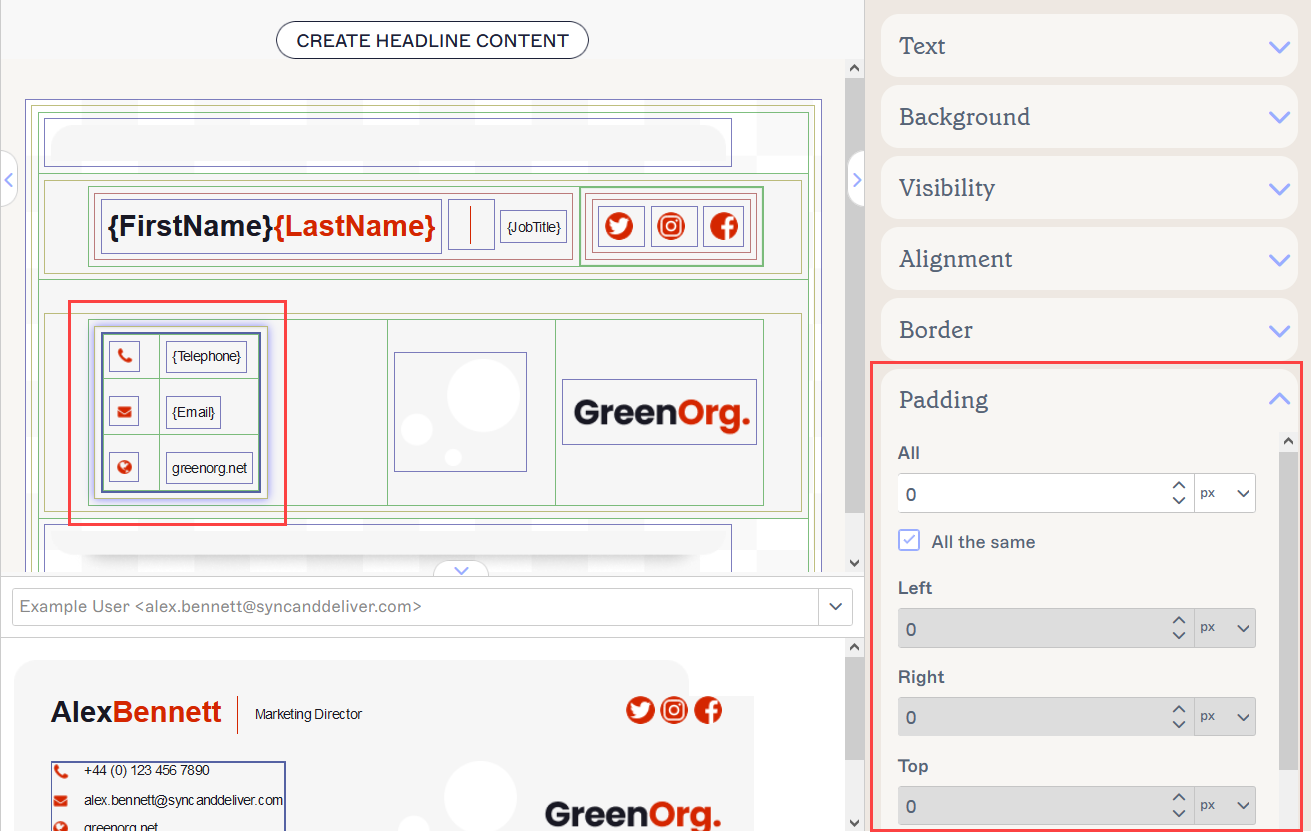
Sélectionnez votre élément ou groupe d'éléments et ouvrez les propriétés de Remplissage.
- Choisissez une zone pour appliquer le remplissage. Tous applique le remplissage aux quatre côtés de l'élément de manière égale. Désélectionnez la case Tous les mêmes pour activer les champs de saisie pour les côtés individuels : Gauche, Droite, Haut et Bas de l'élément.
- Ajoutez votre remplissage en entrant une valeur dans le champ de saisie numérique, ou en utilisant les flèches pour augmenter ou diminuer la valeur définie. Votre remplissage apparaît sur le(s) côté(s) de l'élément.
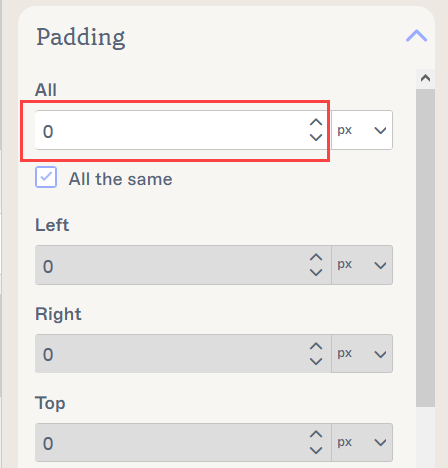
Entrez un nombre ou utilisez les flèches pour augmenter ou diminuer la valeur. Cet exemple est pour Tous les bords - décochez la case Tous les mêmes pour entrer des valeurs de bord individuelles.
- Dans le menu déroulant px/pt, choisissez si vous souhaitez définir la largeur de votre remplissage en pixels (px) ou en points (pt). Pour plus d'informations sur les pixels et les points, voir Conversions pixel en point.
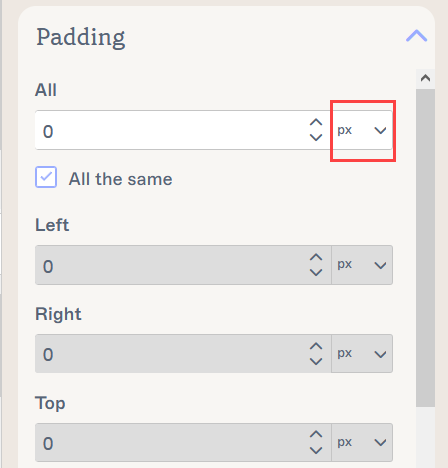
Choisissez si vous souhaitez définir la largeur de votre Remplissage en pixels ou en points.
- Vérifiez votre remplissage dans le volet d'aperçu lors du formatage pour une représentation précise de l'apparence de votre modèle dans vos e-mails.
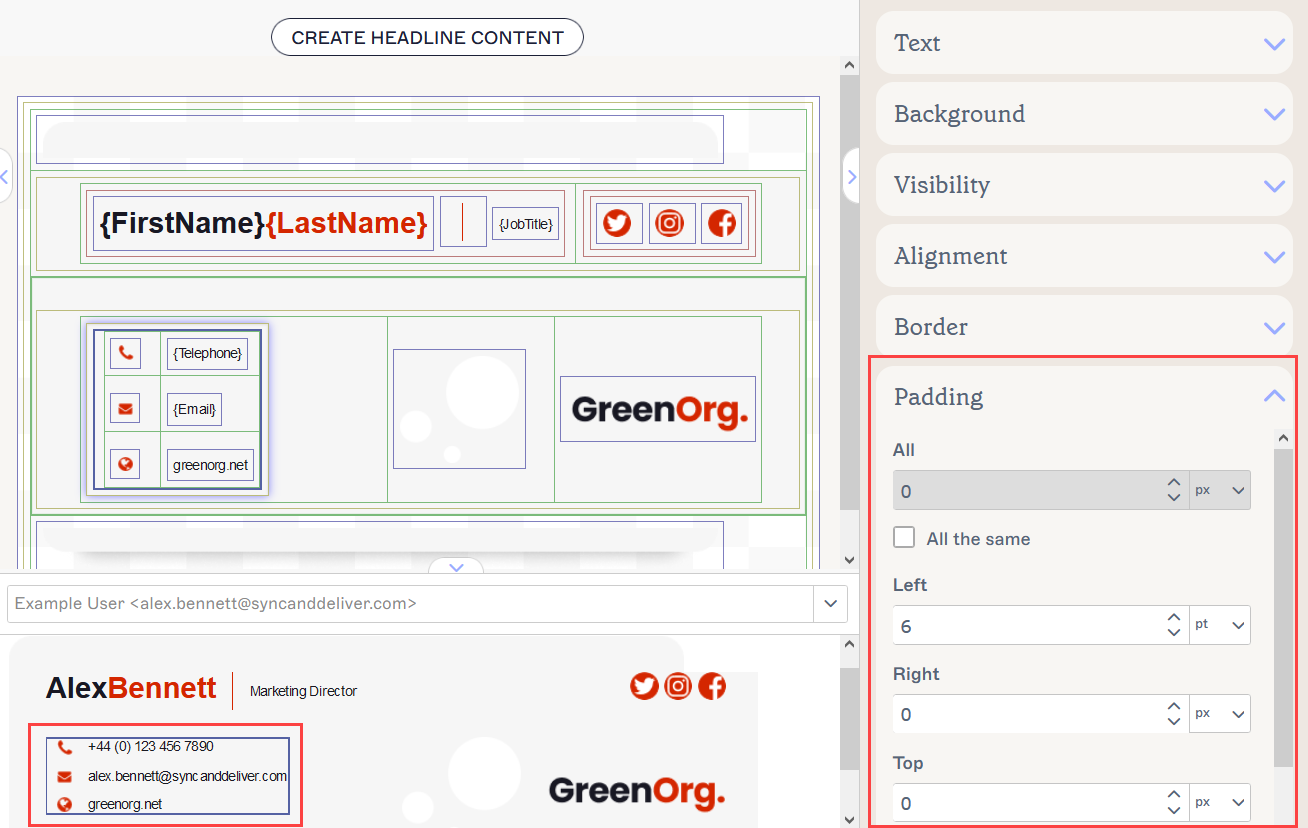
Un exemple de 15 pixels de remplissage sur le bord droit appliqué à un groupe de {Field}s personnels. Le formatage est affiché sur le canevas et le volet d'aperçu montre comment cela affecte l'apparence de la signature.
- Sélectionnez Enregistrer les modifications pour enregistrer votre modèle.
Pour changer la hauteur de ligne du texte :
- Ouvrez votre signature dans le Concepteur de signatures.
-
Sélectionnez un élément, un groupe ou une cellule de tableau en utilisant les bordures colorées autour d'eux sur le canevas. Pour plus d'informations sur le fonctionnement des bordures colorées pour sectionner des éléments et des groupes, voir Bordures colorées, regroupement et propriétés héritées dans le Concepteur de signatures.
REMARQUE : Votre sélection est indiquée par un surlignage. La hauteur de ligne sera appliquée à tout le texte dans la zone sélectionnée. - Dans le panneau Propriétés, développez la section Texte.
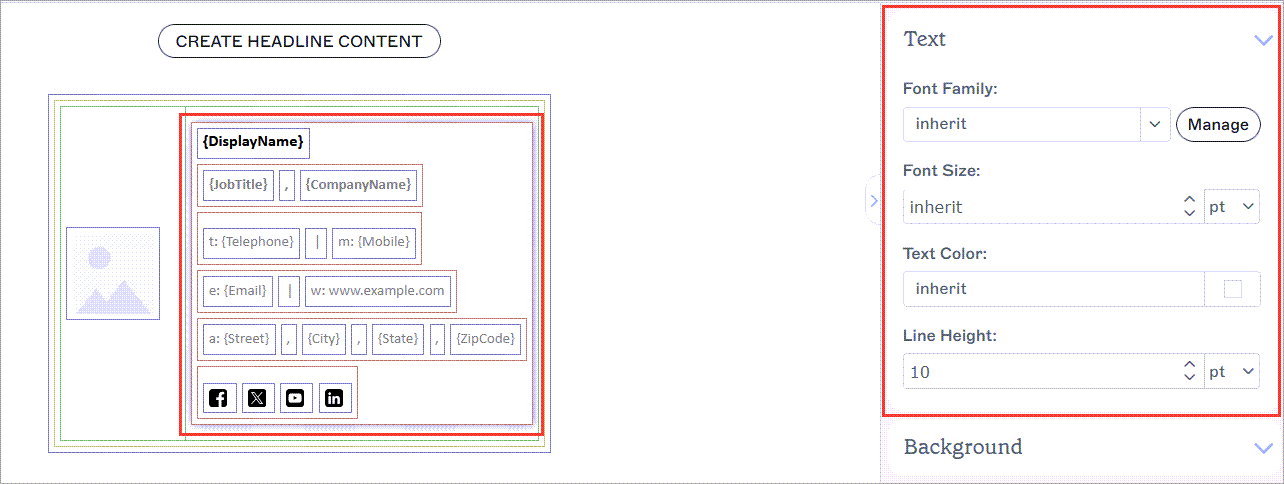
Sélectionnez votre élément ou groupe d'éléments et développez les Propriétés du texte. Le contenu de cette section variera en fonction de ce que vous avez sélectionné.
-
Dans le champ de saisie Hauteur de ligne, sélectionnez ou entrez une valeur pour définir la hauteur de ligne.
REMARQUE : La hauteur de ligne par défaut est hériter - cela signifie que la valeur de la hauteur de ligne est héritée des propriétés du canevas ou d'un élément parent si à l'intérieur d'un groupe. Pour plus d'informations, voir Bordures colorées, regroupement et propriétés héritées dans le Concepteur de signatures. Si vous travaillez avec l'ensemble du canevas, cette valeur est normale.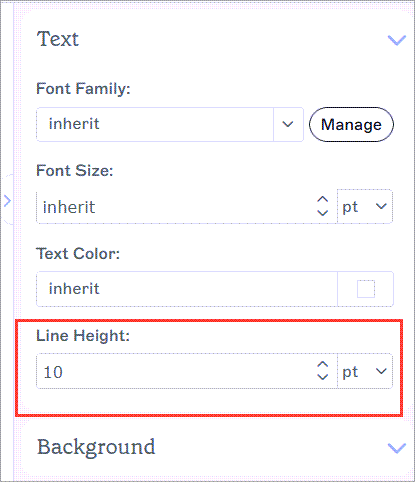
Entrez une valeur ou utilisez les flèches pour augmenter/diminuer le nombre.
- Dans le menu déroulant px/pt, choisissez si vous souhaitez définir la largeur de votre remplissage en pixels (px) ou en points (pt). Pour plus d'informations sur les pixels et les points, voir Conversions pixel en point.
- Vérifiez votre texte dans le volet d'aperçu lors du formatage pour une représentation précise de l'apparence de votre modèle dans vos e-mails.
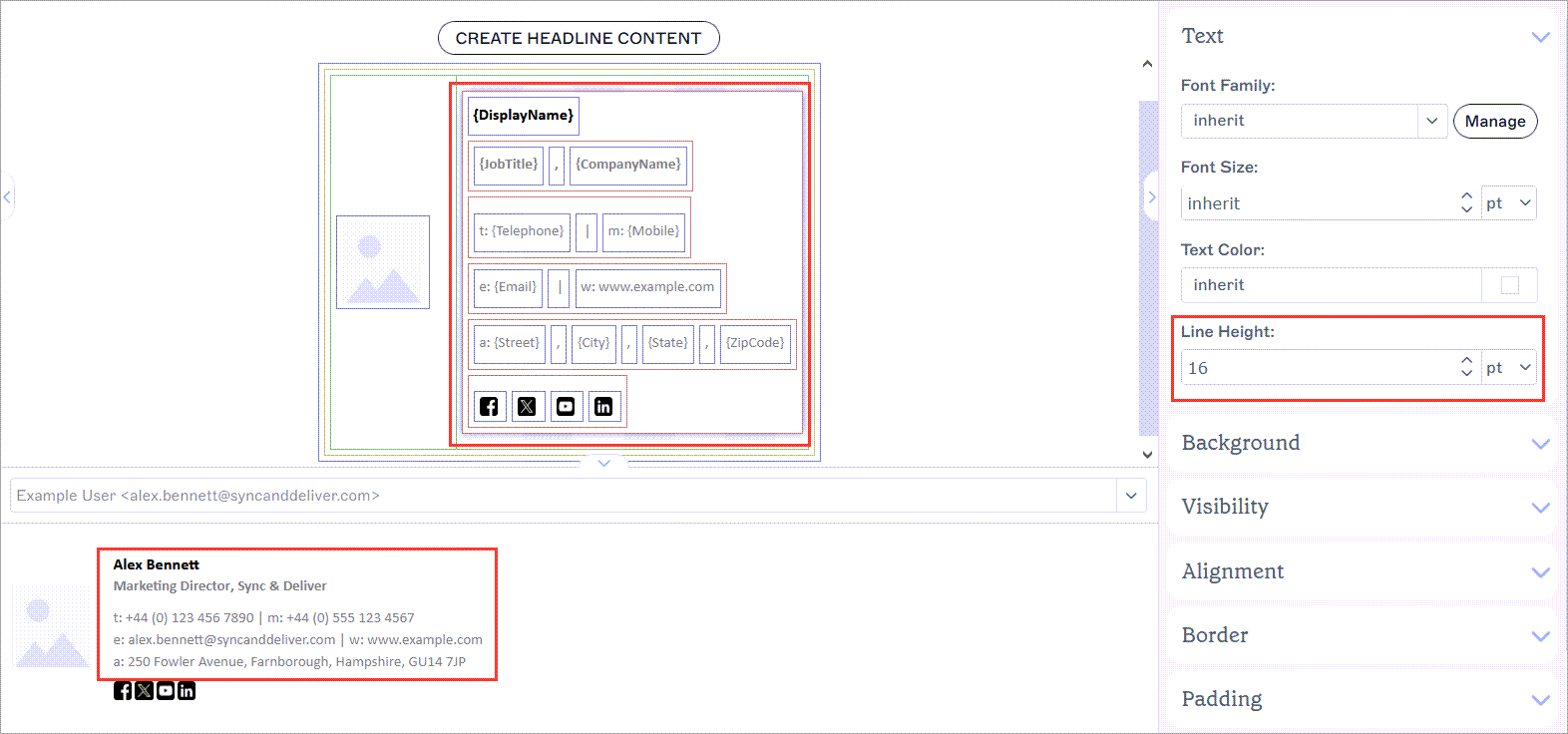
Un exemple de 16 points de hauteur de ligne ajoutés à un groupe d'éléments {Fields}. Le formatage est affiché sur le canevas et le volet d'aperçu montre comment cela affecte l'apparence de la signature.
- Sélectionnez Enregistrer les modifications pour enregistrer votre modèle.