
Descripción
Has instalado Exclaimer - Firmas para Microsoft 365, pero algunos de tus usuarios aún tienen firmas creadas manualmente dentro de Microsoft Outlook. Quieres eliminar sus firmas existentes en Outlook.
Resolución
Hay varias formas de eliminar las firmas existentes de los usuarios. Puedes eliminar las firmas en el Nuevo Outlook y Outlook en la Web (solución 1), en el Outlook Clásico (solución 2), usar el Agente de Actualización de Firmas de Exclaimer (si se instaló previamente) para eliminar todas las firmas existentes (solución 3), o usar un script de PowerShell para usuarios con cuentas Entra-ID (solución 4) o configuración local (solución 5).
Selecciona una opción a continuación para ver las instrucciones relacionadas:
Para eliminar firmas en el Nuevo Outlook y OWA:
- Selecciona el menú Archivo, luego selecciona Configuración.
- Selecciona Cuentas, luego selecciona Firmas.
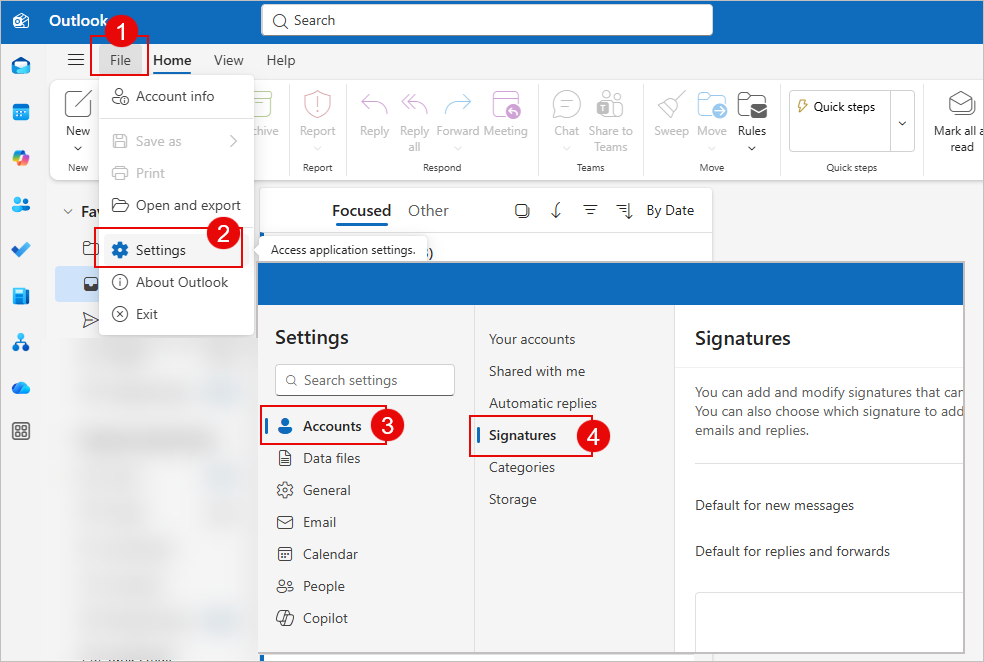
Para eliminar firmas en el Nuevo Outlook, selecciona el menú Archivo, selecciona Configuración, selecciona Cuentas y luego selecciona Firmas.
- Si tienes varias cuentas, selecciona la cuenta en el menú desplegable. Las firmas para esa cuenta aparecerán abajo. Para eliminar una firma, selecciona el icono de papelera junto a ella.
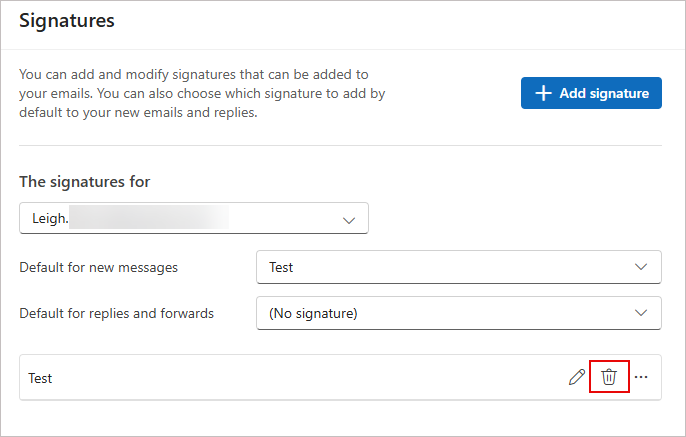
Selecciona el icono de papelera junto a la firma que deseas eliminar.
Para eliminar firmas manualmente:
- En Outlook, abre el menú Archivo, luego selecciona Opciones en el panel del menú.
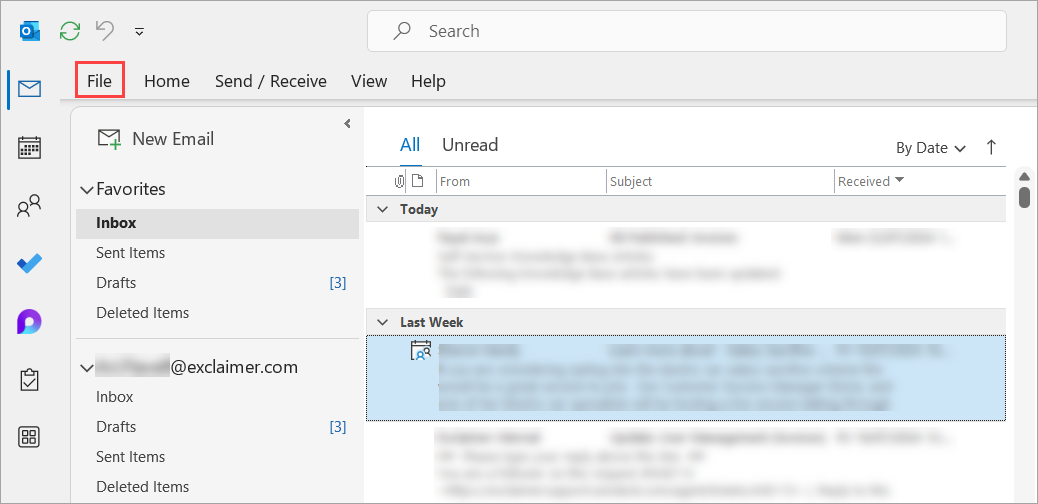
El menú Archivo en Outlook.
- Selecciona Correo, luego selecciona Firmas.

Selecciona Correo en la barra lateral del menú, luego Firmas en la pantalla de Correo.
- Selecciona una firma y selecciona Eliminar.
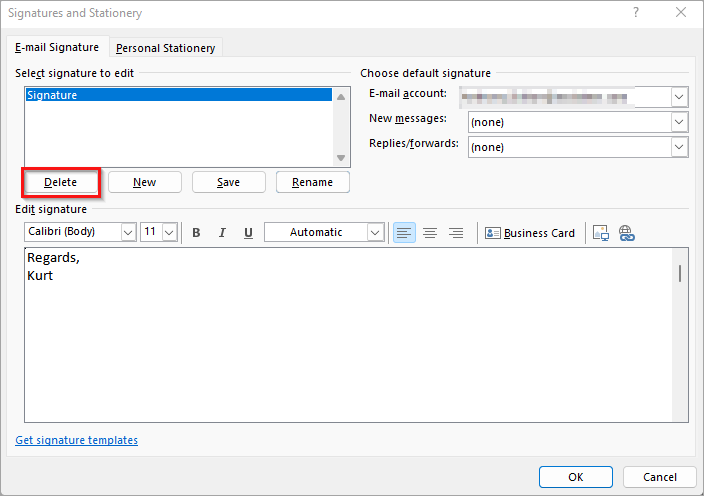
Selecciona una firma para eliminar, luego selecciona el botón Eliminar.
- Selecciona Sí para confirmar.
Esta opción es adecuada para organizaciones que han habilitado firmas del lado del cliente y han instalado el Agente de Actualización de Firmas de Exclaimer en las máquinas de los usuarios.
Para usar el Agente de Actualización de Firmas de Exclaimer para eliminar las firmas:
- Inicie sesión en el portal de Exclaimer.
- Seleccione el icono de engranaje para abrir el menú Configuración, luego seleccione Firmas de Outlook.
- Ubique la sección Opciones y seleccione la casilla Eliminar todas las firmas existentes en Outlook y Apple Mail. Para más información, consulte Firmas de Outlook - Opciones.
- Seleccione Guardar.
Todas las firmas creadas manualmente se eliminarán de cualquier máquina donde esté instalado el Agente de Actualización de Firmas de Exclaimer. Esto puede tardar hasta una hora.
Para crear y cargar un script para respaldar y eliminar firmas existentes mediante Intune:
-
Guarde el siguiente texto como un archivo PowerShell (.ps1). Esto crea un nuevo script.
<#
.SYNOPSIS
Script para hacer una copia de seguridad y luego eliminar todos los archivos de firma de la carpeta de firmas utilizada por Microsoft Outlook en Windows.
.DESCRIPTION
Este script está diseñado para ser desplegado mediante Microsoft Endpoint Manager o mediante Directiva de Grupo para eliminar archivos de firma de una máquina para el usuario conectado.
.NOTES
Fecha: 23 de enero de 2023.
.PRODUCTS
Exclaimer - Firmas para Office 365.
.USAGE
Verifique que las variables $SignaturesFolder y $SignaturesBackupFolder estén configuradas con los valores más adecuados para su organización.
La copia de seguridad de los archivos de firma es opcional y puede eliminarse si se desea.
#>
#Declarar la ubicación de la carpeta de firmas
$SignaturesFolder = "$env:APPDATA\Microsoft\Signatures"
#Declarar la ubicación de la carpeta de copia de seguridad de firmas
$SignaturesBackupFolder = "$env:APPDATA\Microsoft\SignaturesBackup"
#Hacer copia de seguridad de los archivos de firma existentes
If (! (Test-Path -path "$SignaturesBackupFolder")){
Copy-Item -Path "$SignaturesFolder" -Destination "$SignaturesBackupFolder" -Recurse
}
#Eliminar los archivos de firma originales
Get-ChildItem -Path "$SignaturesFolder" -Include *.* -Recurse | foreach
{ $_.Delete()}
- Inicie sesión en el Microsoft Endpoint Manager.
- Seleccione Dispositivos en el menú lateral.
- En Directiva, seleccione Scripts.
- Seleccione Agregar. Esto abre la ventana Agregar PowerShell script.
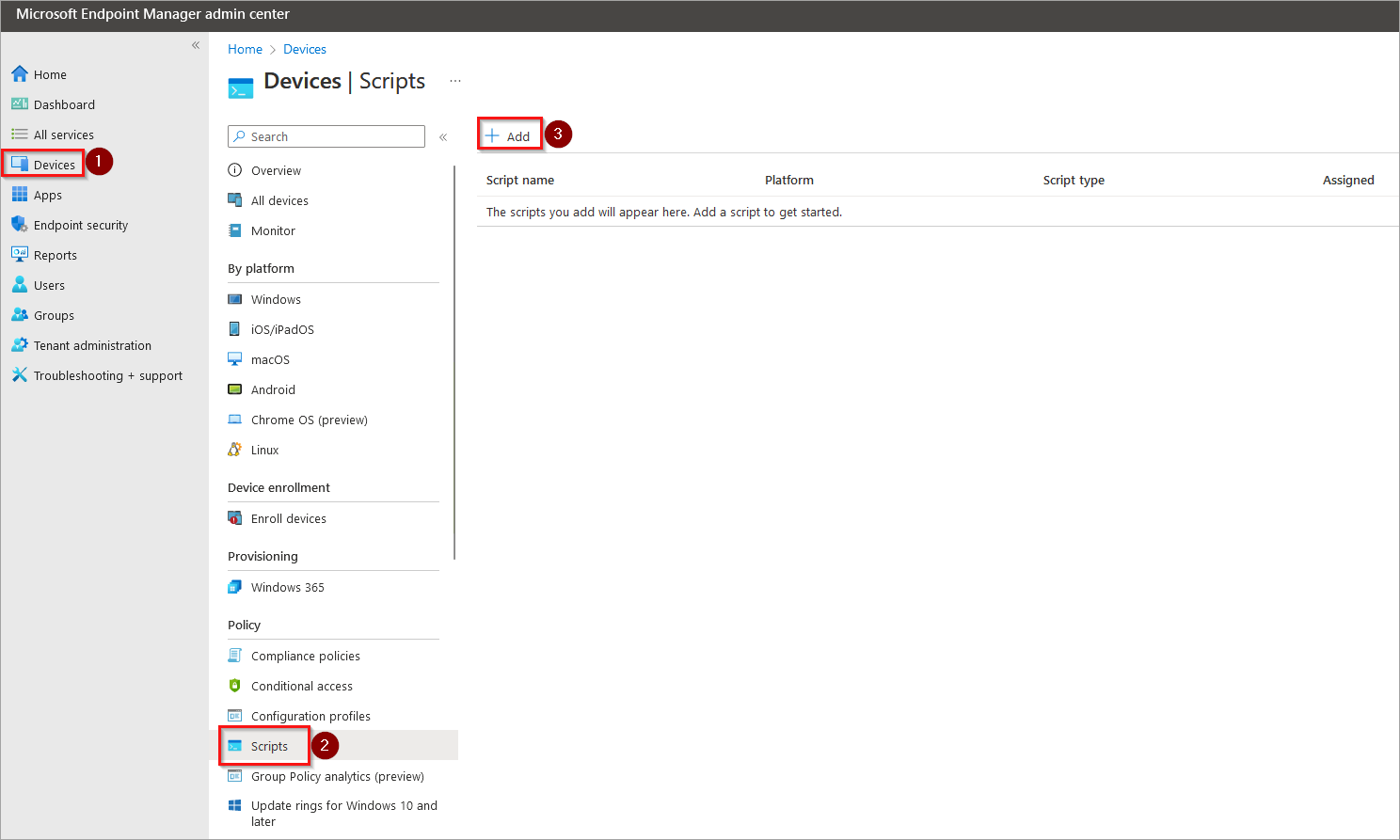
Seleccione Dispositivos, luego en la barra de menú de Dispositivos, seleccione Scripts. Seleccione Agregar en la pantalla de Scripts.
- Seleccione Windows 10 o posterior.
- Ingrese un nombre para el script y luego seleccione Siguiente.
- En Ubicación del script, seleccione el ícono de carpeta en el campo de entrada. Ubique el archivo de script que guardó en el Paso 1 y luego seleccione Abrir.
- Configure el interruptor Ejecutar este script usando las credenciales del usuario conectado en Sí.
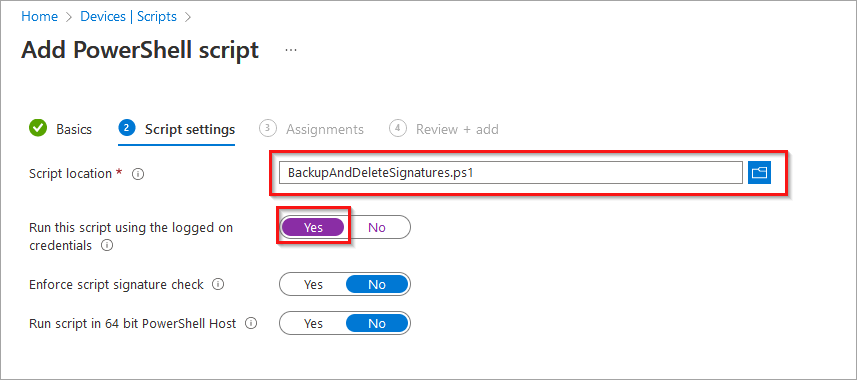
En la sección de configuración del script, elija su archivo y configure el interruptor en Sí.
- Seleccione Siguiente.
- Elija para qué usuarios desea ejecutar el script.
O BIEN:
Seleccione Agregar grupos y especifique un grupo de usuarios.
O
Seleccione Agregar todos los usuarios.
- Revise la configuración y luego seleccione Agregar. El script se ejecutará la próxima vez que el usuario inicie sesión en la máquina.
Esta solución es solo para Outlook Clásico y no funcionará para el Nuevo Outlook ni para OWA. Esta opción es adecuada para máquinas que están unidas al dominio (locales), y el usuario inicia sesión con su cuenta de usuario del dominio.
Para guardar y ejecutar un script mediante GPO:
-
Guarde el siguiente texto como un archivo PowerShell (.ps1). Esto crea un nuevo script.
<#
.SYNOPSIS
Script para hacer una copia de seguridad y luego eliminar todos los archivos de firma de la carpeta de firmas utilizada por Microsoft Outlook en Windows.
.DESCRIPTION
Este script está diseñado para ser implementado por Microsoft Endpoint Manager o por Directiva de Grupo para eliminar archivos de firma de una máquina para el usuario conectado.
.NOTES
Fecha: 23 de enero de 2023.
.PRODUCTS
Exclaimer - Firmas para Office 365.
.USAGE
Verifique que las variables $SignaturesFolder y $SignaturesBackupFolder estén configuradas con los mejores valores para su organización.
La copia de seguridad de los archivos de firma es opcional y puede eliminarse si se desea.
#>
#Declarando la ubicación de la carpeta de firmas
$SignaturesFolder = "$env:APPDATA\Microsoft\Signatures"
#Declarando la ubicación de la carpeta de copia de seguridad de firmas
$SignaturesBackupFolder = "$env:APPDATA\Microsoft\SignaturesBackup"
#Hacer copia de seguridad de los archivos de firma existentes
If (! (Test-Path -path "$SignaturesBackupFolder")){
Copy-Item -Path "$SignaturesFolder" -Destination "$SignaturesBackupFolder" -Recurse
}
#Eliminar los archivos de firma originales
Get-ChildItem -Path "$SignaturesFolder" -Include *.* -Recurse | foreach { $_.Delete()}
- Presione la tecla de Windows y la tecla R juntas para abrir la consola de comando Ejecutar.
- Ingrese gpedit o gpedit .msc para abrir la consola de Administración de Directivas de Grupo.
- Seleccione su dominio en la barra lateral.
- Abra el menú Acción y seleccione Crear un GPO en este dominio > Vincularlo aquí… o haga clic derecho en el dominio y seleccione Crear un GPO en este dominio, y Vincularlo aquí…
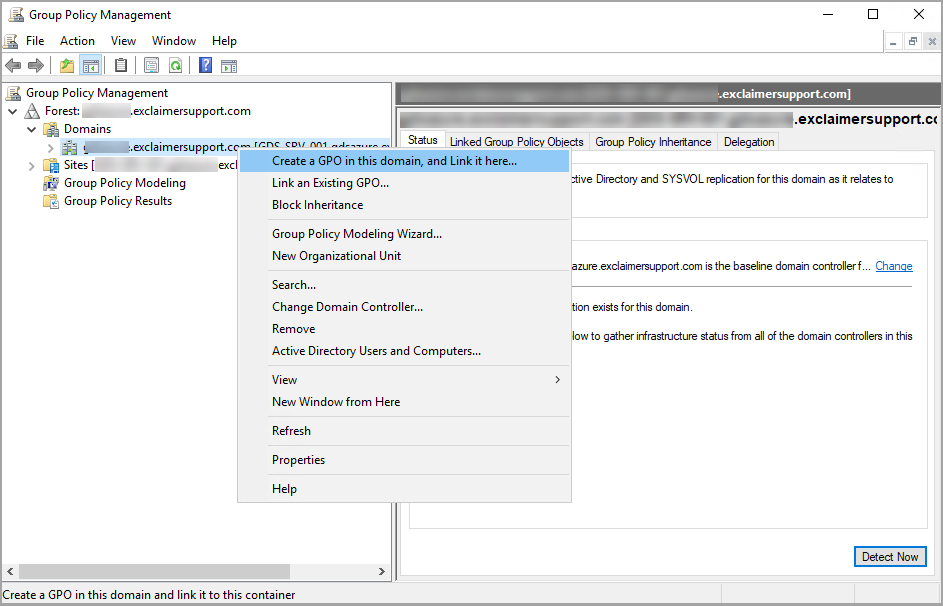
La opción Crear un GPO está en el menú de clic derecho.
Esto abre la ventana Nuevo GPO.
- Ingrese un nombre para el nuevo Objeto de Directiva de Grupo (GPO) y seleccione Aceptar.
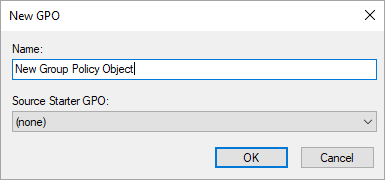
La ventana Nuevo GPO.
- Haga clic derecho en el nuevo GPO de la lista y seleccione Editar. Esto abre el Editor de Administración de Directivas de Grupo.
- En la barra lateral, expanda Configuración de usuario, luego Políticas, y luego Configuración de Windows.
- Seleccione Scripts (Inicio/Cierre de sesión).
- Haga doble clic en Inicio de sesión. Esto abre la ventana de Propiedades de Inicio de sesión.
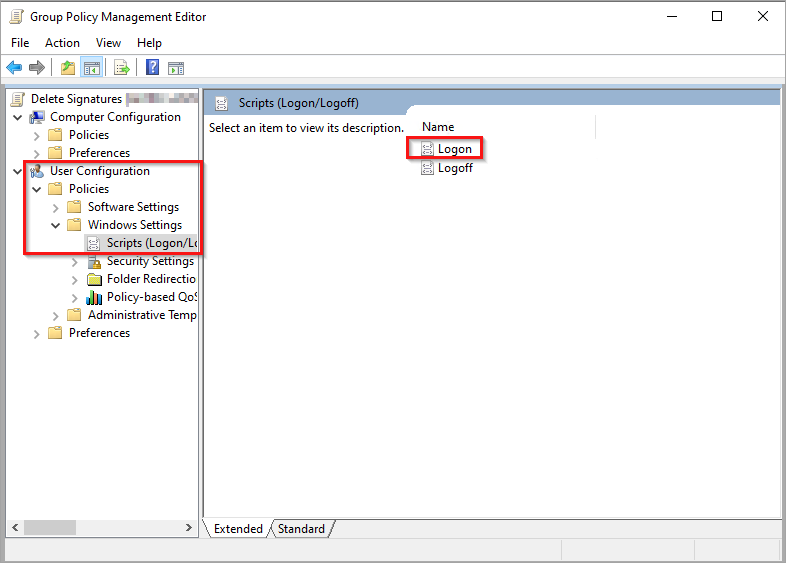
Abra Scripts (Inicio/Cierre de sesión) desde la carpeta Configuración de Windows, luego abra Inicio de sesión.
- Seleccione la pestaña de PowerShell Scripts , luego seleccione Añadir...
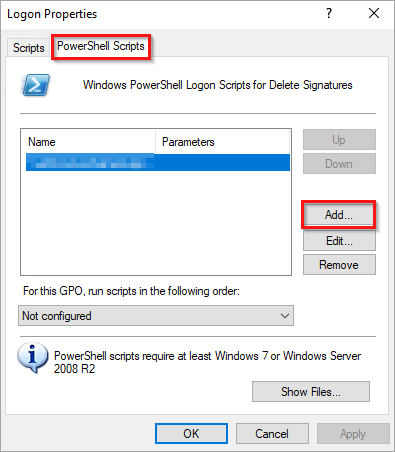
El botón Añadir se encuentra en la pestaña PowerShell Scripts.
- Seleccione Examinar... luego localice y seleccione el archivo de script que guardó en el Paso 1.
- Seleccione Aceptar. El script se ejecutará la próxima vez que el usuario inicie sesión en la máquina.