
Escenario
Has utilizado los 15 atributos personalizados disponibles de Microsoft (conocidos como Atributos de Extensión), pero deseas agregar más datos personalizados para usar en tus plantillas de firma de correo electrónico o nombrar tus propios atributos fuera de los nombres de atributos estándar.
Resolución
Puedes crear atributos personalizados adicionales creando nuevos objetos en el esquema de Active Directory.
Requisitos previos: Esta solución solo se aplica a entornos que tienen un Active Directory local. Los entornos exclusivamente de Microsoft 365 no pueden usar este método.
Por defecto, el complemento del esquema de Active Directory no está habilitado en los Controladores de Dominio ni en las máquinas con las Herramientas de Administración de Servidor Remoto (RSAT) instaladas. Habilite el esquema completando los siguientes pasos:
- Abra un Símbolo del sistema con privilegios elevados.
- Ejecute el siguiente comando: regsvr32 schmmgmt.dll¡ADVERTENCIA! Cambiar el esquema de Active Directory es un cambio avanzado en el entorno del Dominio de Active Directory.
Seleccione cada opción a continuación para ver las instrucciones relacionadas:
1. Crear un nuevo atributo-
- Ingrese el comando 'mmc' en la ventana del símbolo del sistema para abrir una nueva ventana de Microsoft Management Console.
- Navegue a Archivo > Agregar o quitar complementos, luego seleccione la opción Esquema de Active Directory. Haga doble clic en la opción o seleccione Agregar, luego seleccione Aceptar para cargar el complemento.
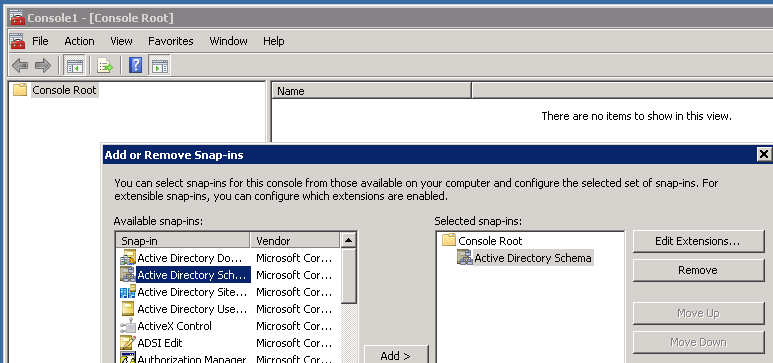
-
Desde la columna de complementos, haga clic derecho en la entrada Atributos y luego seleccione Crear atributo...
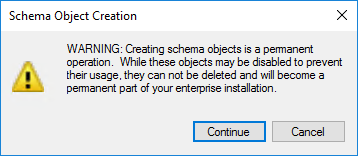
NOTA: Si la opción Crear atributo está deshabilitada, asegúrese de ser miembro del grupo de administradores del esquema. - Se mostrará una advertencia. Asegúrese de leer y comprender completamente la advertencia, ya que no podrá eliminar estas actualizaciones. Seleccione Continuar.
- Esto abre la ventana Crear nuevo atributo. Ingrese los datos en los campos de entrada y seleccione Aceptar.
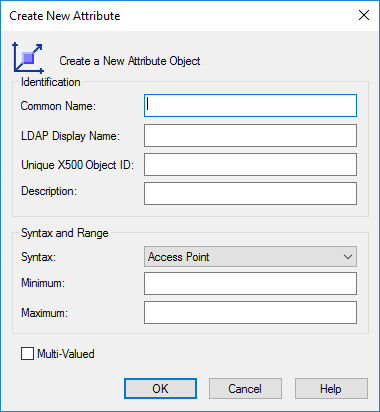
La siguiente tabla proporciona detalles completos para cada uno de los valores en la ventana y cómo funcionan:
- Ingrese el comando 'mmc' en la ventana del símbolo del sistema para abrir una nueva ventana de Microsoft Management Console.
Campo Propósito ¿Requerido? Notas Nombre común Nombre del Atributo.
Este no puede ser cambiado.✔ Nombre para mostrar LDAP Se usa para verificar el Atributo en búsquedas LDAP. ✔ Autocompletado por el Nombre común. ID único de objeto X500 Debe comenzar con 0., 1. o 2. ✔ Este script puede usarse para generar un ID de objeto apropiado Descripción Descripción del Atributo. × Sintaxis Formato del Atributo. ✔ Se recomienda Cadena Unicode como opción predeterminada. Mínimo Se requiere un número mínimo de entradas para aplicar el atributo a una cuenta. × Se recomienda usar un valor binario (64,128 o 256). Máximo Número máximo de entradas que se pueden almacenar. × Se recomienda usar un valor binario (64,128 o 256). Multivaluado Cambia el atributo para permitir que acepte múltiples valores. × No se recomienda su uso con productos Exclaimer. 2. Habilitar la replicación del Catálogo Global y agregar un nuevo atributo a la clase Usuario- Haga clic derecho en el nuevo atributo y luego seleccione Propiedades. Se mostrará la ventana de Propiedades.
- Seleccione la opción Replicar este atributo en el Catálogo Global para habilitar la replicación al Catálogo Global.
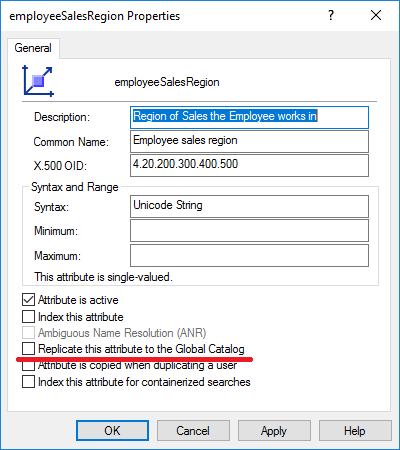
- Seleccione Aceptar.
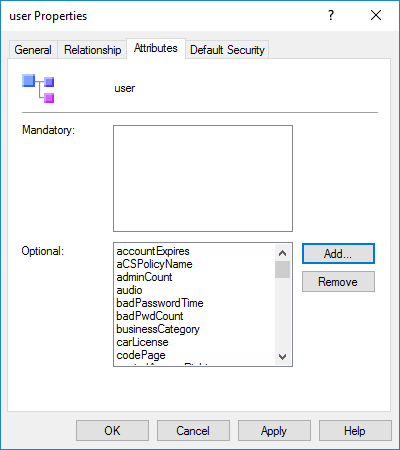
- Ahora debe asignar el atributo a la clase usuario para que esté disponible dentro del Editor de Atributos. En la consola, expanda la carpeta Clases, localice la clase usuario, luego haga clic derecho y seleccione Propiedades. Se mostrará la ventana de Propiedades de usuario.
- Abra la pestaña Atributos y seleccione Agregar...
-
Localice y seleccione su nuevo atributo y seleccione Aceptar dos veces para guardar el cambio.
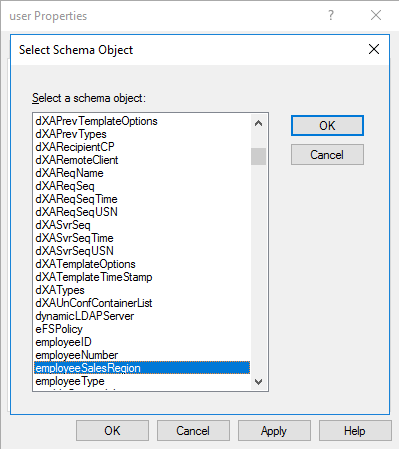
¡ADVERTENCIA! Estos cambios pueden tardar unos minutos en hacerse efectivos dentro de su Active Directory.
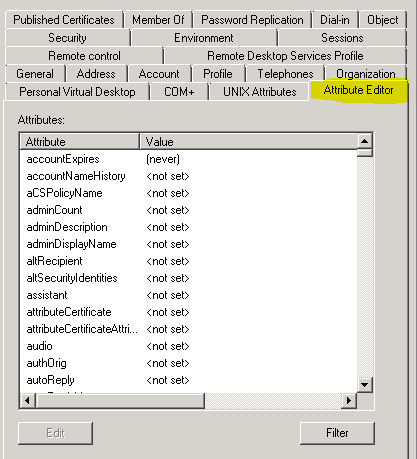
Espere 15 minutos para asegurarse de que estos campos estén disponibles. Luego podrá actualizar los datos del nuevo campo(s) dentro de la pestaña Editor de Atributos de la entrada de Active Directory de un usuario.
3. Actualizar la configuración de Entra Connect (anteriormente Azure AD Connect)- Abra Microsoft Entra Connect y seleccione Tareas.
- En la lista de Tareas adicionales, seleccione Actualizar esquema del directorio.
- Seleccione Siguiente.
- Ingrese sus credenciales de Administrador Global de Microsoft y seleccione Siguiente.
- Asegúrese de que la casilla de su dominio esté seleccionada, luego seleccione Siguiente. Esto abrirá la pantalla Listo para configurar.
- Seleccione la casilla Iniciar proceso de sincronización cuando la configuración se complete para proceder con la sincronización automática después de la configuración. Seleccione Configurar.
- Una vez completado el proceso de configuración, seleccione Salir.
Próximos pasos: Para agregar la nueva extensión a la configuración de Entra Connect, consulte Habilitar y configurar extensiones de directorio en Entra Connect. -