
Descripción
Esta función te permite habilitar una firma de correo electrónico que puede haber sido desactivada previamente.
Por defecto, cuando creas una nueva firma, está desactivada. Para usar la nueva firma, debes habilitarla.
Además, puede haber un escenario en el que hayas desactivado previamente una firma (en lugar de eliminarla) ya que no querías usarla en ese momento. Ahora que deseas comenzar a usarla nuevamente, necesitarás habilitar la firma.
Este tema describe cómo puedes habilitar (y, si es necesario, deshabilitar) una firma ya sea para Servidor o Cliente o, en algunos casos, ambos.
Servidor: Las firmas se aplican una vez que el mensaje ha sido enviado a Exclaimer. Como la firma se aplica una vez que el mensaje ha sido enviado, no verás la firma mientras redactas tu correo electrónico. Las firmas se aplican a los mensajes enviados desde cualquier dispositivo, incluidos los móviles.
Cliente: Las firmas se sincronizan con Gmail y son visibles mientras redactas tu correo electrónico.
Para habilitar o deshabilitar firmas de Servidor o Cliente, necesitas:
- Configurar tu Exclaimer - Firmas para Google Workspace suscripción.
- Si no has configurado ya tu Exclaimer - Firmas para Google Workspace suscripción, la opción CONFIGURAR se muestra para permitirte configurar tu suscripción según sea necesario.
Ten en cuenta que la opción CONFIGURAR no es visible para Editores. Para más información sobre permisos, consulta Gestión de Usuarios.
- Si ya has configurado tu Exclaimer - Firmas para Google Workspace suscripción, entonces a simple vista, puedes ver qué opción está habilitada para la firma seleccionada y, si es necesario, realizar los cambios necesarios.
- Si no has configurado ya tu Exclaimer - Firmas para Google Workspace suscripción, la opción CONFIGURAR se muestra para permitirte configurar tu suscripción según sea necesario.
¿Cómo acceder a ello?
Para acceder a la pestaña Habilitar :
- Desde la pestaña Todas las Firmas, selecciona la firma que deseas habilitar, luego haz clic en Gestionar Reglas.
Se muestra la ventana de la firma seleccionada.
- Selecciona la pestaña Habilitar para habilitar la firma seleccionada para el despliegue de Servidor o Cliente:
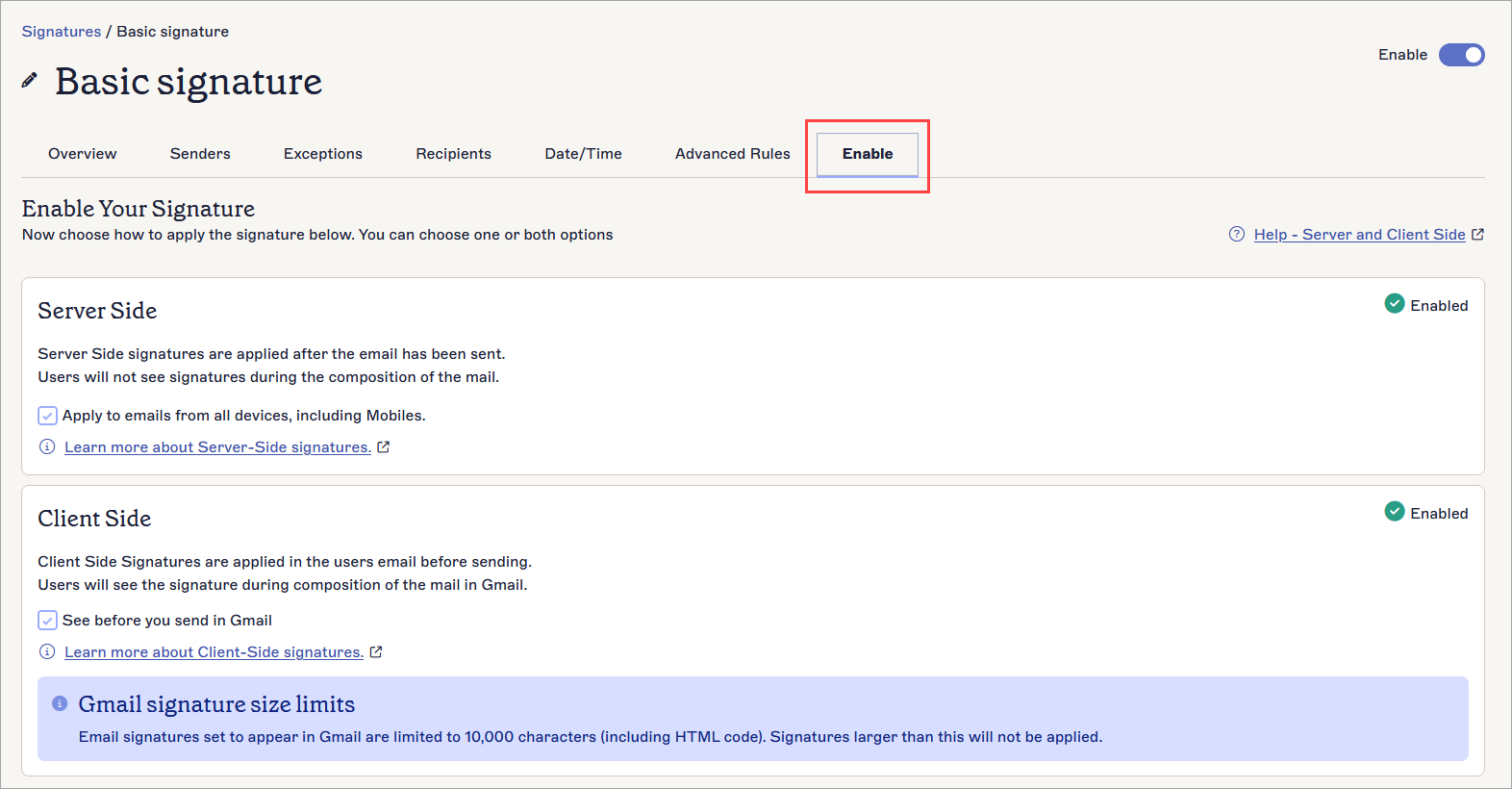
NOTAS:
- La opción CONFIGURAR se muestra solo si no has configurado ya tu Exclaimer - Firmas para Google Workspace suscripción.
- La opción CONFIGURAR no es visible para Editores. Para más información sobre permisos, consulta Gestión de Usuarios.
Por favor, haz clic en las opciones requeridas que se enumeran a continuación para revisar la descripción detallada:
Para configurar (si no se ha hecho ya) las firmas de Servidor:
- Dentro de la opción Aplicar a correos electrónicos de todos los dispositivos, incluidos los móviles , haz clic en CONFIGURAR.
NOTA: La opción CONFIGURAR se muestra solo si no has configurado ya tu Exclaimer - Firmas para Google Workspace suscripción. - Se te dirige a la sección Configuración, donde puedes configurar firmas de servidor.
- Una vez que hayas configurado con éxito las firmas de servidor, se te dirige a la lista de firmas. Navega y selecciona nuevamente la pestaña Habilitar.
Para habilitar las firmas seleccionadas para el despliegue de Servidor:
- Selecciona la opción Aplicar a correos electrónicos de todos los dispositivos, incluidos los móviles .
Inmediatamente, el estado de la opción requerida cambia de 'No Habilitado' a 'Habilitado'.
Si deseas deshabilitarlo, desmarca la opción.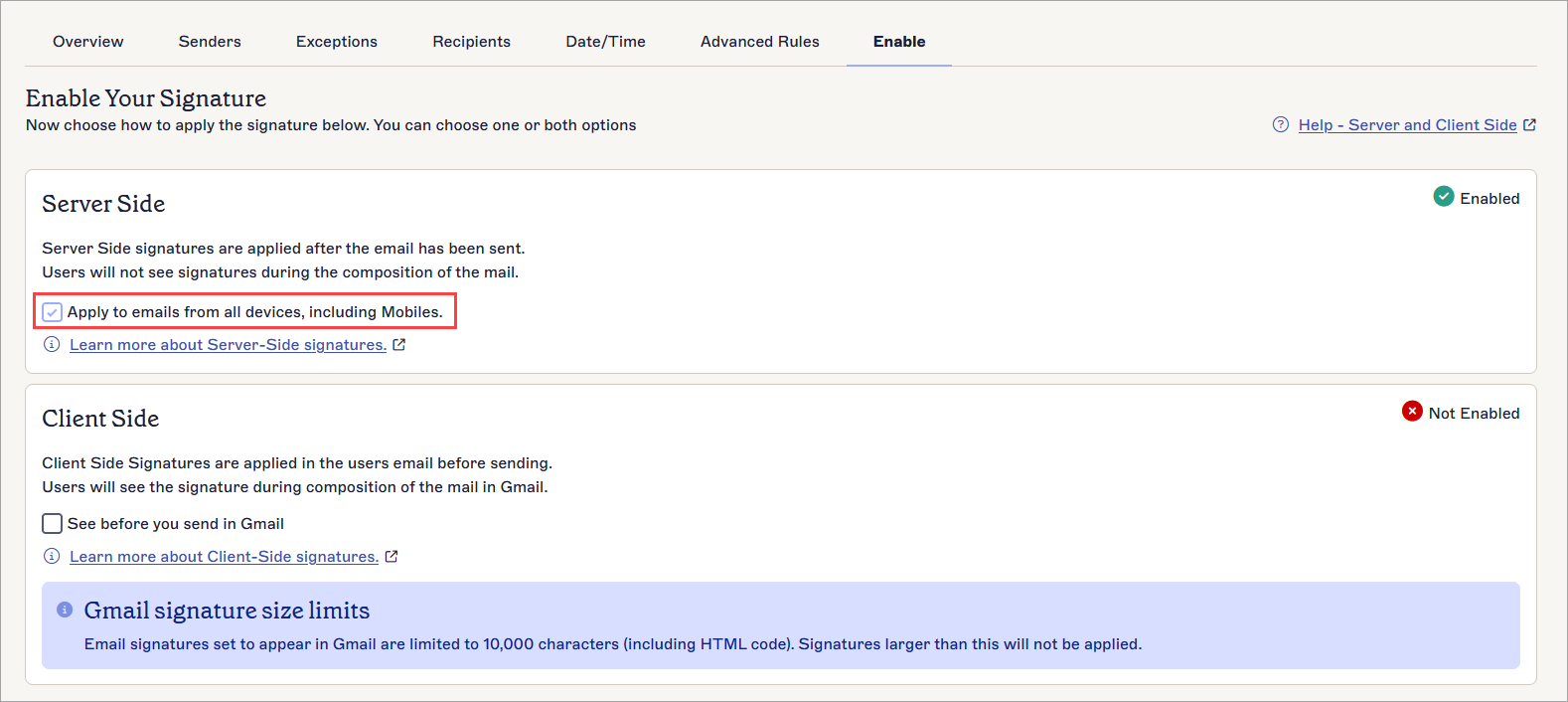
- Haz clic en Guardar.

Para configurar (si no se ha hecho ya) las firmas de Cliente:
- Dentro de la opción Ver antes de enviar en Gmail , haz clic en CONFIGURAR.
NOTA: La opción CONFIGURAR se muestra solo si no has configurado ya tu Exclaimer - Firmas para Google Workspace suscripción. - Se te dirige a la sección Configuración, donde puedes configurar firmas de cliente.
- Una vez que hayas configurado con éxito las firmas de cliente, se te dirige nuevamente a la lista de firmas. Navega y selecciona nuevamente la pestaña Habilitar.
Para habilitar las firmas seleccionadas para el despliegue de Cliente:
- Selecciona la opción Ver antes de enviar en Gmail. Inmediatamente, el estado de la opción requerida cambia de 'No habilitado' a 'Habilitado'.
Si deseas deshabilitarlo, desmarca la opción.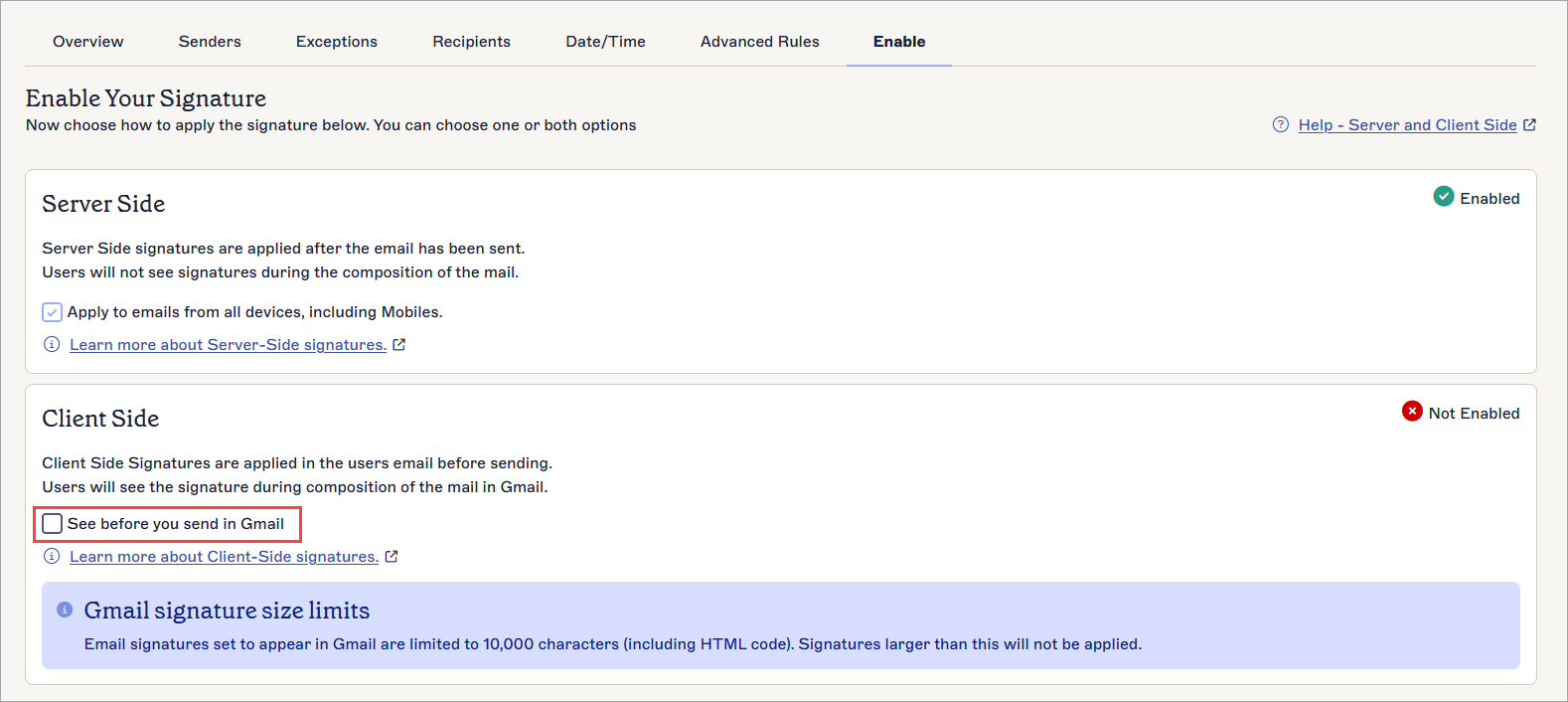
- Haz clic en Guardar.