
Escenario
Estás creando tu firma en Exclaimer y estás usando fuentes que pueden no ser seguras para la web. Quieres encontrar una manera de asegurarte de que tu texto siga siendo visible para los destinatarios de tu firma incluso si no tienen instalada la fuente que estás usando.
Alternativamente, estás usando fuentes personalizadas pero no quieres que la firma se renderice como un mapa de bits.
Resolución
Una fuente segura para la web es una fuente que está instalada en todos los sistemas operativos. Si la fuente que elegiste no está instalada en el PC del destinatario del correo electrónico, no verán la fuente como la diseñaste cuando creaste tu firma.
Para evitar esto, puedes crear una pila de fuentes, que es una lista de fuentes especificadas para mostrar como opciones alternativas de respaldo, conocidas como fuentes de reserva. Esto te permite controlar cómo aparece la firma en todos los dispositivos. Si el destinatario no tiene una fuente instalada, se mostrará la siguiente opción en la lista de fuentes de reserva.
Para ver una lista de fuentes seguras para la web, consulta ¿Tu fuente elegida es segura para la web y está disponible para su uso?
Insertar una Pila de Fuentes
- Abra su plantilla de firma dentro del Diseñador de Firmas.
- Seleccione todo en el lienzo de la firma seleccionando el borde exterior de la plantilla.
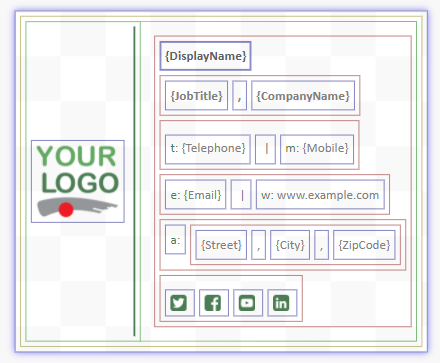
Una firma con todos los elementos seleccionados, mostrado por el borde exterior resaltado.
- En el panel de Propiedades, expanda la sección Texto.
- Bajo Familia de fuentes, seleccione Administrar.
-
Elimine cualquier fuente existente seleccionando el icono X junto a cada fuente.
NOTA: Esto también elimina las fuentes personalizadas cargadas, pero las fuentes personalizadas aún pueden usarse como la primera fuente en una pila de fuentes. - Seleccione Aceptar, luego SÍ.
-
En el campo de entrada Familia de fuentes, ingrese una lista de fuentes para usar como fuentes de respaldo, separadas cada una por un espacio y una coma. Puede usar cualquier número de fuentes. Por ejemplo:
Calibri, Candara, Segoe, Segoe UI, Optima, Arial, sans-serifEsta es su pila de fuentes.
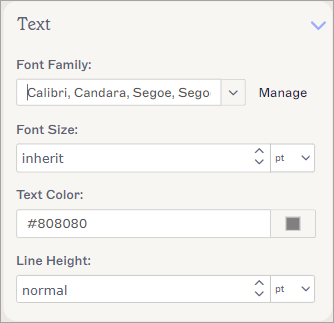
Las Propiedades de Texto. Ingrese su pila de fuentes en el cuadro de texto Familia de fuentes.NOTAS: Si no está seguro de qué fuentes usar, consulte la Pila de fuentes CSS para una lista de fuentes que ya tienen pilas de fuentes creadas.
Siempre termine la cadena con un nombre de familia de fuente genérica para asegurar que siempre haya una opción de respaldo, ya que las familias genéricas pueden mostrarse en todos los dispositivos. Los siguientes son ejemplos de familias de fuentes genéricas y sus estilos:
Serif - usa serifas en las letras. Ejemplos incluyen Times New Roman y Georgia.
Sans-Serif - no usa serifas en las letras. Ejemplos incluyen Arial y Helvetica.
Monospace - todas las letras y caracteres tienen el mismo ancho. Ejemplos incluyen Lucida Console y Courier New.
Cursiva - diseñada para simular escritura a mano. Ejemplos incluyen Brush Script MT y Lucida Handwriting.
Fantasia - estilos decorativos. Ejemplos incluyen Papyrus e Impact. -
En el banner de cambios no guardados, seleccione Guardar.
¡PRECAUCIÓN! Al usar el lado del cliente en Outlook Clásico, Outlook usará la primera fuente en una pila de fuentes y eliminará las fuentes restantes de la pila del código HTML.
Si usa Outlook Clásico, recomendamos usar pilas de fuentes solo para firmas del lado del servidor. El nuevo Outlook no se ve afectado por este comportamiento.