
Escenario
Has creado una plantilla de firma y deseas agregar datos utilizando un elemento {Fields} - Dirección {Fields}, Todos {Fields}, Contacto {Fields}, o Personal {Fields} - con etiquetas en el(los) campo(s). Deseas que estas etiquetas sean íconos pictóricos.
Resolución
Cada elemento {Fields} contiene la opción Etiqueta, que te permite agregar una etiqueta al campo de datos. Estas etiquetas incluyen íconos pictóricos pre-diseñados, que están disponibles en cada menú desplegable de Etiqueta.
Requisitos previos: Los pasos aquí asumen que ya has creado una firma de correo electrónico. Para más información, consulta cómo crear una firma.
Para agregar íconos de etiqueta:
- Abre tu plantilla de firma en el Diseñador de Firmas.
- Desde el panel de menú, expande la sección Texto & Campos .
-
Arrastra y suelta cualquier elemento {Fields} en el lienzo.
Por ejemplo: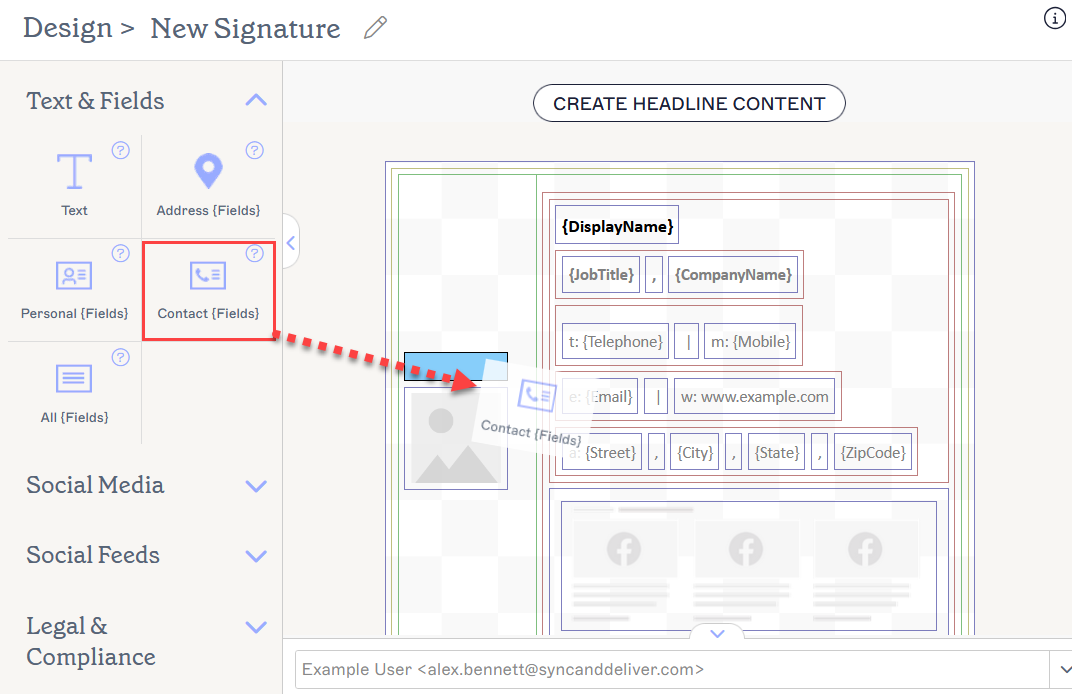
Los elementos se pueden arrastrar y soltar en cualquier área del lienzo. Suelta tu elemento donde desees que esté.
Esto abre la ventana del elemento.NOTA: Para más información sobre el uso de elementos {Fields}, consulta nuestros recursos de la base de conocimientos sobre cómo trabajar con Dirección {Fields}, Todos {Fields}, Contacto {Fields}, y Personal {Fields} elementos. - Selecciona un menú desplegable de Etiqueta y elige un ícono de la lista.
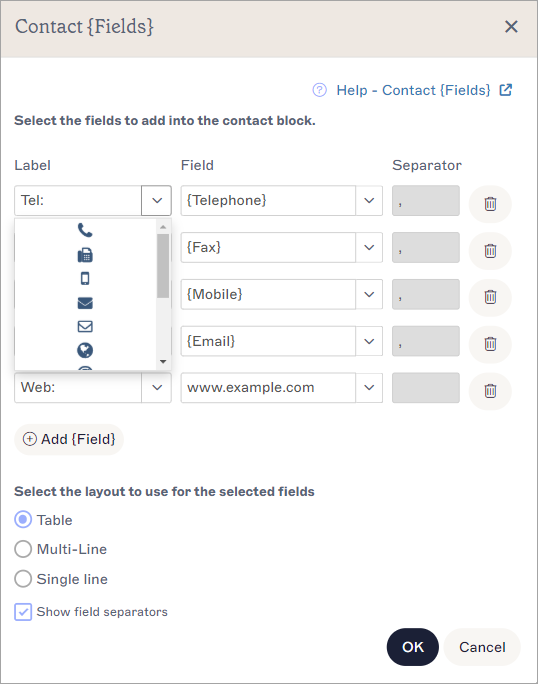
La lista desplegable de etiquetas incluye muchos íconos. Los íconos aparecerán como etiquetas para tus datos {Fields}.
- Ingresa tus datos del campo, luego selecciona OK para cerrar la ventana.
- Selecciona Guardar Cambios para guardar tu plantilla de firma.