
Escenario
Estás creando tu firma de correo electrónico y deseas usar imágenes vinculadas, también conocidas como imágenes alojadas en la web. Quieres alojar imágenes en tu almacenamiento de Google Drive y usarlas en tu plantilla.
Para más información sobre el uso de imágenes alojadas en la web en tu firma, consulta nuestros recursos sobre el uso de vs imágenes vinculadas.
Requisitos previos
Para usar Google Drive, asegúrate de tener una cuenta de Google configurada.
Resolución
ADVERTENCIA: Google no recomienda usar imágenes alojadas en la web desde Google Drive, y esta solución puede volverse ineficaz sin previo aviso dependiendo de los cambios en los servicios de Google. Recomendamos usar tu propio sitio o un sitio de alojamiento de imágenes dedicado al vincular imágenes.
Para alojar imágenes usando Google Drive:
- Inicia sesión en tu cuenta de Google Drive.
- Desde el panel de menú, selecciona +Nuevo, luego selecciona Subir archivo.
- Localiza tu archivo de imagen, luego selecciona Abrir para subir tu imagen a Google Drive.
- Encuentra tu archivo de imagen en Google Drive. Abre el menú de elipsis vertical seleccionando el ícono, luego selecciona Compartir.

Esto abre la ventana de Compartir.
- Bajo Acceso general, selecciona Cualquiera con el enlace del menú desplegable.
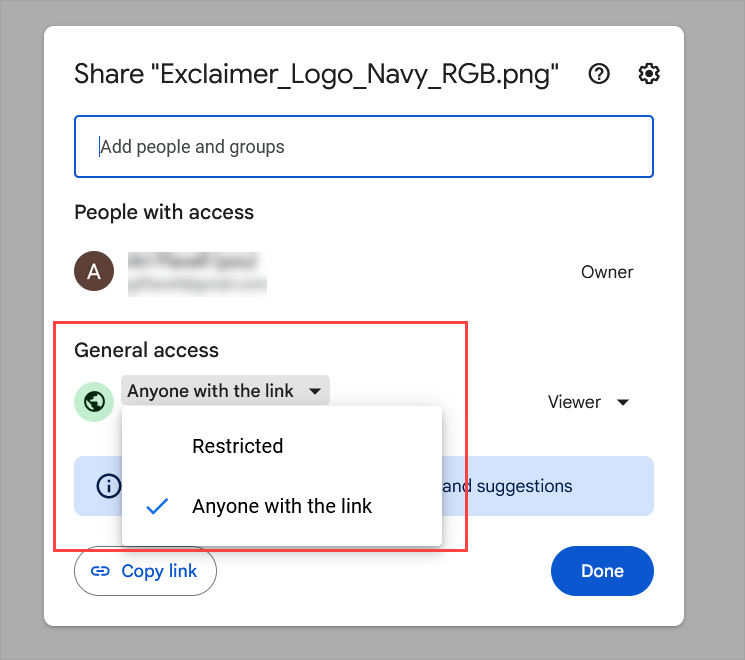
- Selecciona Copiar enlace. El enlace de la imagen se copia al portapapeles. Selecciona Listo.
- Pega el enlace en cualquier programa de texto, como el Bloc de notas.
-
Identifica la sección del ID de la imagen en el enlace. Esto se puede encontrar entre los dos últimos símbolos de barra diagonal en el enlace.
Por ejemplo:https://drive.google.com/file/d/1SDbKsxMh7KNYpbWsSZrrZHt1nMJE-03t/view?usp=drive_linkCopiar esta sección del ID del enlace.
- En Exclaimer, abre tu plantilla de firma en el Diseñador de Firmas.
- Selecciona o agrega un elemento de Imagen/Logo en la plantilla. Si estás seleccionando una imagen existente, expande la sección de Fuente de imagen en el panel de Propiedades. Si estás agregando un nuevo elemento de Imagen/Logo, esto abre la ventana de Imagen/Logo.
-
Bajo URL de imagen vinculada, ingresa:
https://lh3.googleusercontent.com/d/ - Pega el ID de imagen copiado al final de este texto.
Por ejemplo: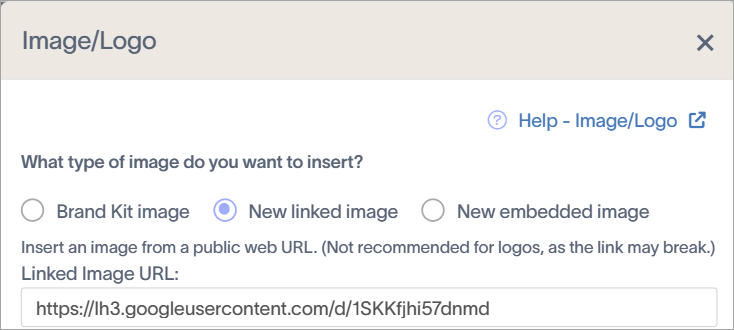
La imagen ahora se puede ver en la plantilla de firma y en la vista previa de la imagen en la ventana de Imagen/Logo.
- Si estás agregando un nuevo elemento de Imagen/Logo, selecciona OK para cerrar la ventana de Imagen/Logo y agregar tu imagen a la plantilla.
- Selecciona Guardar cambios para guardar los cambios realizados en la plantilla de firma.