
Escenario
Ha desplegado el complemento Exclaimer para Outlook, y nota que sus firmas no se muestran en Outlook para escritorio, pero sí se muestran en Outlook Web sin ningún problema.
Razón
La función del complemento Exclaimer para Outlook utiliza un servicio conectado que solo está disponible cuando la opción de Experiencias conectadas opcionales está habilitada en Outlook.
Resolución
Para resolver este problema:
Prerrequisitos
Tipo de buzón:
- Solo buzones de Microsoft 365
Windows
- Outlook en Windows (Suscripción Microsoft 365) [versión 2409 (Compilación 18025.20000)]
- Outlook en Windows (Retail Perpetuo) [versión 2501 (Compilación 18429.20132)]
- Outlook 2024 en Windows (licencia perpetua por volumen) [versión 2408 (Compilación 17932.20222)]
- Microsoft Outlook Web Access
- Microsoft Windows 10, Windows Server 2016 o superior
Mac
- Outlook en Mac [versión 16.89 (24090815) o superior]
NOTA: Solo se admite la nueva interfaz de Outlook. Vaya a Outlook > Nuevo Outlook para habilitarla.
Móvil:
- Android: Outlook versión 4.2433.0 o superior
- iOS: Outlook versión 4.2433.0 o superior
Plan de Microsoft 365
- Su plan de Microsoft 365 debe permitir el acceso para desplegar aplicaciones de Microsoft 365 a través de Microsoft AppSource. Algunos planes, como Office 365 E2, no lo soportan.
Para más información, consulte la guía de Microsoft sobre el uso de complementos.
Para habilitar la opción de experiencias conectadas opcionales en Outlook:
- Inicie sesión en la aplicación de escritorio de Outlook.
- Seleccione Archivo en la barra de cinta.
- Seleccione Opciones en el menú lateral.
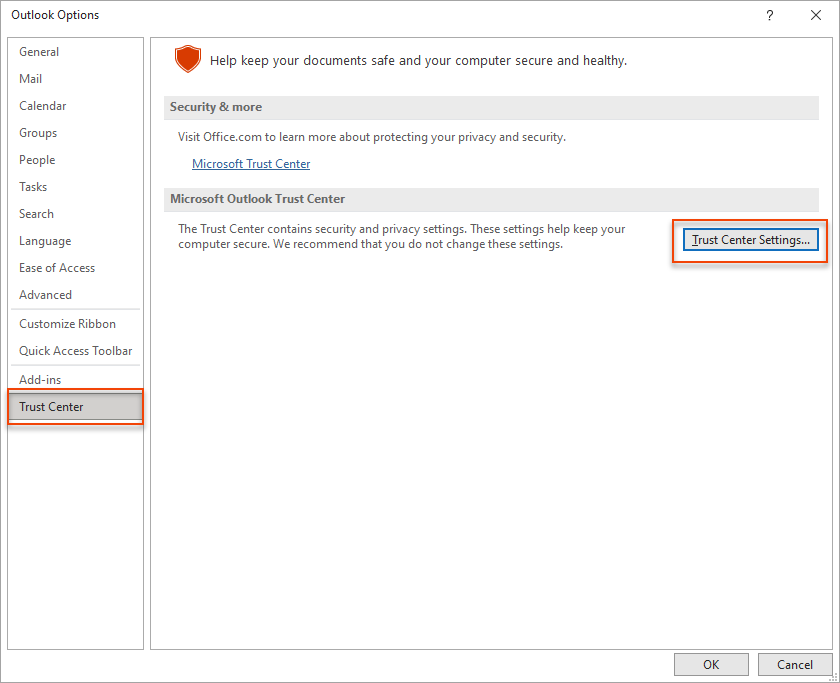
Se mostrará la ventana de Opciones de Outlook.
- Seleccione Centro de confianza y luego seleccione Configuración del Centro de confianza....
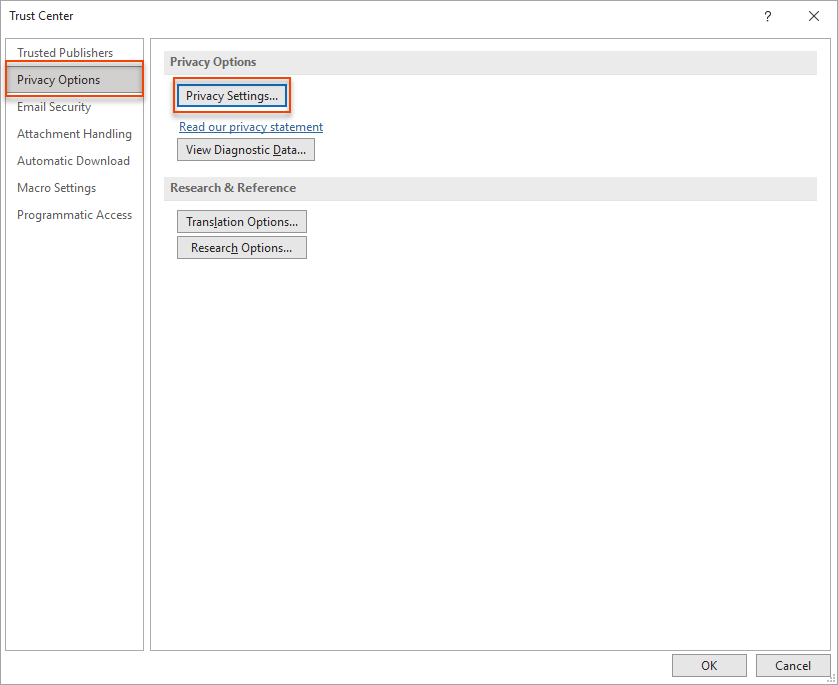
- Seleccione Opciones de privacidad, luego seleccione Configuración de privacidad...
- Marque la opción Activar experiencias conectadas opcionales.
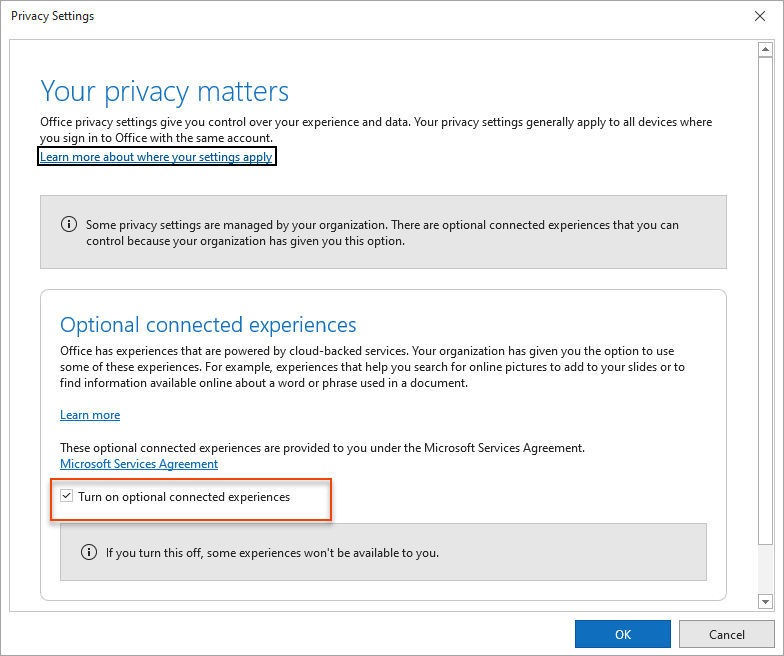
- Seleccione Aceptar para guardar los cambios.
Ejecute nuestro script de diagnóstico de PowerShell para ayudar al equipo de soporte a verificar la configuración de Outlook y el complemento de Exclaimer. El script recopila de forma segura detalles técnicos, como la versión de Outlook, el estado del complemento y la conectividad, sin acceder a datos personales o correos electrónicos, lo que permite una solución de problemas más rápida.
Para ejecutar el script:
- Abra Windows PowerShell. Los privilegios de administrador son opcionales pero recomendados.
-
Copie y pegue el siguiente comando en PowerShell:
Set-ExecutionPolicy -Scope Process -ExecutionPolicy Bypass; Invoke-WebRequest -Uri "https://raw.githubusercontent.com/exclaimerltd/Internal-Support-Scripts/master/AddInChecks.ps1" -OutFile "$env:TEMP\AddInChecks.ps1"; & "$env:TEMP\AddInChecks.ps1"
- Siga las indicaciones en pantalla.
-
Cuando termine, se generará un informe llamado AddInChecks.html .
NOTA: Ubicación del informe:
Por defecto: C:\Users\<SuUsuario>\Downloads\AddInChecks.html
Alternativa (si la carpeta Descargas no está disponible): C:\Temp\AddInChecks.html
- Adjunte el archivo generado a su ticket de soporte para que el equipo de soporte pueda revisar su configuración.