
Descripción
El elemento Banner Rotativo te permite subir hasta 15 imágenes para un solo Banner. El Banner luego cicla o 'rota' a través de las imágenes que subiste. Esta rotación de imágenes se puede personalizar para controlar cuándo el Banner cambia la imagen en pantalla.
Cómo acceder a él
- Abre tu firma en el Diseñador de Firmas.
Para más información, consulta cómo seleccionar una firma para editar.
- Desde la caja de herramientas, expande Imágenes & Iconos y selecciona Banner Rotativo.
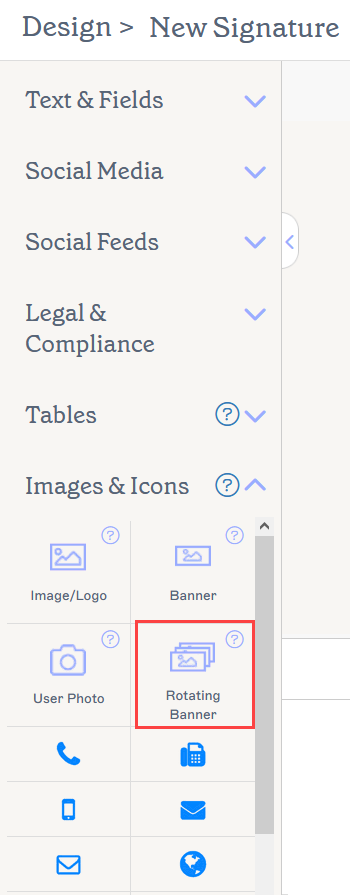
El elemento Banner Rotativo se encuentra en la sección de Imágenes & Iconos.
Selecciona una opción a continuación para ver las instrucciones relacionadas:
Para agregar el Banner Rotativo a la firma:
- Arrastra y suelta el elemento Banner Rotativo en el lienzo.
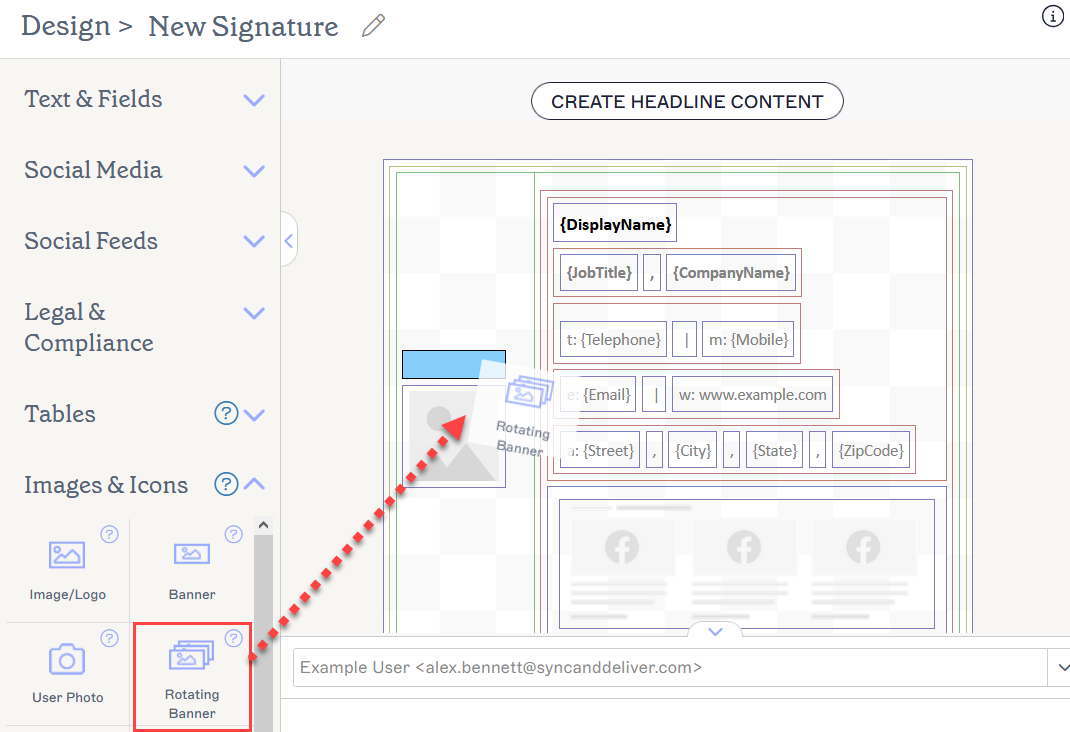
Arrastra el Banner a cualquier área del lienzo.
Esto abre la ventana del Banner Rotativo.
-
Selecciona Agregar Imagen para añadir un marcador de posición de imagen a la lista. Puedes agregar hasta 15 imágenes.
NOTAS:
- El tamaño máximo para las imágenes es de 300KB. - La carga total máxima para el Banner Rotativo no puede exceder 1MB. Esto significa que la suma de todos los tamaños de tus imágenes debe estar por debajo de 1MB. Recibirás una advertencia de carga si superas este límite.
- La firma debe seguir estando por debajo de nuestro límite máximo de tamaño de correo electrónico de 150MB (plan Pro) o 30MB (planes Estándar y Starter) para funcionar con la implementación del lado del servidor.
- Los formatos de archivo recomendados son JPG, JPEG y PNG. - Para eliminar una imagen de banner, selecciona el ícono de papelera junto al marcador de posición de imagen en la lista.
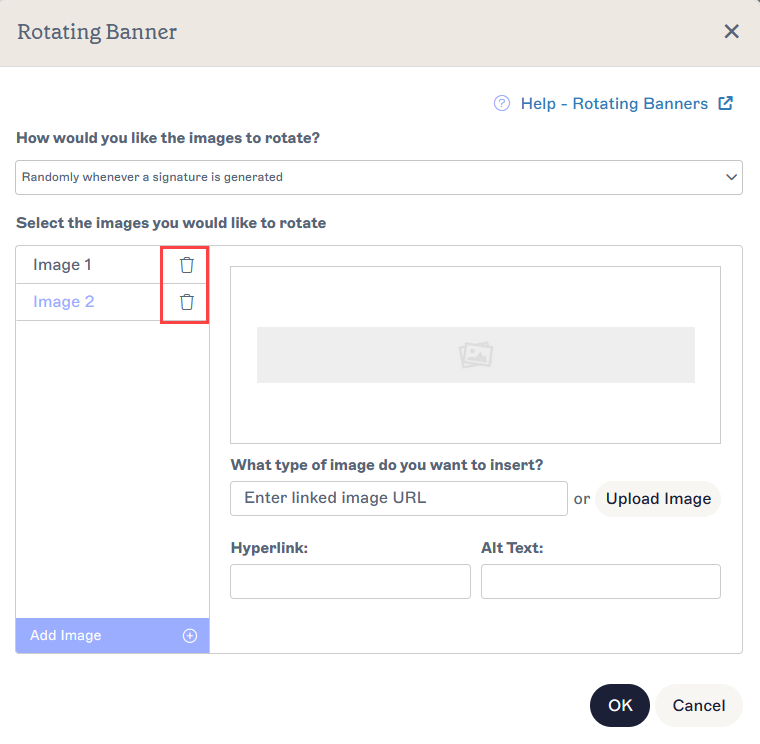
El ícono de papelera elimina una imagen de la lista.
-
Bajo ¿Qué tipo de imagen deseas insertar?, agrega tu imagen.
NOTA: Una imagen de banner puede ser incrustada directamente en la firma, o alojada externamente a través de un enlace web. Para más información, lee sobre las diferencias entre vs. imágenes vinculadas en firmas de correo electrónico.Ingresa una URL para vincular una imagen alojada en la web como tu Banner, o selecciona Cargar Imagen para incrustar una imagen como tu Banner.
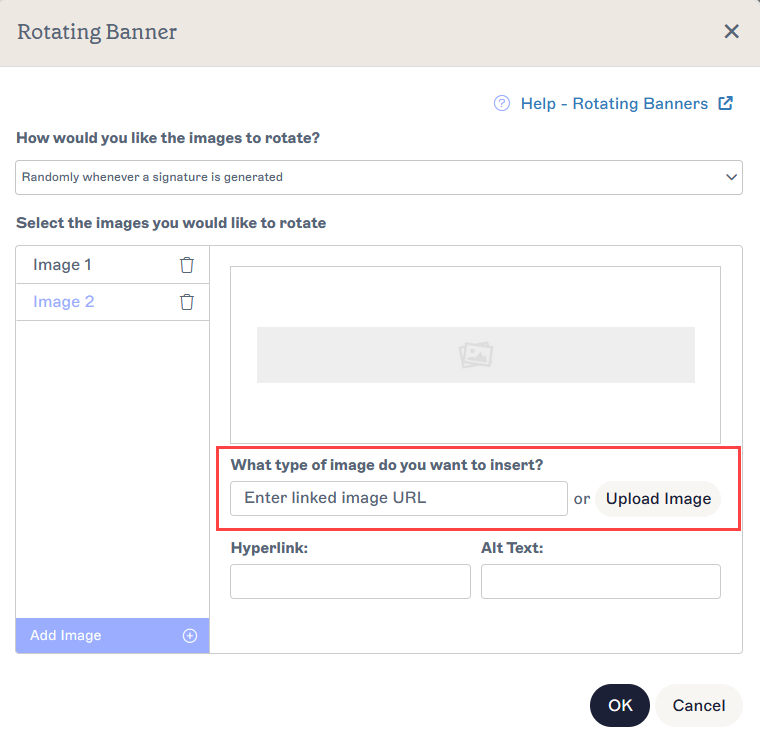
Ingresa una URL de imagen vinculada o carga un archivo de imagen.
-
Bajo ¿Cómo te gustaría que las imágenes rotaran?, selecciona un método de rotación de imágenes de las siguientes opciones desplegables:
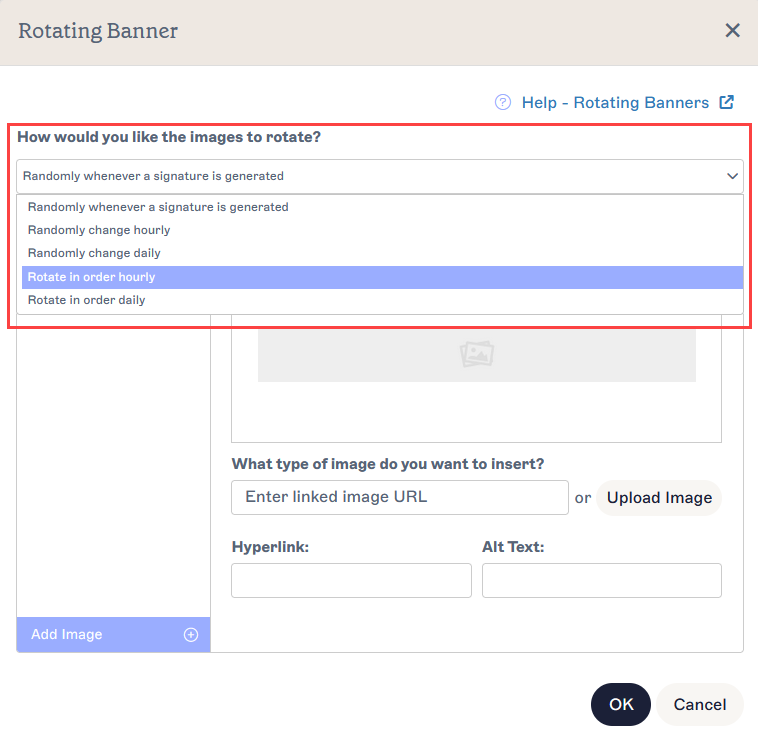
Abre el desplegable para elegir un método de rotación.Aleatoriamente cada vez que se genera una firma Se seleccionará aleatoriamente una imagen de las imágenes que subiste para mostrar cada vez que se aplique la firma a un correo electrónico.
Cada correo electrónico que envíes con esta firma tendrá una imagen elegida aleatoriamente de tu selección.Cambiar aleatoriamente cada hora Se seleccionará aleatoriamente una imagen de las imágenes que subiste para mostrar cada hora.
Todas las firmas de correo electrónico enviadas dentro de una hora tendrán la misma imagen elegida aleatoriamente, luego todos los correos enviados dentro de la siguiente hora tendrán una imagen diferente elegida aleatoriamente.Cambiar aleatoriamente cada día Se seleccionará aleatoriamente una imagen de las imágenes que subiste para mostrar diariamente.
Todas las firmas de correo electrónico enviadas en un día tendrán la misma imagen elegida aleatoriamente, luego todos los correos enviados al día siguiente tendrán una imagen diferente elegida aleatoriamente.Rotar en orden cada hora La imagen cambiará a la siguiente imagen en orden de carga cada hora.
Todas las firmas de correo electrónico enviadas dentro de una hora tendrán la primera imagen que subiste, luego todos los correos enviados en la siguiente hora tendrán la segunda imagen que subiste. Esto continúa para todas las imágenes que subiste. Por ejemplo, si solo tienes dos imágenes, se mostrarán en horas alternas.Rotar en orden cada día Las imágenes cambiarán a la siguiente imagen en orden de carga cada día.
Todas las firmas de correo electrónico enviadas en un día tendrán la primera imagen que subiste, luego todos los correos enviados al día siguiente tendrán la segunda imagen que subiste. Esto continúa para todas las imágenes que subiste. Por ejemplo, si solo tienes dos imágenes, se mostrarán en días alternos. - Para agregar un hipervínculo a tu Banner, ingresa la URL del hipervínculo bajo Hipervínculo.
- Para agregar texto alternativo que se muestre si la imagen no puede ser mostrada, ingresa tu texto bajo Texto Alternativo.
- Selecciona Ok para confirmar la configuración de tu Banner y cerrar la ventana, o selecciona Cancelar para volver al lienzo sin guardar.
Para hacer cambios en un elemento de Banner Rotativo:
- Selecciona el Banner y expande la sección de Imágenes en el panel de Propiedades.
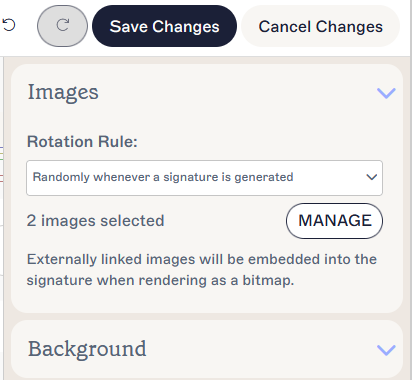
Las propiedades de Imágenes muestran tu regla de rotación y número de imágenes.
- Para cambiar tu método de rotación de imágenes, selecciona una opción del desplegable de Regla de Rotación.
- Para cambiar tus imágenes, selecciona Administrar. Esto reabre la ventana del Banner Rotativo.
- Para eliminar una imagen de banner, selecciona el ícono de papelera junto al marcador de posición de imagen.
- Para agregar una imagen de banner, selecciona Agregar Imagen.
- Selecciona Ok para confirmar la configuración de tu Banner y cerrar la ventana, o selecciona Cancelar para volver al lienzo sin guardar.
Para eliminar un Banner Rotativo:
- Selecciona el Banner en el lienzo.
- Selecciona Eliminar en el panel de Propiedades.
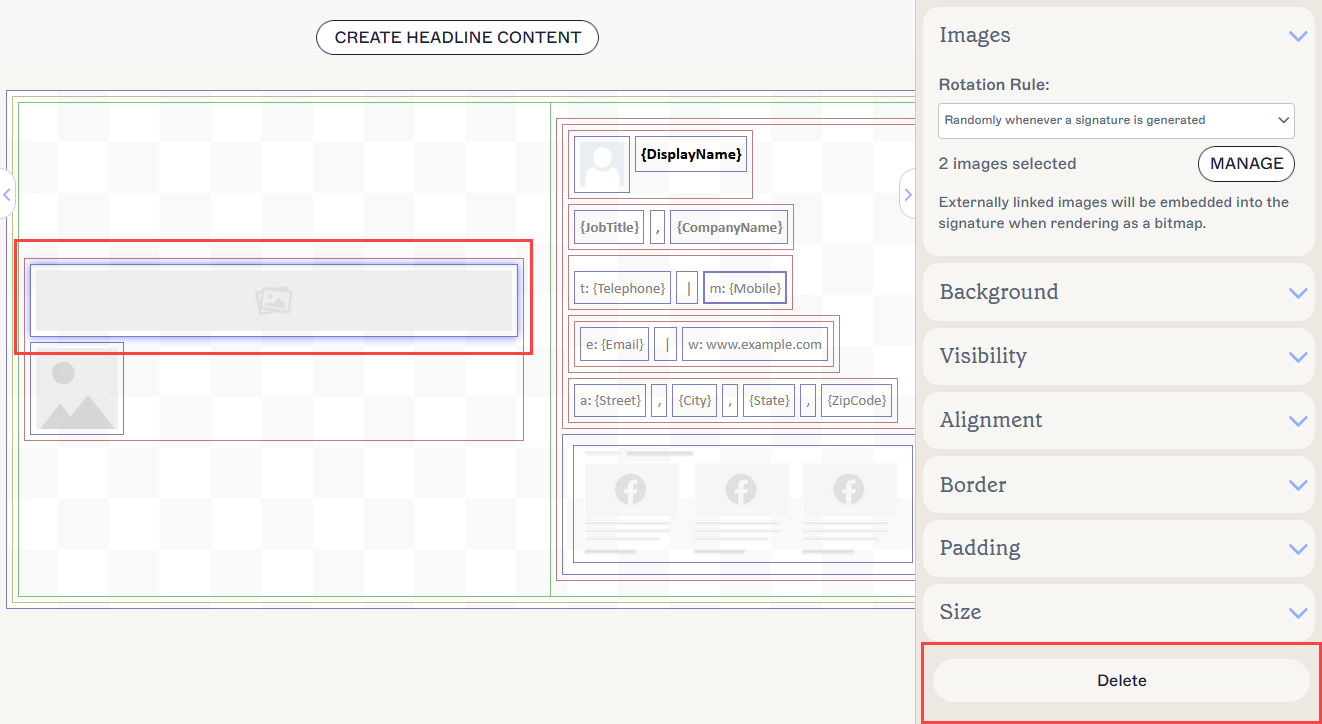
El botón Eliminar se encuentra en el Panel de Propiedades. Es posible que necesites cerrar secciones de Propiedades para verlo.
Puedes editar las siguientes propiedades del elemento en el panel de Propiedades:
Propiedades de la imagen
Las propiedades de la imagen se utilizan para establecer la rotación de la imagen.
| Regla de rotación | Selecciona un método de rotación del menú desplegable para establecer la regla de rotación para las imágenes de Banner. |
|---|---|
| Gestionar | Selecciona para abrir la ventana de Banner Rotativo. |
Propiedades del hipervínculo
Las propiedades del hipervínculo se utilizan para aplicar un hipervínculo a la imagen.
| URL de destino | Ingresa la URL que se utilizará en el hipervínculo. |
|---|---|
| Texto alternativo | Ingresa un texto alternativo que se mostrará si esta imagen no puede ser mostrada. |
Propiedades de fondo
Las propiedades de fondo se utilizan para definir el fondo del elemento.
| Fondo |
Ingresa o selecciona el color de fondo del elemento. Ingresa transparente para no establecer fondo. Puedes ingresar un código de color o seleccionar el color requerido utilizando el selector de color. Color de marca 1 y Color de marca 2 aparecen en el selector de color y contienen opciones de color establecidas en la pantalla de Kits de Marca. Si cambias estos colores en la pantalla de Kits de Marca, tus elementos configurados con Colores de Kit de Marca se actualizarán automáticamente a la nueva opción de color. |
|---|
Propiedades de visibilidad
Las propiedades de visibilidad se utilizan para ajustar cuándo aparece el elemento.
| Siempre visible | Selecciona para asegurar que el elemento siempre sea visible en la firma. |
|---|---|
| Separador de autoocultación | Selecciona para hacer que el elemento sea visible solo cuando hay otros elementos visibles, no separadores, antes y después de él en el mismo grupo. |
| Visible cuando | Selecciona para establecer condiciones bajo las cuales un elemento se vuelve visible. |
Propiedades de alineación
Las propiedades de alineación se utilizan para determinar la alineación horizontal y vertical del elemento.
| Horizontal | Selecciona Izquierda, Centro o Derecha para establecer la alineación horizontal. |
|---|---|
| Vertical | Selecciona Arriba, Centro o Abajo para establecer la alineación vertical. |
Propiedades de borde
Las propiedades de borde se utilizan para establecer bordes en el elemento.
| Todos |
Marca Todos iguales para habilitar las propiedades de borde Todos. Selecciona el estilo de línea, el ancho de línea y el color de línea que se aplicarán a todos los lados del elemento. Color de marca 1 y Color de marca 2 aparecen en el selector de color y contienen opciones de color establecidas en la pantalla de Kits de Marca. Si cambias estos colores en la pantalla de Kits de Marca, tus elementos configurados con Colores de Kit de Marca se actualizarán automáticamente a la nueva opción de color. |
|---|---|
| Izquierda / Derecha / Arriba / Abajo | Desmarca Todos iguales para habilitar propiedades de borde individuales para Izquierda, Derecha, Arriba y Abajo. Selecciona el estilo de línea, el ancho de línea y el color de línea que se aplicarán a cada lado del elemento. |
Propiedades de relleno
Las propiedades de relleno se utilizan para definir el espaciado del elemento.
| Todo | Marque Todo lo mismo para habilitar las propiedades de relleno Todo. Ingrese un valor en píxeles o puntos para aplicar relleno a todos los lados del elemento. |
|---|---|
| Izquierda / Derecha / Arriba / Abajo | Desmarque Todo lo mismo para habilitar valores de relleno individuales para Izquierda, Derecha, Arriba y Abajo. Ingrese un valor en píxeles o puntos para aplicar relleno a cada lado del elemento. |
Propiedades de tamaño
Las propiedades de Tamaño se utilizan para definir el tamaño del campo seleccionado.
| Ancho |
Ingrese un valor en píxeles (px) o puntos (pt) para establecer el ancho del elemento. Establezca O el valor de Ancho O el valor de Altura en auto para permitir que el elemento se ajuste automáticamente según el tamaño del visor. Establecer ambos valores en auto mostrará la imagen en su tamaño estándar. |
|---|---|
| Altura |
Ingrese un valor en píxeles (px) o puntos (pt) para establecer el ancho del elemento. Establezca O el valor de Ancho O el valor de Altura en auto para permitir que el elemento se ajuste automáticamente según el tamaño del visor. Establecer ambos valores en auto mostrará la imagen en su tamaño estándar. |