
Descripción
La captura de mensajes registra datos de diagnóstico para un número determinado de correos electrónicos entre ciertos remitentes y destinatarios. Ayuda a identificar el patrón de los mensajes de correo electrónico antes y después de que hayan sido procesados por Exclaimer. Los usuarios reciben información sobre sus mensajes por correo electrónico.
NOTA: La captura de mensajes no interrumpe el flujo de correo. Cualquier mensaje capturado seguirá siendo entregado a los destinatarios previstos.
Requisitos previos: Asegúrese de que las reglas de flujo de correo de Exclaimer Cloud (conectores y reglas de transporte) estén configuradas y habilitadas.
La captura de mensajes solo registra los correos electrónicos que se enrutan a través de Exclaimer. Si las reglas de flujo de correo no están activas, los mensajes no serán procesados y no podrán ser capturados.
Para más información, consulte Incorporación de Exclaimer para el lado del servidor (Microsoft 365) y Incorporación de Exclaimer para el lado del servidor (Google Workspace).
La captura de mensajes solo registra los correos electrónicos que se enrutan a través de Exclaimer. Si las reglas de flujo de correo no están activas, los mensajes no serán procesados y no podrán ser capturados.
Para más información, consulte Incorporación de Exclaimer para el lado del servidor (Microsoft 365) y Incorporación de Exclaimer para el lado del servidor (Google Workspace).
Cómo acceder
NOTA: El propietario tiene acceso completo (lectura y escritura), mientras que los administradores tienen acceso solo de lectura a la Captura de mensajes.
Para más información sobre roles y permisos, consulte Gestión de usuarios
Para más información sobre roles y permisos, consulte Gestión de usuarios
Para acceder a la opción de Captura de mensajes:
- Inicie sesión en su cuenta de Exclaimer y abra su suscripción.
- En la barra de encabezado, seleccione el icono de signo de interrogación y luego seleccione Captura de mensajes.
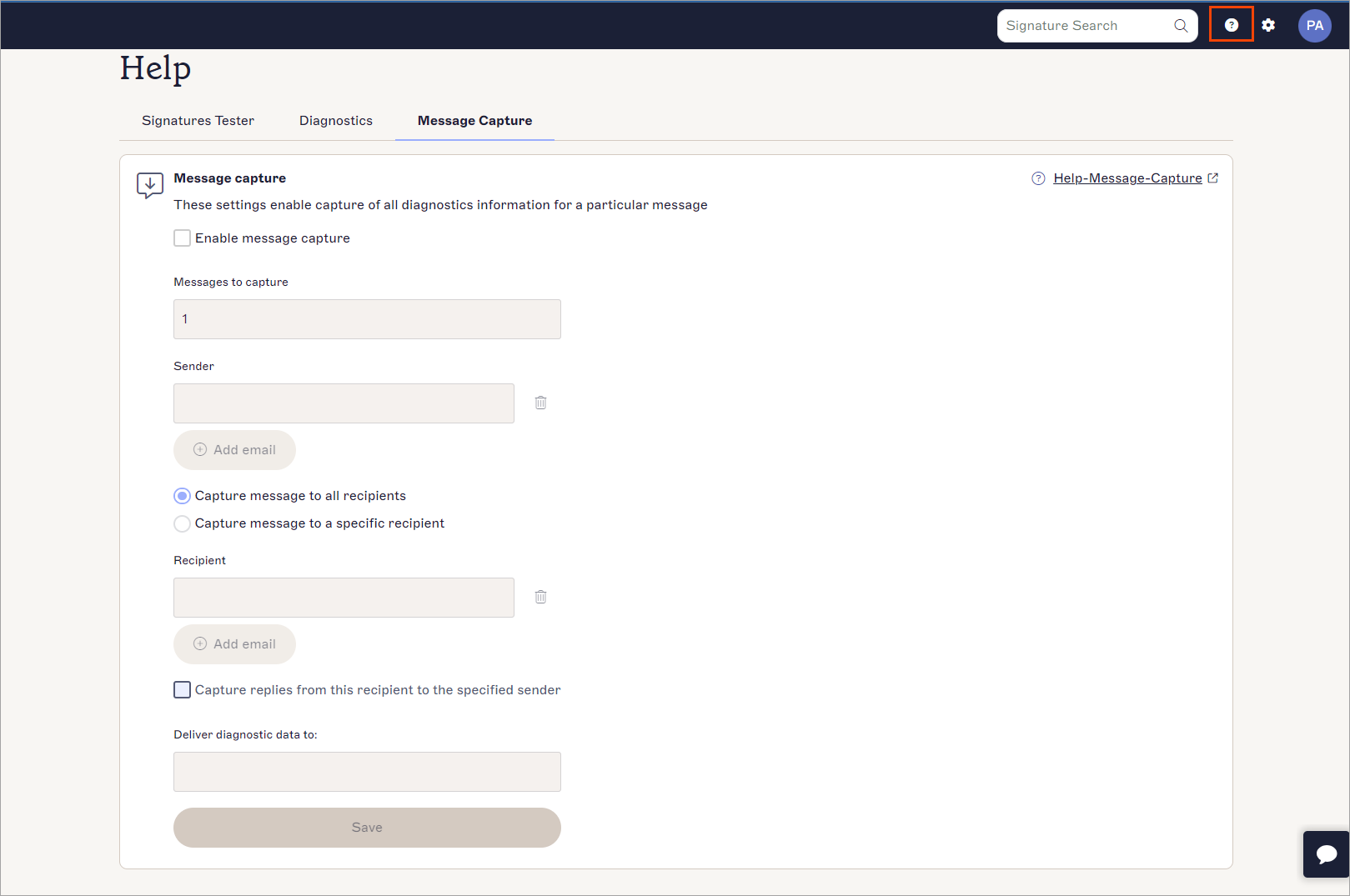
La sección de captura de mensajes.
Habilitar información de diagnóstico
Para habilitar la captura de toda la información de diagnóstico para un mensaje de correo electrónico en particular:
- Seleccione Habilitar captura de mensajes.
- En Mensajes a capturar, ingrese el número de mensajes de correo electrónico que deben capturarse.
Se pueden capturar un máximo de 10 mensajes.
- En Remitente, ingrese una dirección de correo electrónico válida del remitente cuyos mensajes de correo electrónico desea capturar.
-
Seleccione Agregar correo electrónico para añadir otra dirección de correo electrónico.
NOTA: Puede ingresar un máximo de dos direcciones de correo electrónico a la vez. - Seleccione una opción para capturar mensajes de correo electrónico:
- Capturar mensajes para todos los destinatarios: Captura los mensajes de correo electrónico enviados desde el remitente a todos los destinatarios.
O
- Capturar mensaje para un destinatario específico: Captura los mensajes de correo electrónico enviados desde el remitente a un destinatario específico. Seleccione Agregar correo electrónico para añadir otro correo electrónico de destinatario.
Puede ingresar un máximo de dos direcciones de correo electrónico de destinatarios.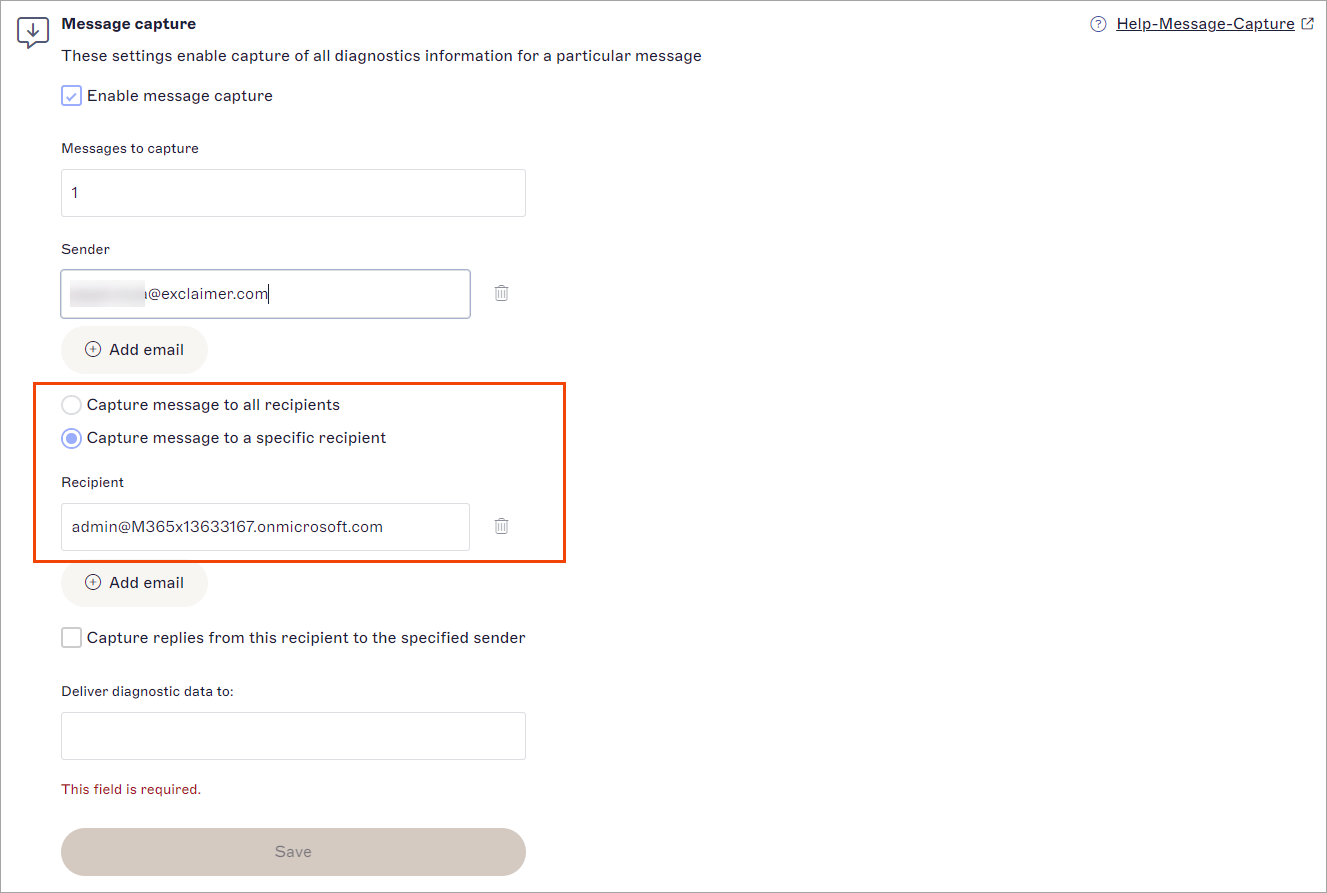
Opciones para capturar mensajes de correo electrónico.
-
Seleccione Capturar respuestas de este destinatario al remitente especificado para capturar correos electrónicos de respuesta del destinatario.
NOTA: Las respuestas del destinatario específico pueden capturarse si los correos electrónicos han sido procesados mediante el servidor. - En Enviar datos de diagnóstico a, ingrese una dirección de correo electrónico dentro del tenant de Microsoft 365 o Google Workspace a la que se enviarán los datos de diagnóstico.
- Seleccione Guardar para guardar los cambios realizados.
Una vez que reciba los correos electrónicos de diagnóstico, envíelos al equipo de Soporte de Exclaimer respondiendo a su ticket de soporte por correo electrónico. El equipo de soporte investigará el problema más a fondo.