
Descripción
Como parte del proceso de configuración, Exclaimer instala varias aplicaciones de Azure; cada aplicación cumple una función específica y se le concede el nivel mínimo de permisos necesarios para cumplir su función.
Es importante eliminar la aplicación de configuración para permitir que Exclaimer tenga el acceso correcto a su inquilino.
Eliminar la aplicación de Exclaimer de Microsoft Entra
¡ADVERTENCIA! Si no ha cancelado su suscripción, asegúrese de eliminar únicamente la aplicación Exclaimer Setup - Please remove after setup.
Eliminar las aplicaciones adicionales hará que Exclaimer deje de funcionar.
Eliminar las aplicaciones adicionales hará que Exclaimer deje de funcionar.
Para eliminar las aplicaciones de Exclaimer de Microsoft Entra:
- Inicie sesión en el portal de Azure (https://portal.azure.com) como Administrador Global.
- Abra Microsoft Entra ID y luego seleccione Aplicaciones empresariales:
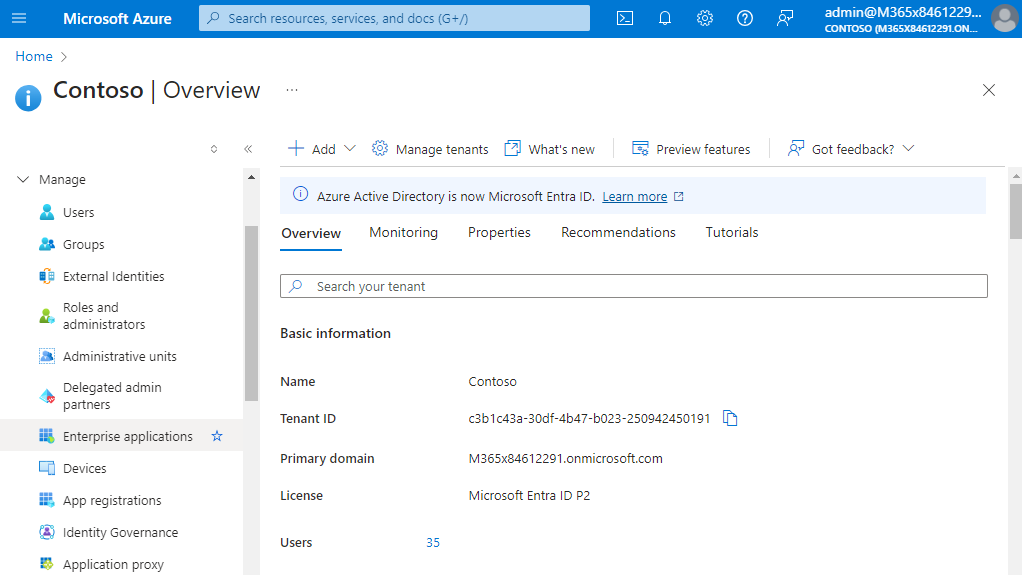
En Microsoft Entra ID seleccione Aplicaciones empresariales
- En el cuadro de búsqueda, escriba Exclaimer para filtrar la lista de aplicaciones y mostrar solo las aplicaciones de Exclaimer:
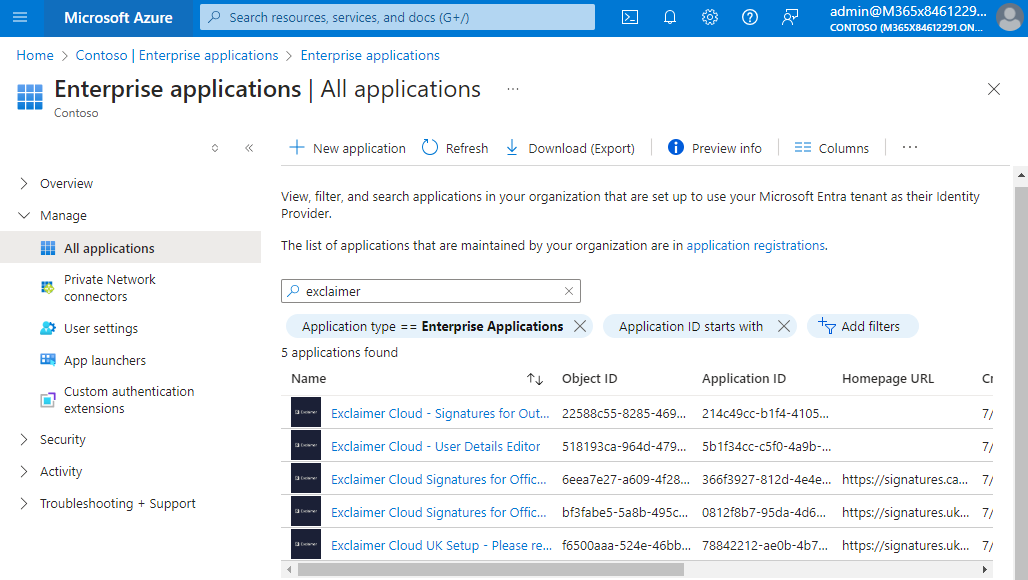
En el cuadro de búsqueda, escriba Exclaimer.
-
Seleccione Exclaimer Cloud Setup - Please remove after setup.
NOTA: El nombre mostrará su región.
Ejemplo: Exclaimer Cloud UK Setup - Please remove after setup.
- En el lado izquierdo, bajo Administrar, seleccione Propiedades. Luego, en el panel de Propiedades, seleccione Eliminar para eliminar la aplicación seleccionada:
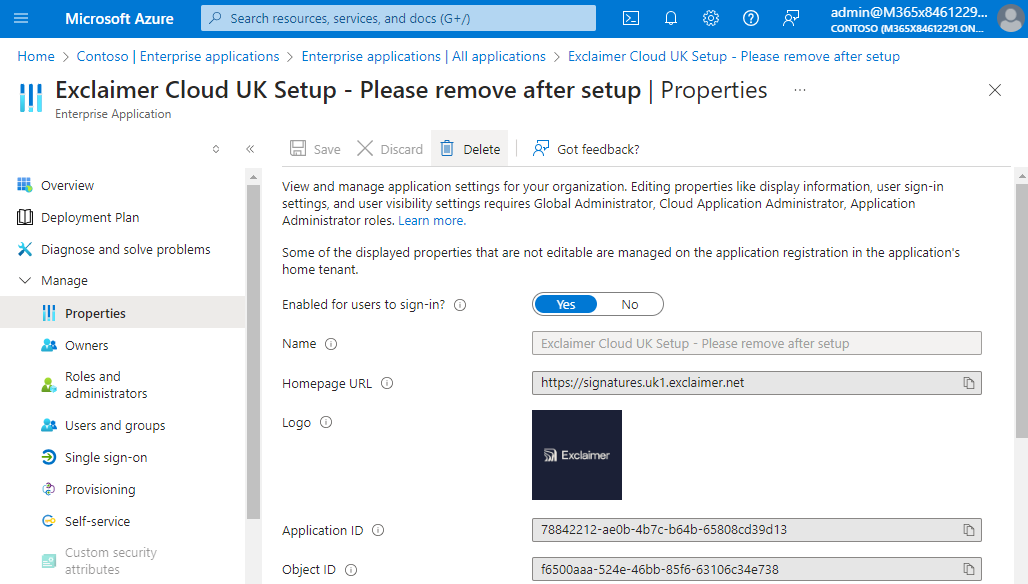
Bajo Administrar, seleccione Propiedades y luego seleccione Eliminar.
- Se mostrará un cuadro de mensaje que le pedirá confirmar si desea eliminar la aplicación seleccionada.

Cuadro de mensaje para confirmar si desea eliminar la aplicación.
-
Seleccione Sí para eliminar.
NOTA: Si ya ha cancelado su suscripción, entonces elimine cada aplicación de Exclaimer hasta que todas las aplicaciones de Exclaimer hayan sido eliminadas (pasos 4 y 5).