
Descripción
Al configurar las firmas del lado del servidor para Google Workspace, debes utilizar la Consola de Administración de Google Workspace para establecer la configuración del flujo de correo.
Esto requiere el uso de la información proporcionada durante la parte de Aplicar Firmas de la incorporación, o en la sección Conectar a Google Workspace del Flujo de Correo después de la incorporación. Necesitarás mantener Exclaimer abierto para completar tu configuración en la Consola de Administración de Google Workspace.
Cómo acceder a ella
Para acceder a la información de configuración en Exclaimer durante la incorporación:
- Desde la barra lateral del menú, selecciona Conectar a Google.
- Completa el proceso de habilitación y sincronización. Esto abre la sección Aplicar Firmas.
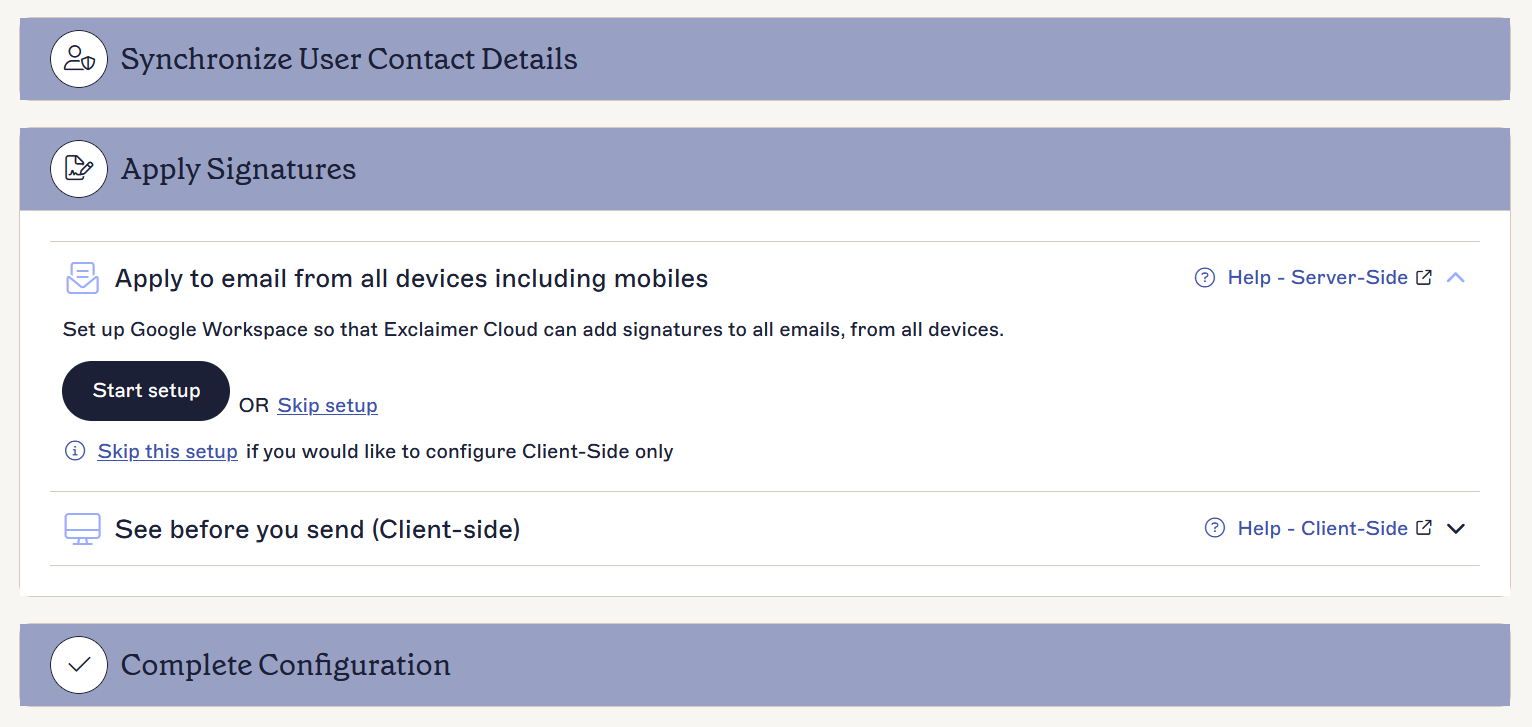
- Selecciona Iniciar configuración. Esto mostrará la información que necesitarás durante el proceso de configuración en la Consola de Administración.
Para acceder a la información de configuración en Exclaimer después de la incorporación:
- Desde la barra de encabezado, selecciona el ícono de engranaje para abrir el menú Configuración, luego selecciona Flujo de Correo.
- Localiza la sección Conectar a Google Workspace.
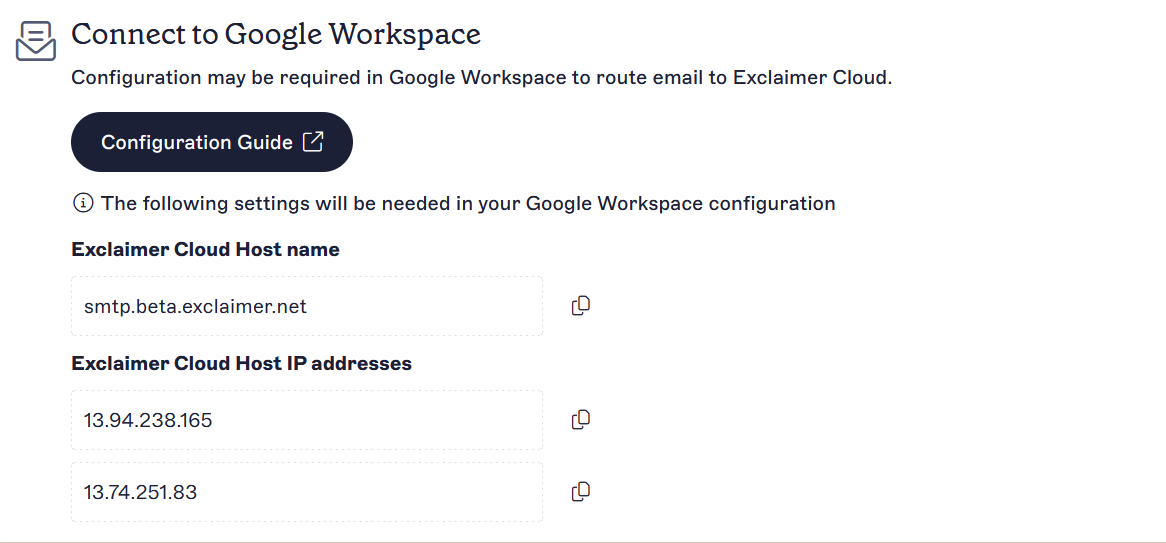
La sección Conectar a Google Workspace
Configurando firmas del lado del servidor
Para las firmas del lado del servidor, es importante actualizar el registro del Marco de Políticas de Remitente (SPF) para cada dominio desde el cual envías correos electrónicos. Sin esto, los mensajes pueden ser marcados como spam por los destinatarios.
Para más información, consulta:
Lista de hosts del Protocolo Simple de Transferencia de Correo (SMTP) de Exclaimer y lista blanca de Protocolo de Internet (IP)
Cómo actualizar el Marco de Políticas de Remitente (SPF)
Para configurar las firmas del lado del servidor:
Para agregar un nuevo host a Google Workspace:
- Inicia sesión en la Consola de Administración de Google Workspace utilizando las credenciales de Super Administrador de Google.
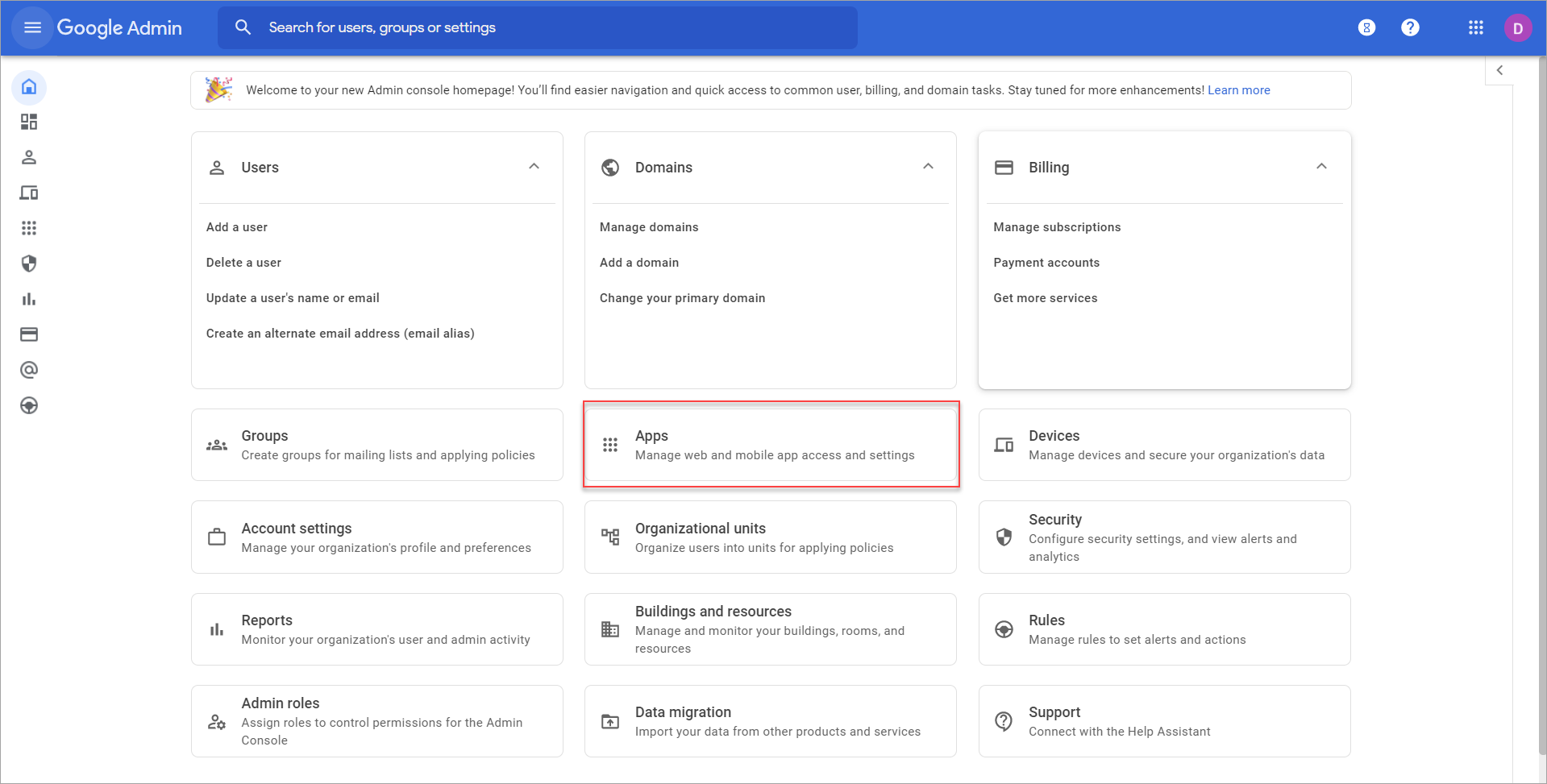
- Selecciona Aplicaciones.
-
Selecciona Google Workspace.
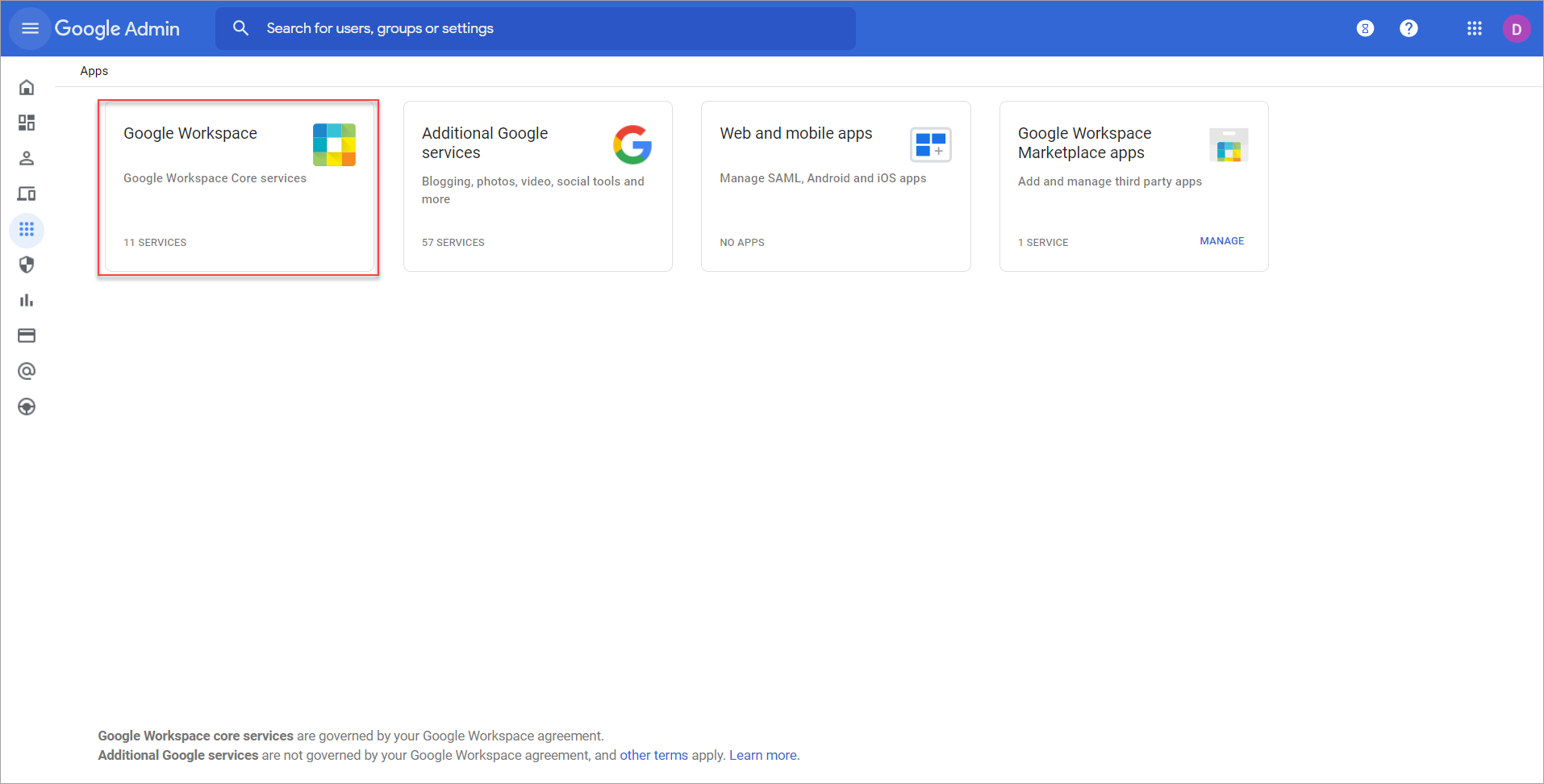
Se muestra una lista de todas las aplicaciones de Google Workspace.
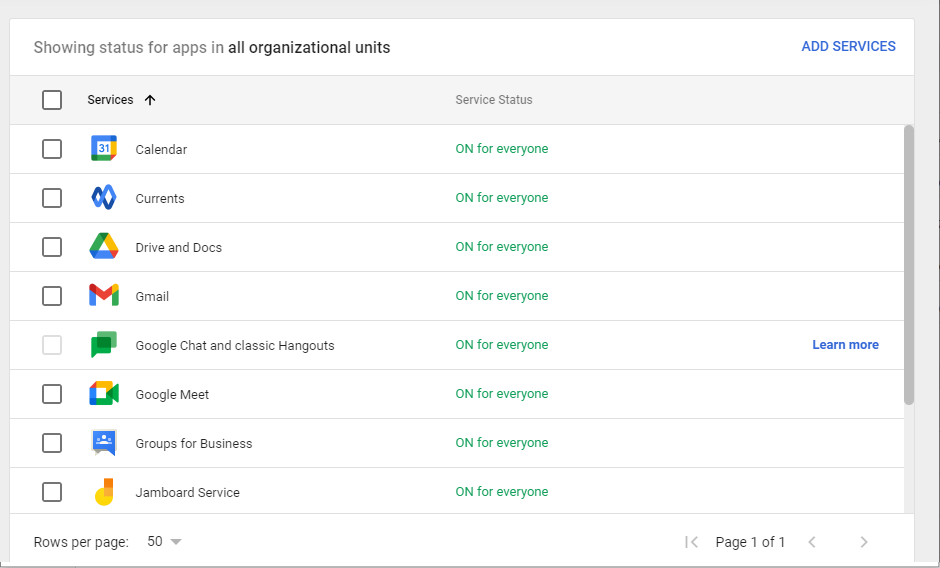
- Selecciona Gmail para mostrar la configuración. No selecciones la casilla de verificación ya que esto no abre la configuración.
-
En la lista de Configuración, localiza y expande Hosts.
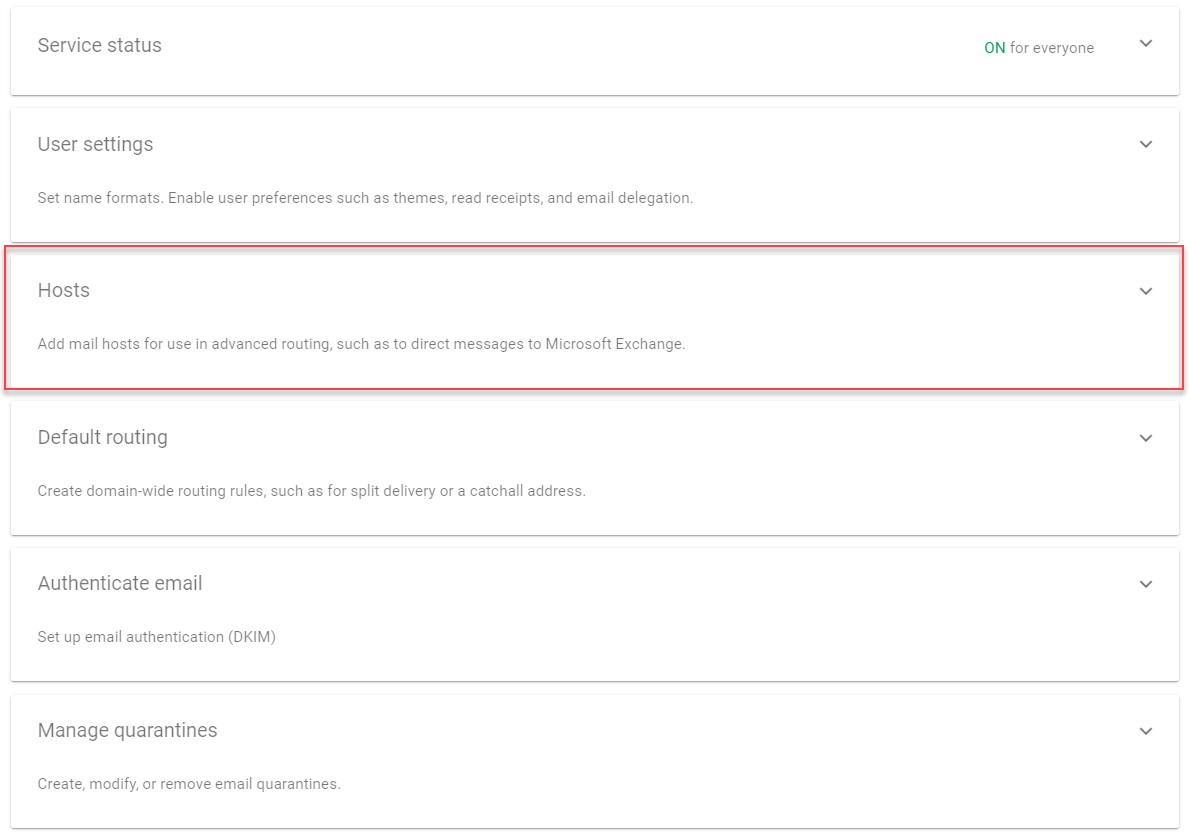
-
En la sección Hosts, selecciona AGREGAR RUTA.
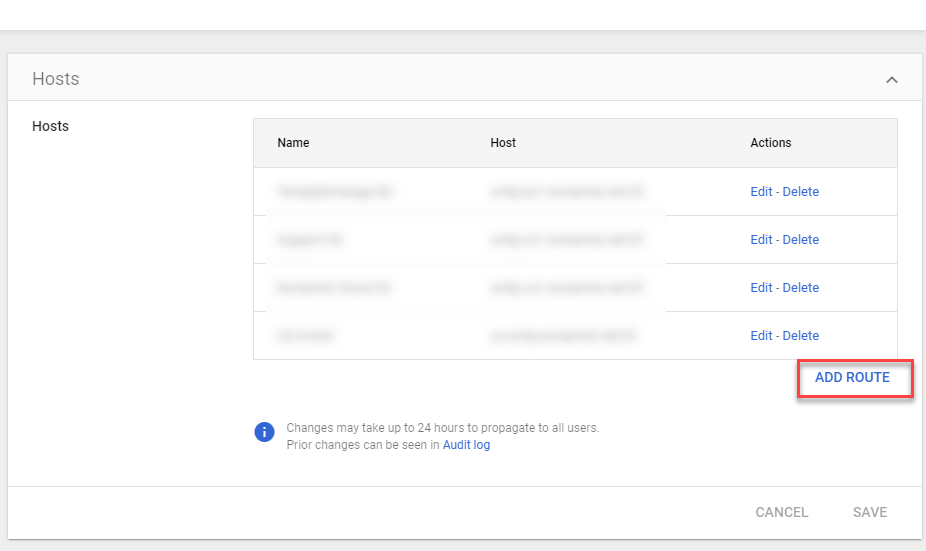
Se muestra la ventana Agregar ruta de correo.
- En Nombre, ingresa un nombre para la ruta. Este puede ser cualquier nombre y no afectará la configuración.
-
Selecciona Host único, luego ingresa el nombre del host de la pantalla de Flujo de Correo, luego ingresa 25 como el número de puerto para la configuración del host.
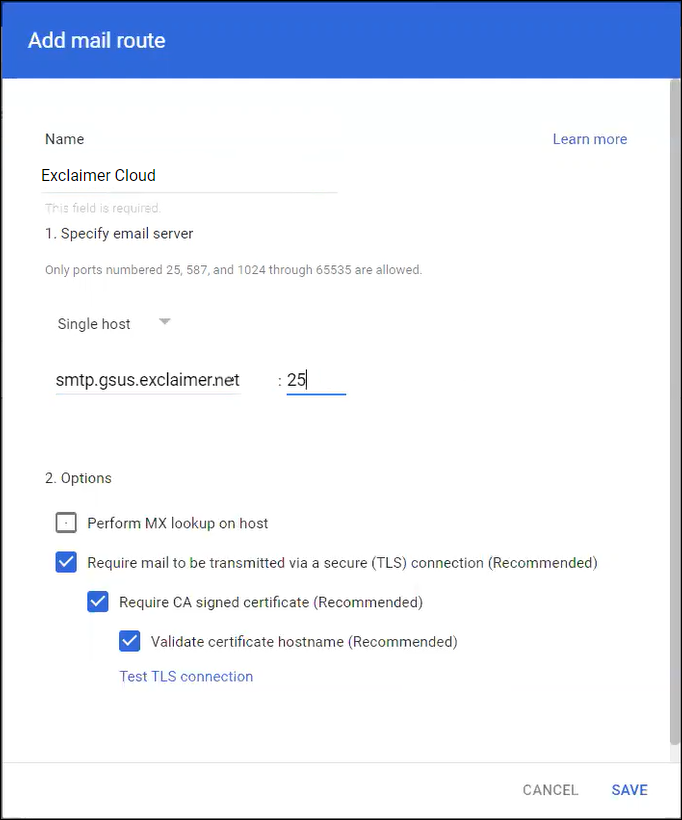
- Selecciona GUARDAR.
Para recibir correos electrónicos de Exclaimer para su enrutamiento a los destinatarios finales:
- En la lista de todas las configuraciones de Gmail, localiza y selecciona Enrutamiento.
- Localiza la sección de servicio de retransmisión SMTP y selecciona CONFIGURAR.
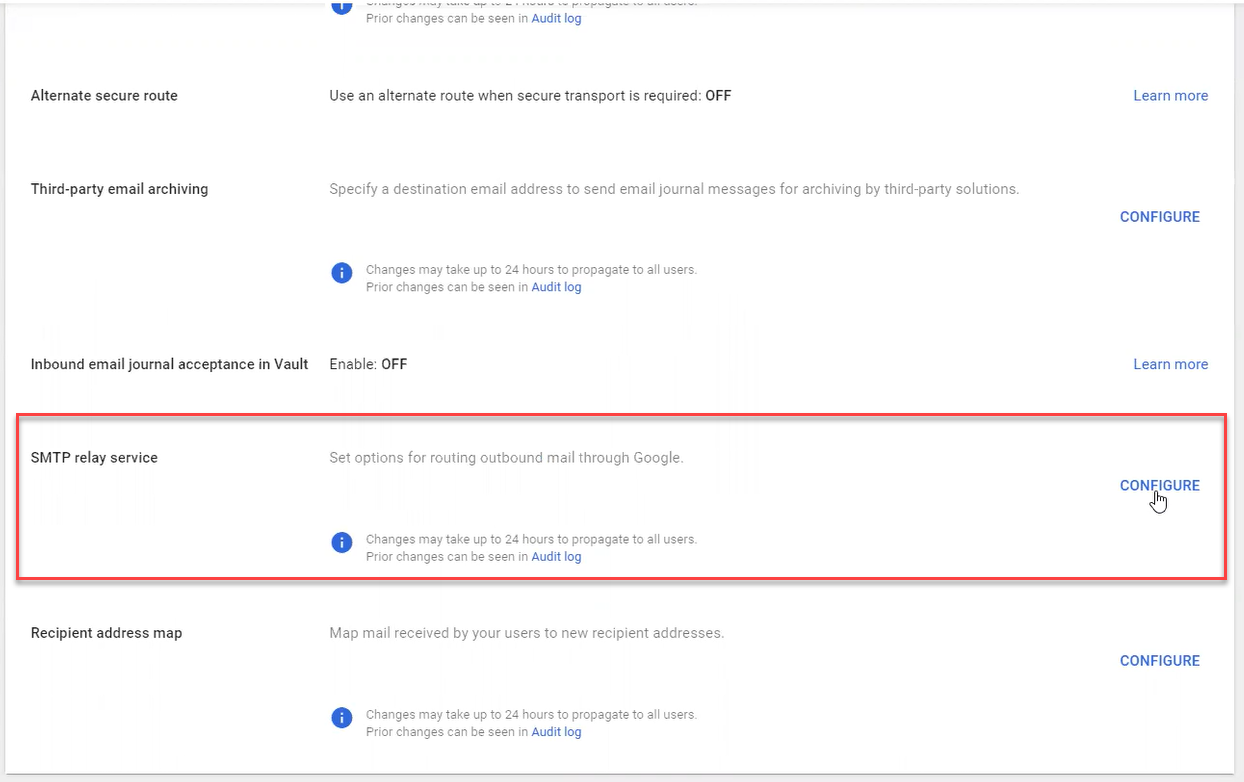
Se muestra la ventana de Agregar configuración.
-
En el campo de servicio de retransmisión SMTP, ingresa un nombre o descripción.
NOTA: Para información adicional, consulta Lista de hosts de Protocolo Simple de Transferencia de Correo (SMTP) de Exclaimer.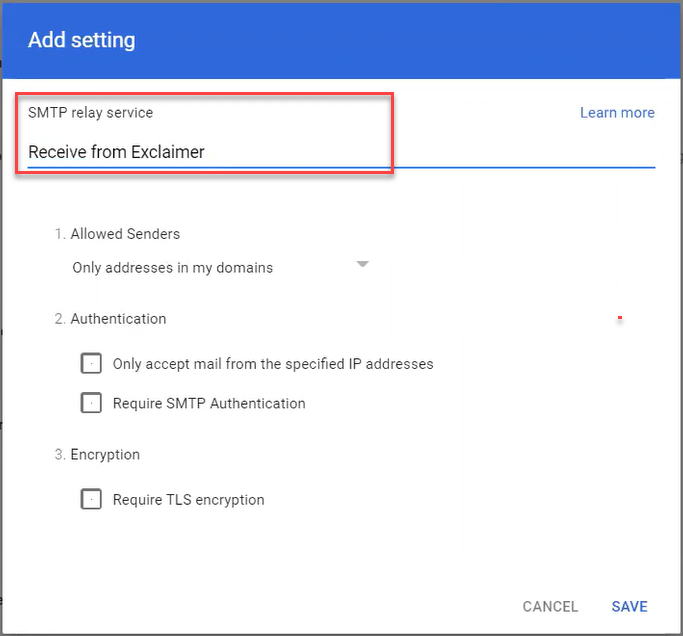
- En el menú desplegable de Remitentes permitidos, selecciona Solo direcciones en mis dominios.
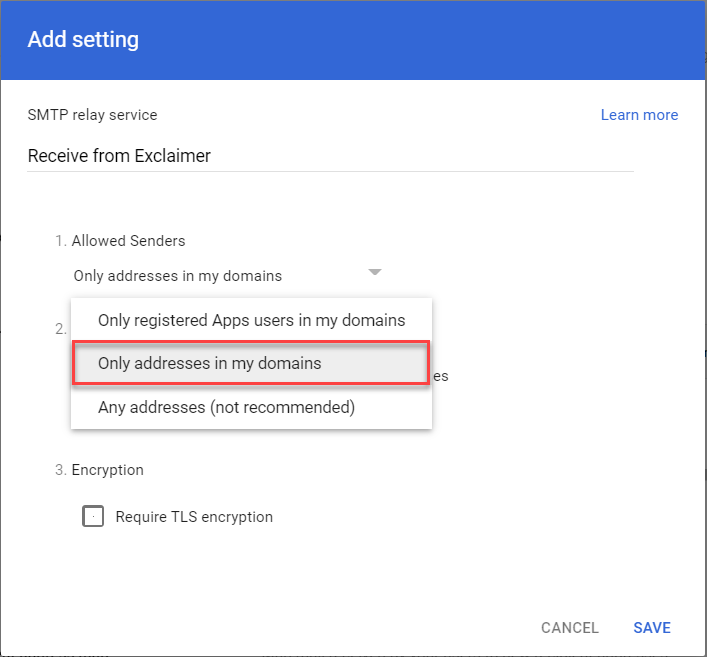
- En Autenticación, selecciona la casilla Solo aceptar correo de las direcciones IP especificadas.
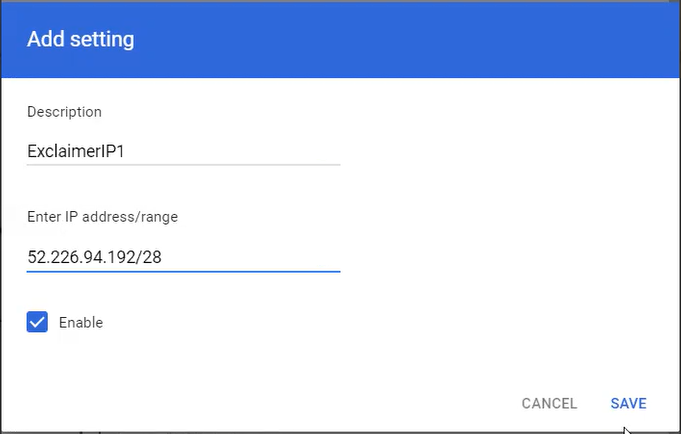
- Bajo Direcciones/rangos IP, selecciona Agregar.
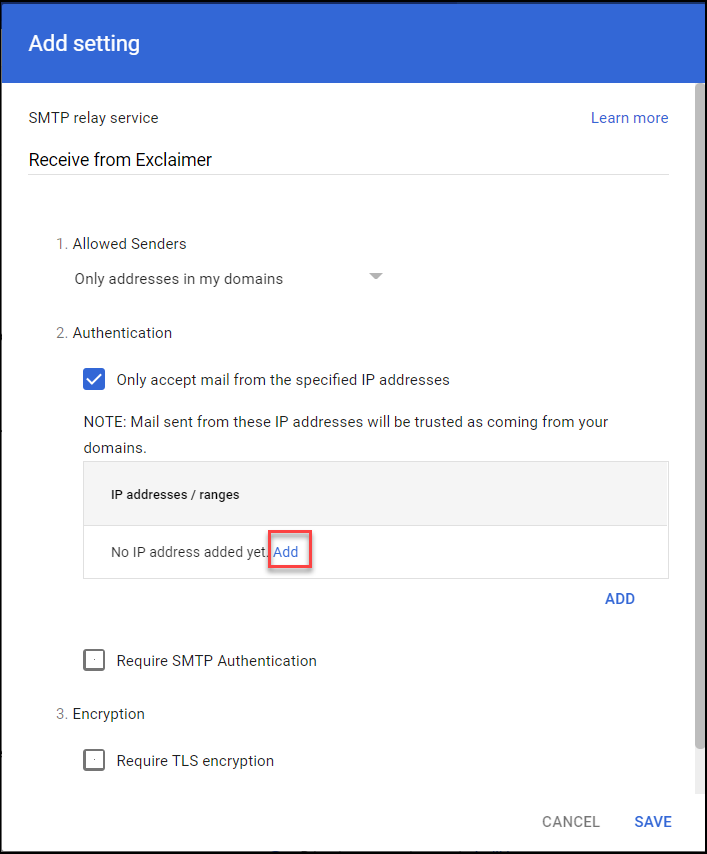
Se muestra la ventana de Agregar configuración.
- En Descripción, ingresa una descripción o nombre para la configuración.
- En Dirección/rango IP, ingresa la primera IP de Host de Exclaimer de la pantalla de Flujo de Correo.
- Selecciona Guardar.
- Repite los pasos 7-9 para la segunda IP de Host de Exclaimer de la pantalla de Flujo de Correo.
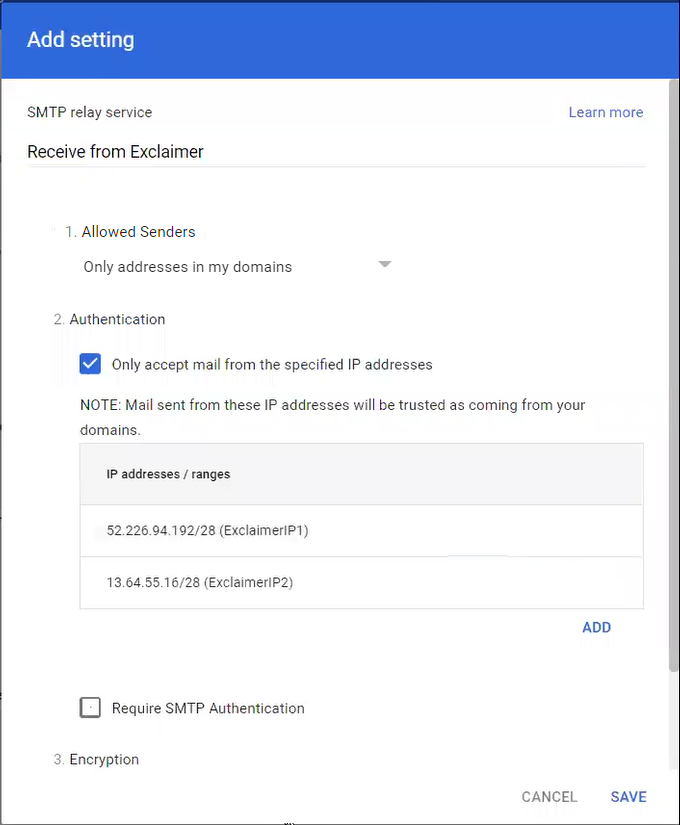
- En Cifrado, selecciona Requerir cifrado TLS.
- Selecciona GUARDAR.
Para dirigir tu correo electrónico a Exclaimer:
- Desde la lista de todas las configuraciones de Gmail, selecciona Cumplimiento.
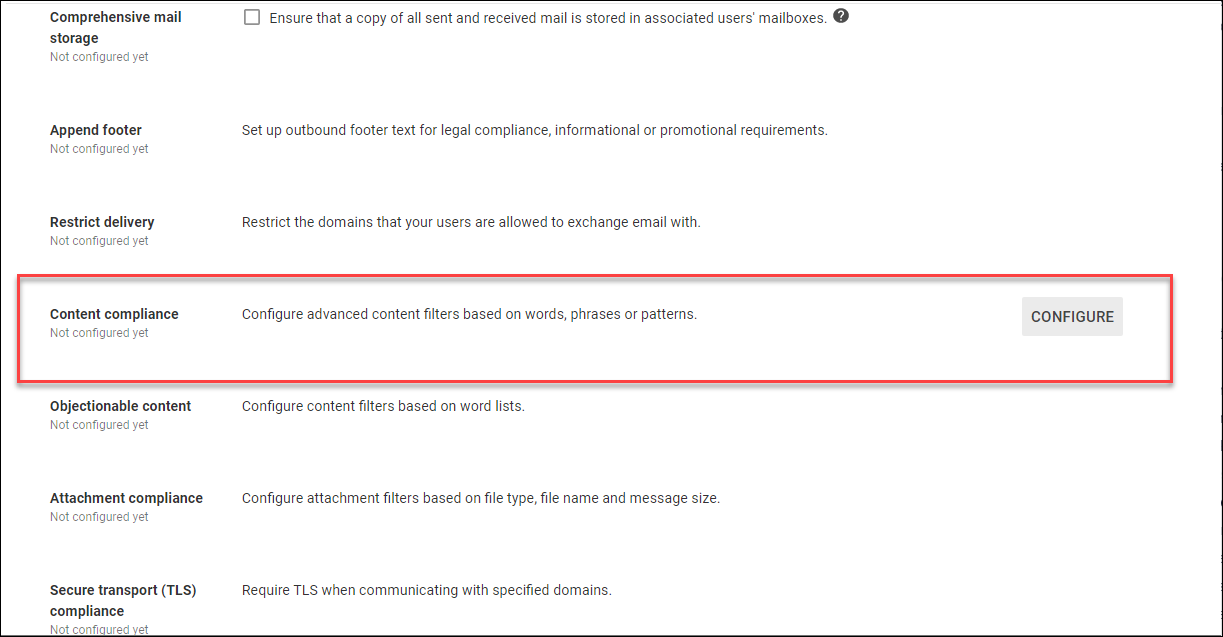
- Desde la lista de todas las configuraciones de Cumplimiento, localiza Cumplimiento de contenido y selecciona CONFIGURAR.
Se muestra la ventana de Agregar configuración.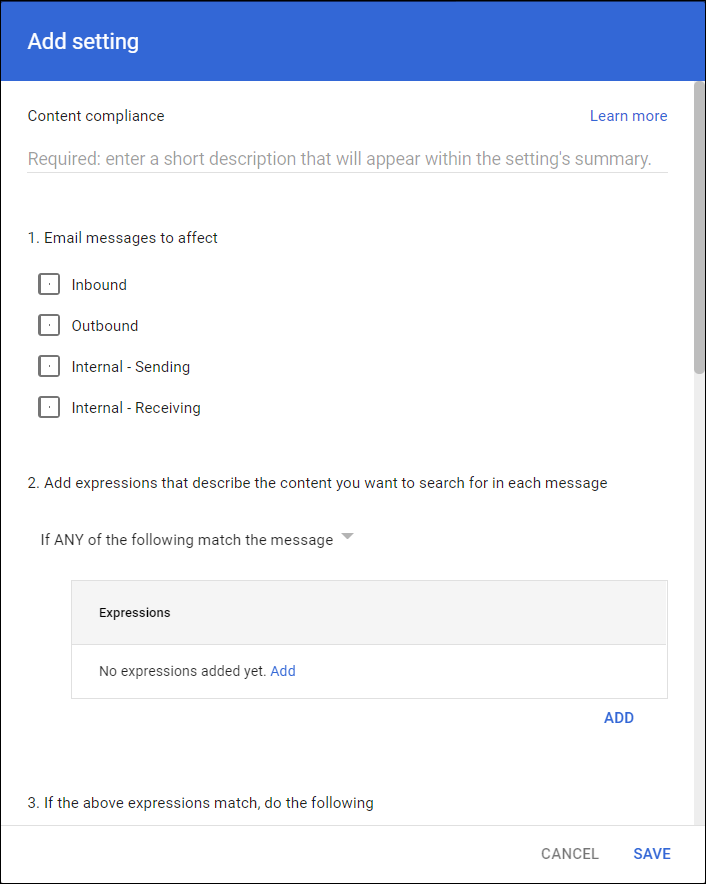
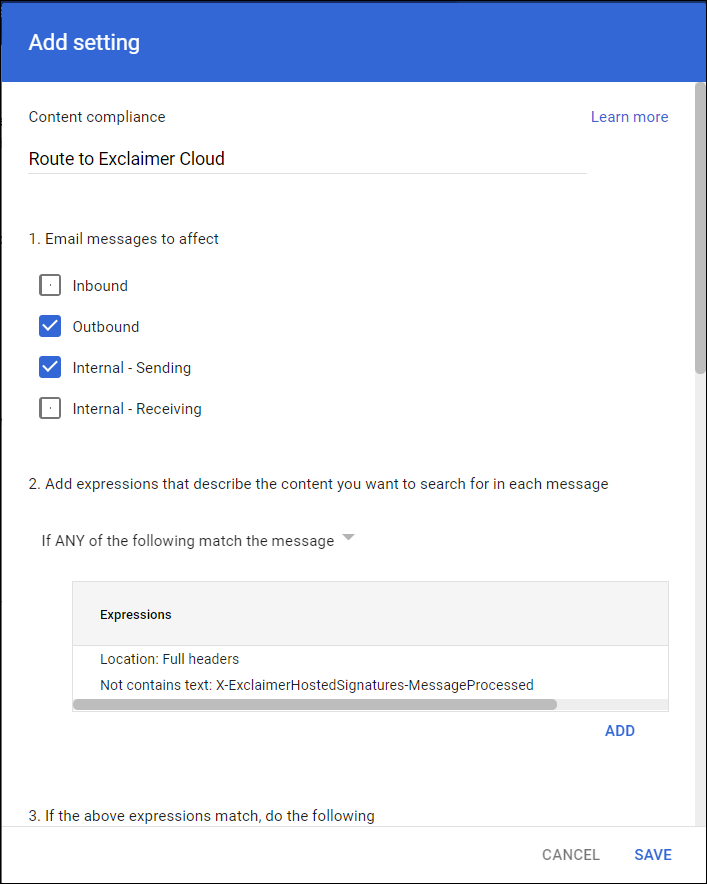
- En el campo Cumplimiento de contenido, ingresa un nombre o descripción.
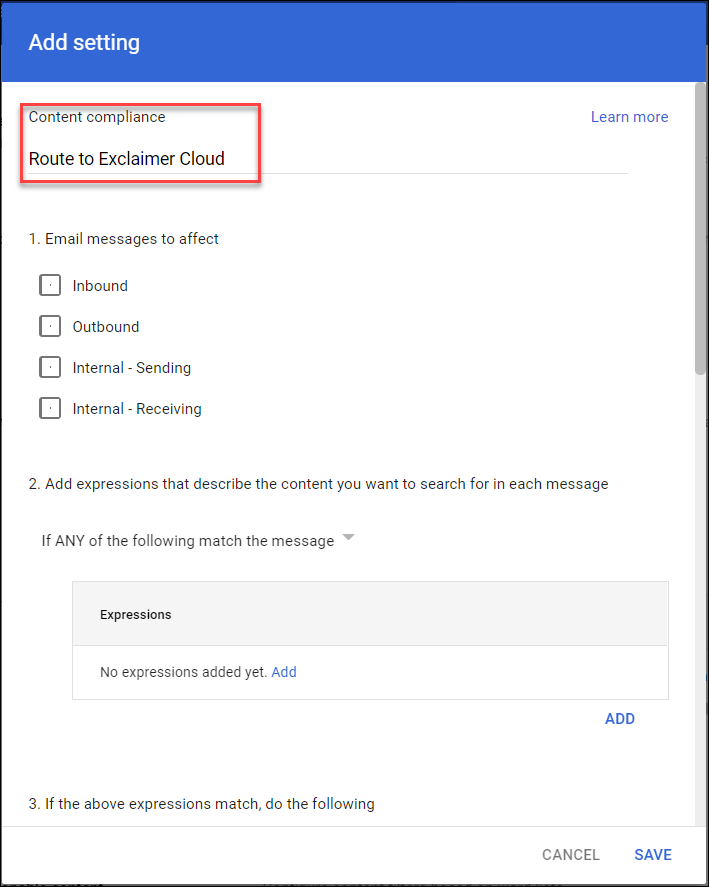
- Bajo Mensajes de correo electrónico a afectar, selecciona las casillas de verificación Saliente y Interno - Envío.
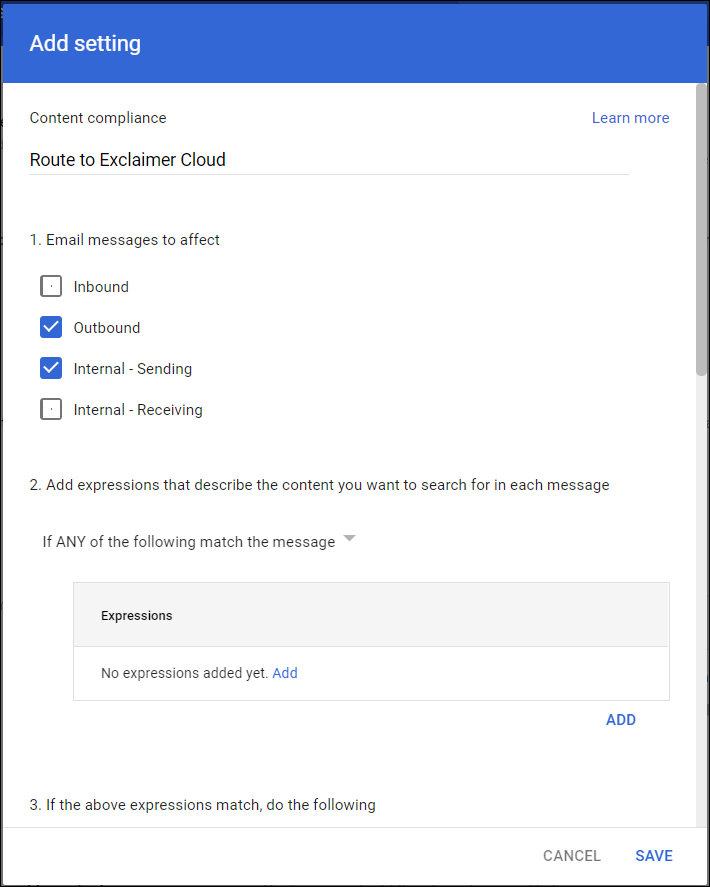
- En la sección de Expresiones, selecciona Agregar.
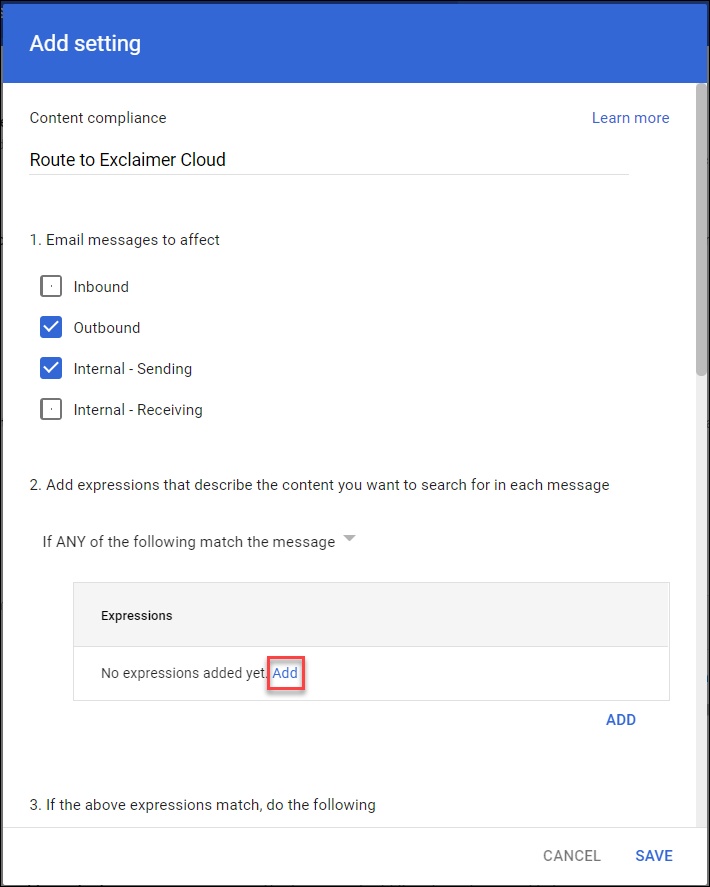
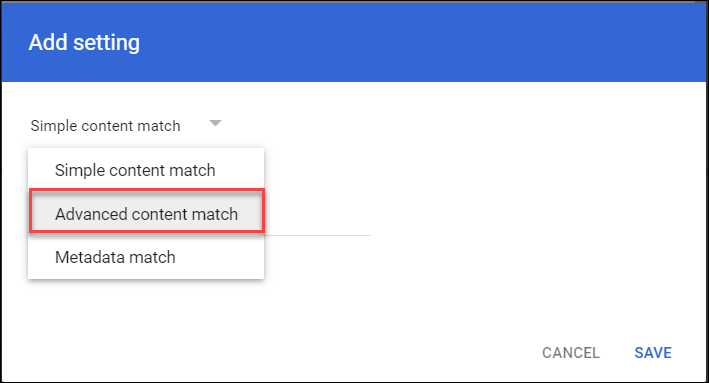
Se muestra la ventana de Agregar configuración.
- Desde el menú desplegable Coincidencia de contenido simple, selecciona Coincidencia de contenido avanzada.
- Desde el menú desplegable Ubicación, selecciona Encabezados completos.
- Desde el menú desplegable Tipo de coincidencia, selecciona No contiene texto.
- En Contenido, ingresa X-ExclaimerHostedSignatures-MessageProcessed
- Selecciona GUARDAR para guardar la configuración y volver a la ventana de Agregar configuración de Cumplimiento de Contenido.
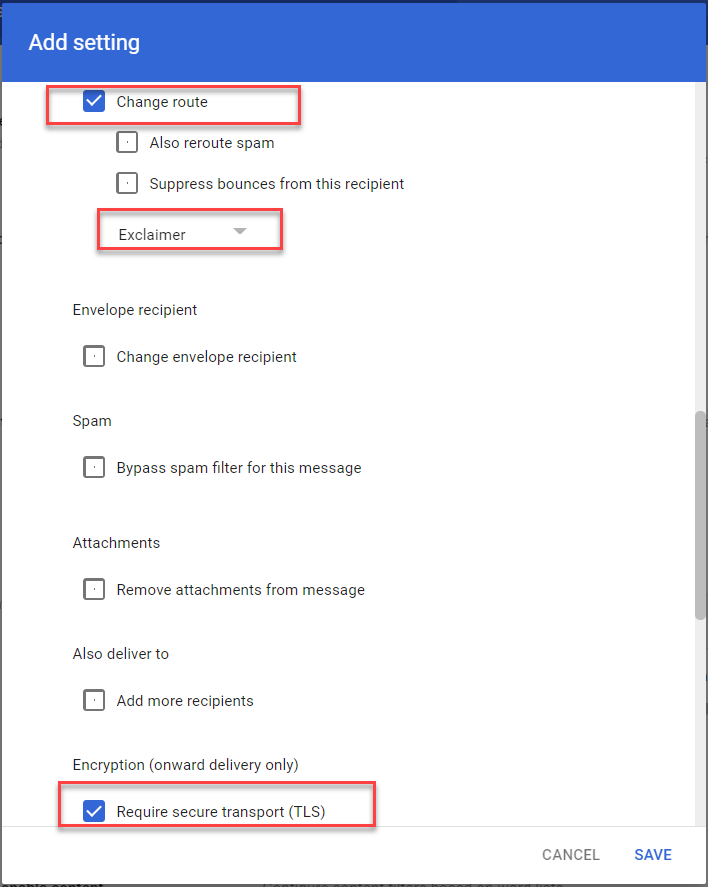
- Bajo Si las expresiones anteriores coinciden, hacer lo siguiente, selecciona la casilla de verificación Cambiar ruta, luego desde la lista desplegable Enrutamiento normal, selecciona la ruta Exclaimer.
- En Cifrado (solo entrega en adelante), selecciona Requerir transporte seguro (TLS)
- O:
Si deseas dirigir tu correo electrónico a Exclaimer para todos los usuarios, selecciona GUARDAR y procede al Paso 20.
O
Si deseas dirigir tu correo electrónico a Exclaimer para un grupo de usuarios específico existente, procede con los siguientes pasos.
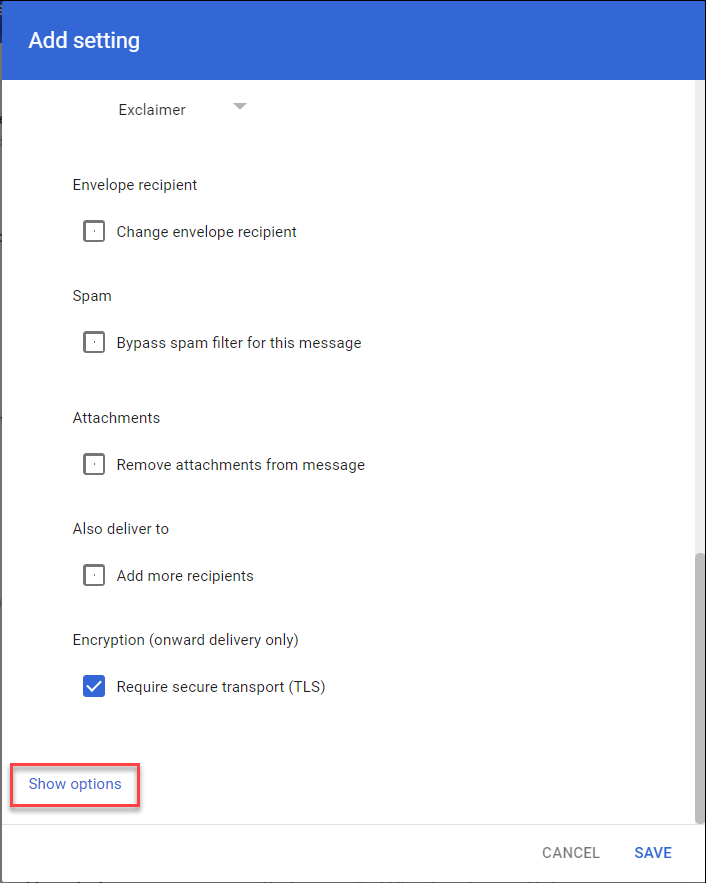
- En la ventana de Agregar configuración, selecciona Mostrar opciones.
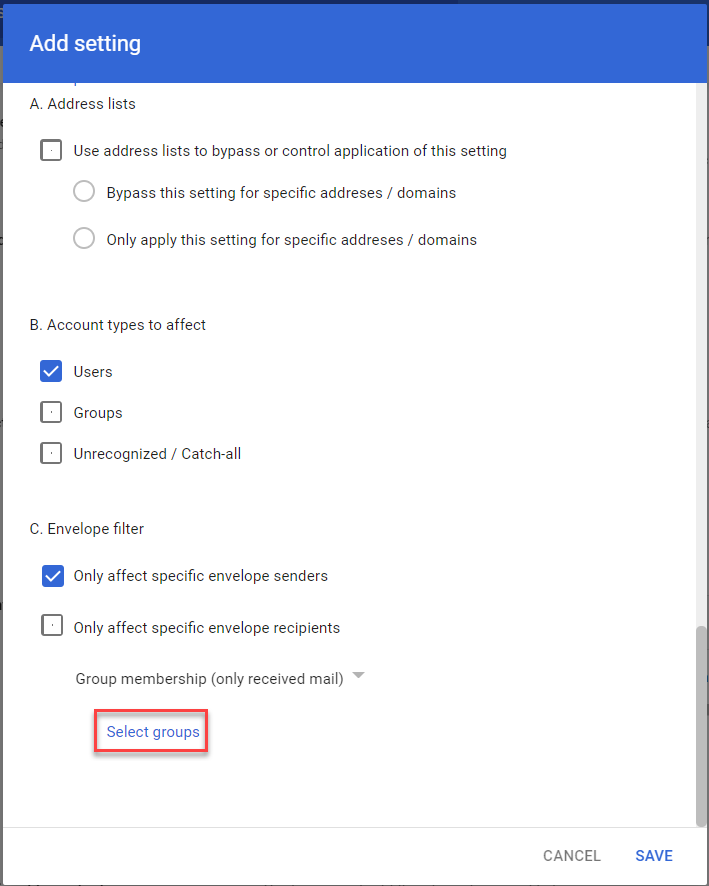
- En Tipos de cuenta a afectar, selecciona Usuarios.
- En el Filtro de sobre, selecciona Solo afectar a remitentes de sobre específicos.
- Desde el menú desplegable Filtro de sobre, selecciona Membresía de grupo (solo correo enviado).
-
Selecciona Seleccionar grupos.
 NOTA: Para crear un nuevo grupo, ve a la consola de administración de Google Workspace para tu suscripción y selecciona la opción Grupos.
 - Selecciona un grupo.
- Selecciona GUARDAR.
- Si estás completando la incorporación, regresa a tu cuenta de Exclaimer y selecciona la opción He completado la configuración en Google Workspace.
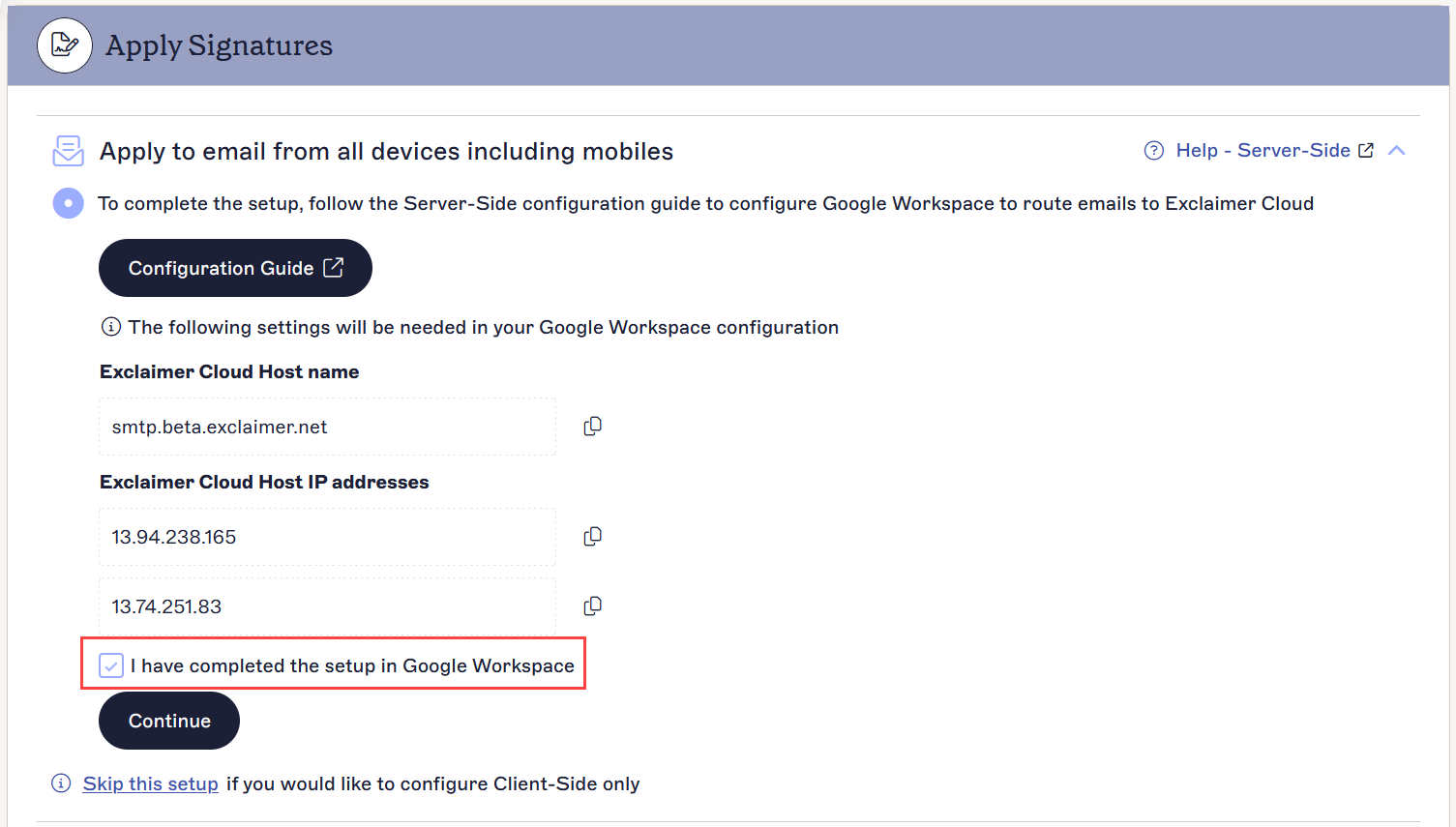
- Selecciona Continuar para completar la configuración del lado del servidor.
Para configurar excepciones para Google Drive y Calendar:
- Inicie sesión en la consola de administración de Google utilizando sus credenciales de superadministrador.
- Desde la consola de administración de Google, seleccione Aplicaciones, luego Google Workspace, luego Gmail.
- Seleccione Cumplimiento, luego seleccione Cumplimiento de contenido.
- Seleccione Editar en la regla Enviar a Exclaimer.
Se muestra la ventana de Configuración de edición.
-
En el punto 2, seleccione Si TODAS las siguientes coinciden con el mensaje en la lista desplegable.
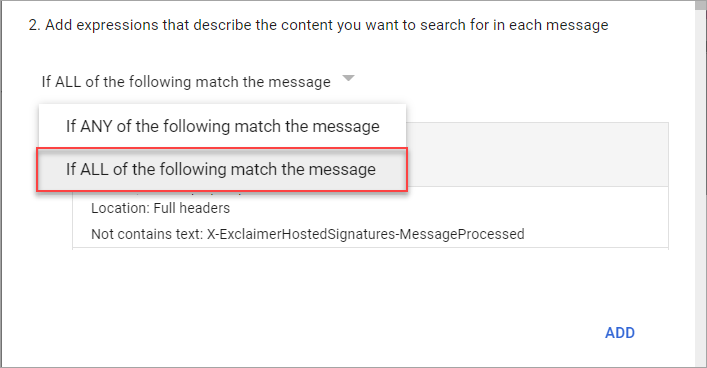 ¡ADVERTENCIA! DEBE seleccionar la opción correcta de la lista desplegable. Seleccionar la opción incorrecta resultará en problemas de flujo de correo.
 - Seleccione AGREGAR para añadir una nueva expresión.
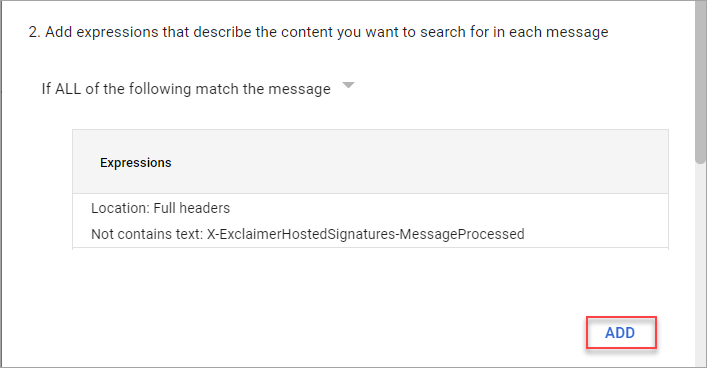
Se muestra la ventana de Configuración de agregar.
- Desde el menú desplegable, seleccione Coincidencia de contenido avanzada.
- Desde el menú desplegable de Ubicación, seleccione Encabezados completos.
- Desde el menú desplegable de Tipo de coincidencia, seleccione No contiene texto.
- En Contenido, ingrese calendar-notification@google.com.
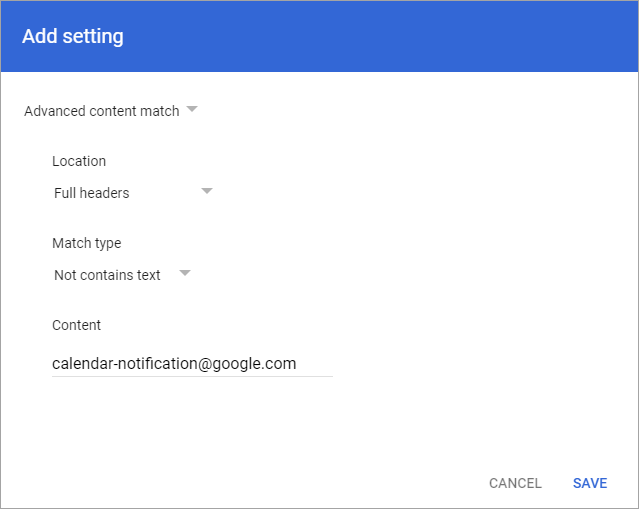
- Seleccione GUARDAR.
- Seleccione AGREGAR para añadir otra expresión.
- Desde el menú desplegable, seleccione Coincidencia de contenido avanzada.
- Desde el menú desplegable de Ubicación, seleccione Remitente del sobre.
- Desde el menú desplegable de Tipo de coincidencia, seleccione No contiene texto.
- En Contenido, ingrese google.com
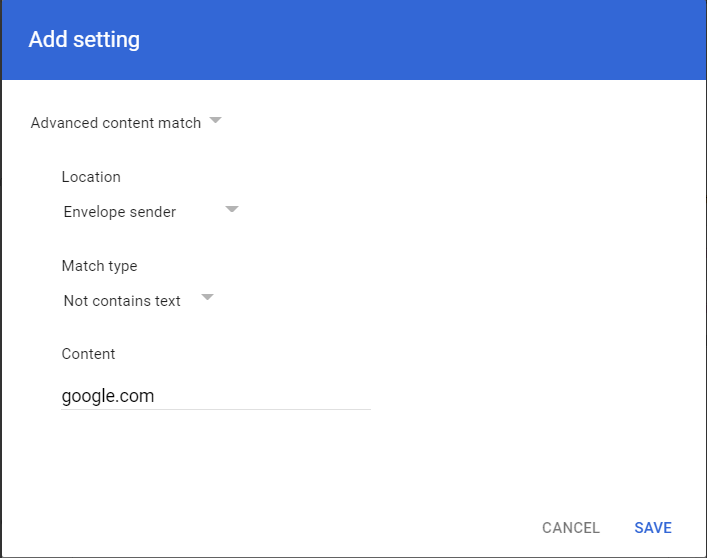
- Seleccione GUARDAR.