
Descripción
El elemento Banner te permite añadir imágenes más grandes a tus diseños de firma, incluyendo banners del Kit de Marca. Funciona de la misma manera que el elemento Imagen/Logo, pero está diseñado para imágenes rectangulares y más anchas para crear un efecto de banner.
Cómo acceder
- Abre tu firma en el Diseñador de Firmas.
Para más información, consulta cómo seleccionar una firma para editar.
- Desde la Caja de Herramientas, expande Imágenes e Iconos y selecciona el elemento Banner.
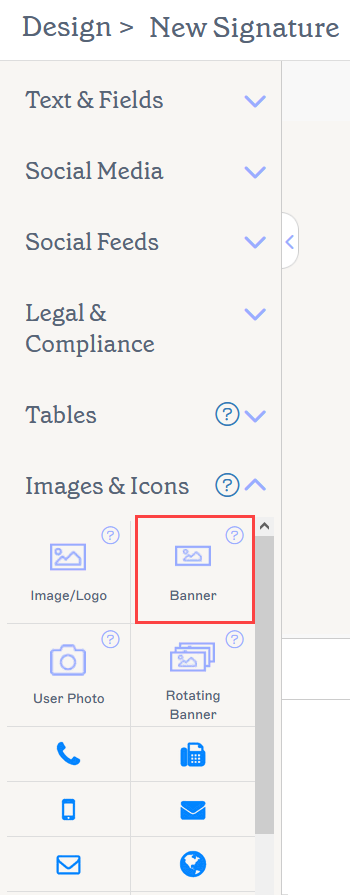
El elemento Banner se encuentra en la sección Imágenes e Iconos.
Selecciona una opción a continuación para ver las instrucciones relacionadas:
Para agregar un elemento de Banner a tu firma:
-
Arrastra y suelta el elemento Banner en tu lienzo.
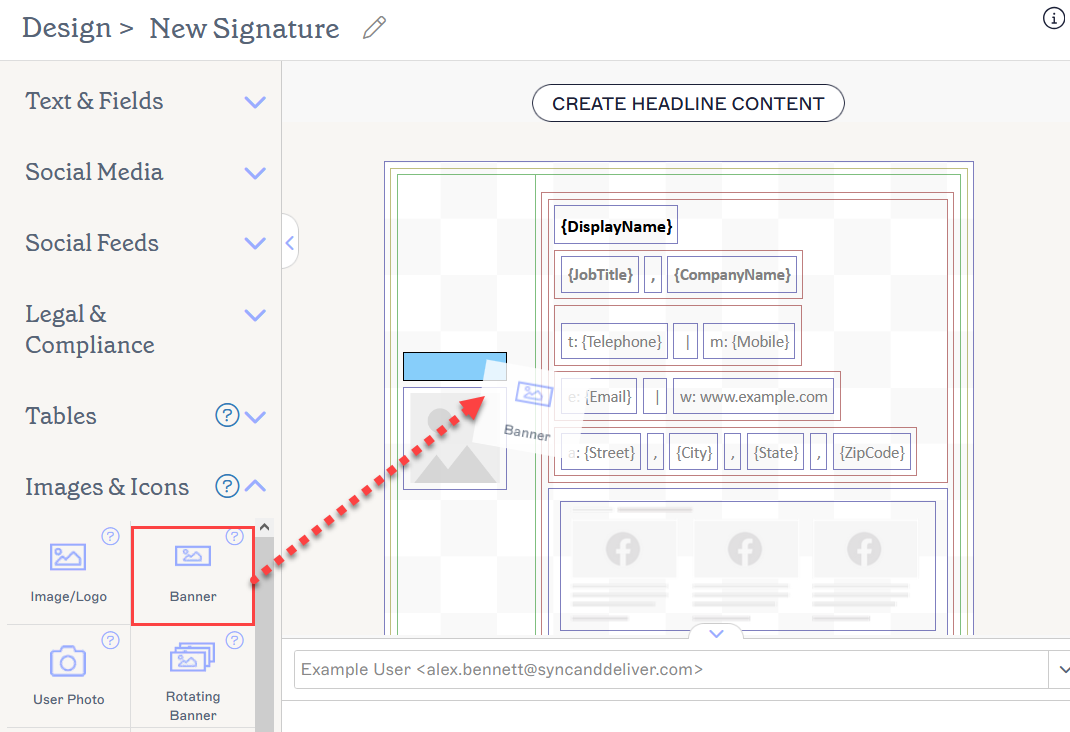
Arrastra el elemento a cualquier área del lienzo.
Esto abre la ventana Banner.
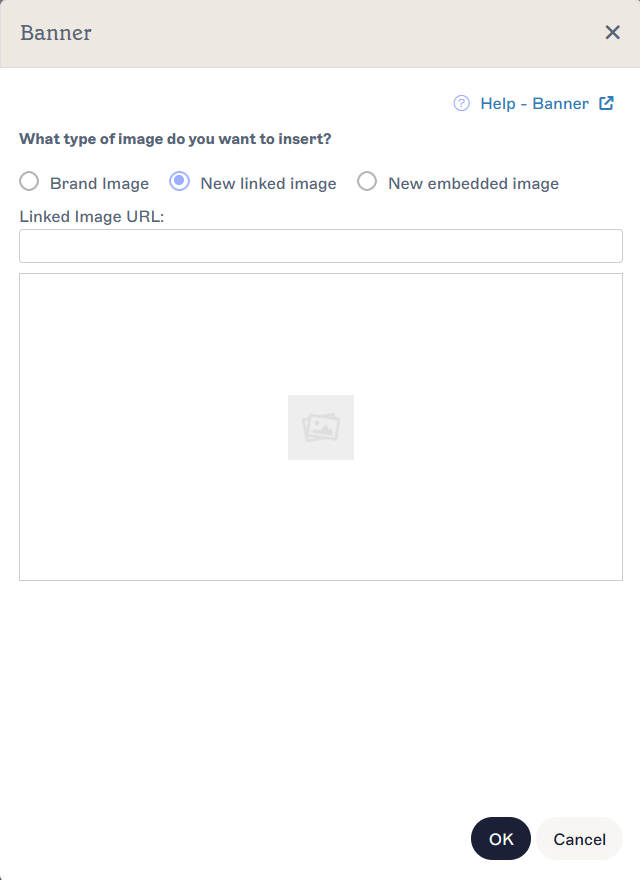
La ventana Banner contiene las opciones de imagen.NOTAS: Una imagen de banner puede estar incrustada directamente en la firma o alojada externamente mediante un enlace web. Para más información, lee sobre las diferencias entre vs. imágenes vinculadas en firmas de correo electrónico. - Para agregar imágenes del Kit de Marca, selecciona el botón de opción Imagen del Kit de Marca. Esto abre la pestaña Imagen del Kit de Marca, que muestra vistas previas de cualquier activo de imagen del Kit de Marca que hayas agregado. Selecciona Logo, Icono o Banner. Si no has subido ninguna imagen de Marca, se añadirá un marcador de posición en blanco a tu lienzo, que se actualizará una vez que agregues imágenes en la pantalla de Kits de Marca. Para más información, consulta Cómo usar contenido del Kit de Marca en una firma.
- Para agregar una imagen vinculada como tu Banner, selecciona el botón de opción URL de imagen vinculada y luego ingresa la URL de la imagen.
- Para agregar una imagen incrustada como tu Banner, selecciona el botón de opción Subida de imagen incrustada, luego selecciona SUBIR IMAGEN para elegir una imagen.
- Selecciona OK para confirmar tus elecciones y cerrar la ventana, o selecciona Cancelar para volver al lienzo sin guardar.
Para eliminar un elemento de Banner:
- Selecciona el Banner en el lienzo.
- Selecciona Eliminar en el panel de Propiedades.
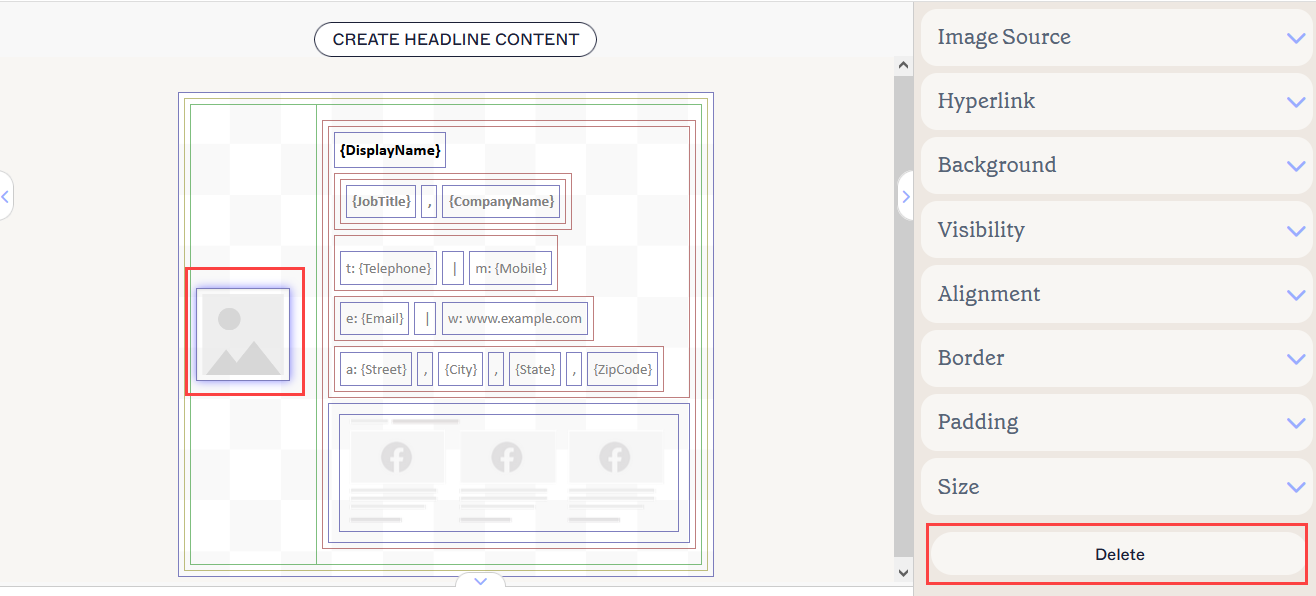
El botón Eliminar se encuentra en el panel de Propiedades. Puede que necesites cerrar secciones de Propiedades para verlo.
Puede editar las siguientes propiedades del elemento en el panel Propiedades:
Propiedades de la fuente de la imagen
Las propiedades de la imagen se utilizan para especificar el tipo de imagen y el origen del archivo.
Para más información, consulte vs imágenes vinculadas en firmas de correo electrónico.
| Imagen del Kit de Marca | Seleccione para establecer su imagen como un Logotipo de Marca, Ícono o Banner del Kit de Marca activo. |
|---|---|
| URL de Imagen Vinculada | Seleccione para establecer su imagen como una imagen vinculada. Ingrese la URL de la imagen. |
| Carga de Imagen Incrustada | Seleccione para establecer su imagen como una imagen incrustada. |
| Cargar Imagen |
Seleccione para cargar un archivo de imagen incrustada.
|
Propiedades del hipervínculo
Las propiedades del hipervínculo se utilizan para aplicar un hipervínculo a la imagen.
| URL de destino | Ingrese la URL que se usará en el hipervínculo. |
|---|---|
| Texto alternativo | Ingrese un texto alternativo que se mostrará si esta imagen no puede visualizarse. |
| Etiqueta para lectores de pantalla | Ingrese una etiqueta descriptiva que ayude a los lectores de pantalla y otro software de accesibilidad a describir con precisión la URL de destino. |
Propiedades de fondo
Las propiedades de fondo se utilizan para definir el fondo del elemento.
| Fondo |
Ingrese o seleccione el color de fondo del elemento. Ingrese transparente para no establecer ningún fondo. Puede ingresar un código de color o seleccionar el color requerido usando el selector de color. Color de Marca 1 y Color de Marca 2 aparecen en el selector de color y contienen opciones de color configuradas en la pantalla de Kits de Marca. Si cambia estos colores en la pantalla de Kits de Marca, sus elementos configurados con Colores del Kit de Marca se actualizarán automáticamente al nuevo color elegido. |
|---|
Propiedades de visibilidad
Las propiedades de Visibilidad se usan para ajustar cuándo aparece el elemento.
| Siempre visible | Seleccione para asegurar que el elemento siempre sea visible en la firma. |
|---|---|
| Separador de ocultación automática | Seleccione para que el elemento solo sea visible cuando haya otros elementos visibles, que no sean separadores, antes y después de él en el mismo grupo. |
| Visible cuando | Seleccione para establecer condiciones bajo las cuales un elemento se vuelve visible. |
Propiedades de alineación
Las propiedades de Alineación se usan para determinar la alineación horizontal y vertical del elemento.
| Horizontal | Seleccione Izquierda, Centro o Derecha para establecer la alineación horizontal. |
|---|---|
| Vertical | Seleccione Arriba, Centro o Abajo para establecer la alineación vertical. |
Propiedades de borde
Las propiedades de Borde se usan para establecer bordes en el elemento.
| Todo |
Marque Todo igual para habilitar las propiedades de borde Todo. Seleccione el estilo de línea, el ancho de línea y el color de línea para aplicar a todos los lados del elemento. Color de Marca 1 y Color de Marca 2 aparecen en el selector de color y contienen opciones de color configuradas en la pantalla de Kits de Marca. Si cambia estos colores en la pantalla de Kits de Marca, sus elementos configurados con Colores del Kit de Marca se actualizarán automáticamente al nuevo color seleccionado. |
|---|---|
| Izquierda / Derecha / Superior / Inferior | Desmarque Todo igual para habilitar propiedades individuales de borde para Izquierda, Derecha, Superior e Inferior. Seleccione el estilo de línea, el ancho de línea y el color de línea para aplicar a cada lado del elemento. |
Propiedades de relleno
Las propiedades de Relleno se usan para definir el espacio para el elemento.
| Todo | Marque Todo igual para habilitar las propiedades de relleno Todo. Ingrese un valor en píxeles o puntos para aplicar relleno a todos los lados del elemento. |
|---|---|
| Izquierda / Derecha / Superior / Inferior | Desmarque Todo igual para habilitar valores individuales de relleno para Izquierda, Derecha, Superior e Inferior. Ingrese un valor en píxeles o puntos para aplicar relleno a cada lado del elemento. |
Propiedades de tamaño
Las propiedades de Tamaño se usan para definir el tamaño del campo seleccionado.
| Ancho |
Ingrese un valor en píxeles (px) o puntos (pt) para establecer el ancho del elemento. Establezca O el valor de Ancho O Altura en auto para permitir que el elemento se ajuste automáticamente según el tamaño del visor. Establecer ambos valores en auto mostrará la imagen en su tamaño estándar. |
|---|---|
| Altura |
Ingrese un valor en píxeles (px) o puntos (pt) para establecer el ancho del elemento. Establezca O el valor de Ancho O Altura en auto para permitir que el elemento se ajuste automáticamente según el tamaño del visor. Establecer ambos valores en auto mostrará la imagen en su tamaño estándar. |