Descripción
Las reglas de Fecha/Hora te permiten establecer un rango específico de fecha y hora para una firma. Las firmas solo se aplican a los correos electrónicos durante el rango de fecha y hora especificado.
Los usuarios en planes Pro también pueden usar las reglas de Rango de Fecha avanzado para aplicar múltiples condiciones de fecha/hora y crear horarios regulares como semanales o mensuales. Para más información sobre el plan Pro, consulta los planes de precios de Exclaimer.
NOTA: Cualquier cambio que realices dentro de las pestañas en la pantalla de Administración solo se aplicará una vez que selecciones Guardar. Puedes cambiar de pestaña sin perder tu progreso.
Cómo acceder a ello
Para acceder a la pestaña Fecha/Hora :
- Desde la pestaña Todas las Firmas, localiza tu firma y selecciona Administrar Reglas.
Esto abre la pantalla de Administración.
- Selecciona la pestaña Fecha/Hora .
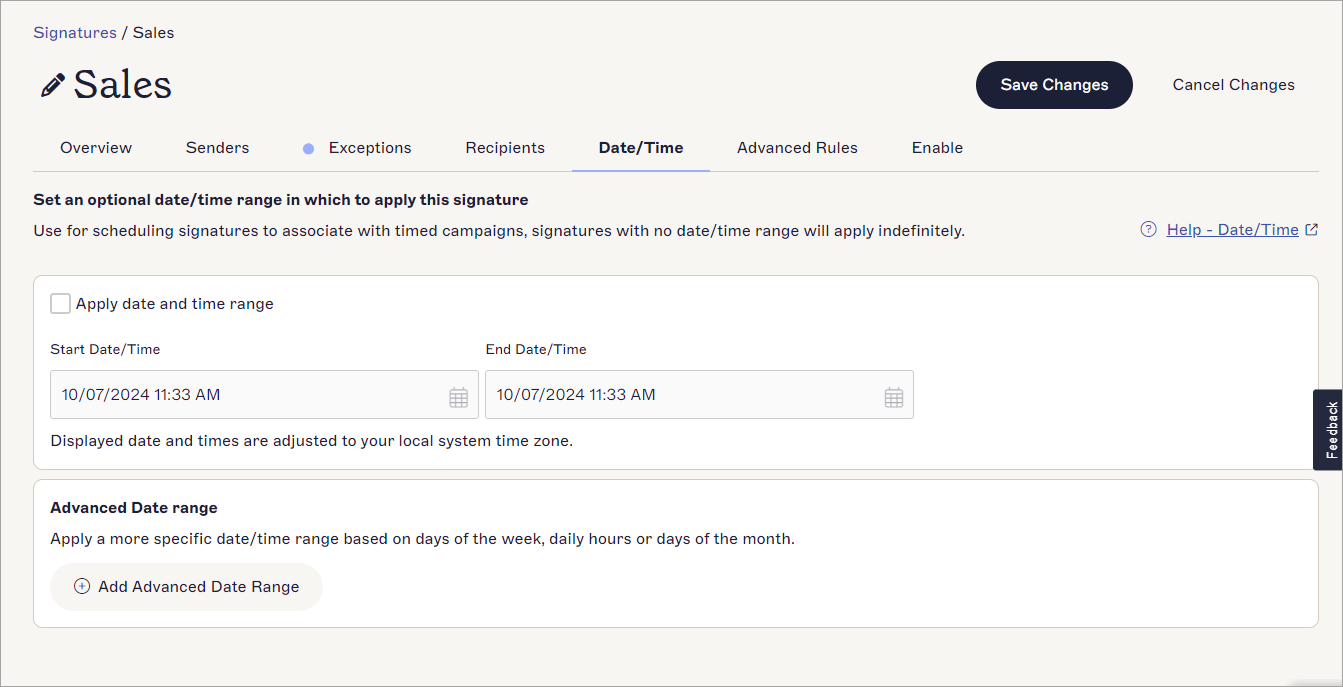
La pestaña Fecha/Hora.
Selecciona una opción a continuación para ver las instrucciones relacionadas:
Estableciendo una fecha/hora para la firma seleccionada
Para establecer un rango de Fecha/Hora para una firma:
- Selecciona la casilla de verificación Aplicar rango de fecha y hora para habilitar los campos de Fecha/Hora de Inicio y Fecha/Hora de Fin.

La sección de fecha y hora.
- Ingresa los valores de fecha y hora en los campos de entrada Fecha/Hora de Inicio y Fecha/Hora de Fin, o selecciona el ícono del calendario
 para abrir el selector de calendario y hora y selecciona Establecer una vez que hayas elegido.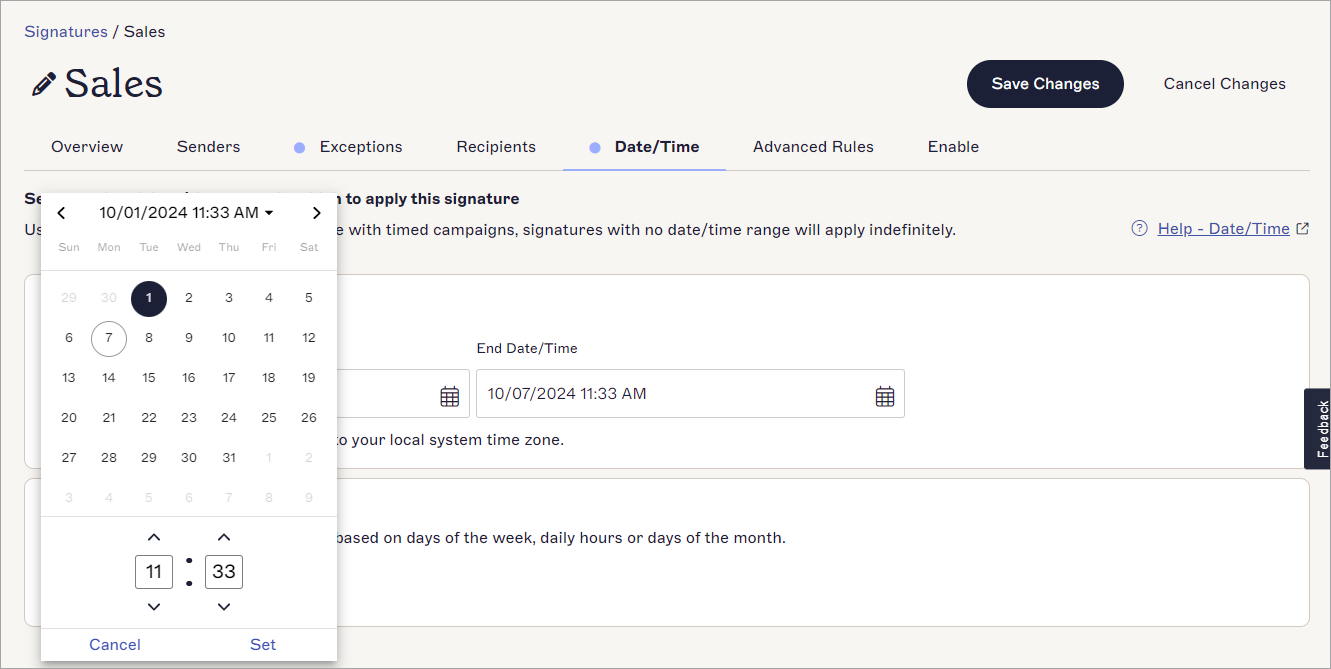
Puedes establecer tu fecha y hora utilizando el selector de calendario y la entrada de hora.
- Selecciona Guardar en el banner de cambios no guardados para guardar tus reglas de Fecha/Hora. Tu firma ahora solo se aplicará entre las fechas y horas de Inicio y Fin especificadas.
¡Consejo! Puedes ver si se aplican reglas de Fecha/Hora en la tarjeta de firma. Si se aplica una regla de Fecha/Hora a la firma, entonces se muestra Rango de Fecha/Hora Aplicado. Si no se aplica ninguna regla de Fecha/Hora, entonces se muestra Siempre Activo.
Estableciendo fecha/hora avanzada para la firma seleccionada
NOTA: El rango de fechas avanzado solo está disponible en planes Pro. Para más información sobre el plan Pro, consulta los planes de precios de Exclaimer.
Para establecer una fecha/hora avanzada para la firma seleccionada:
- En la sección de Rango de Fechas Avanzado, selecciona Agregar Rango de Fechas Avanzado.
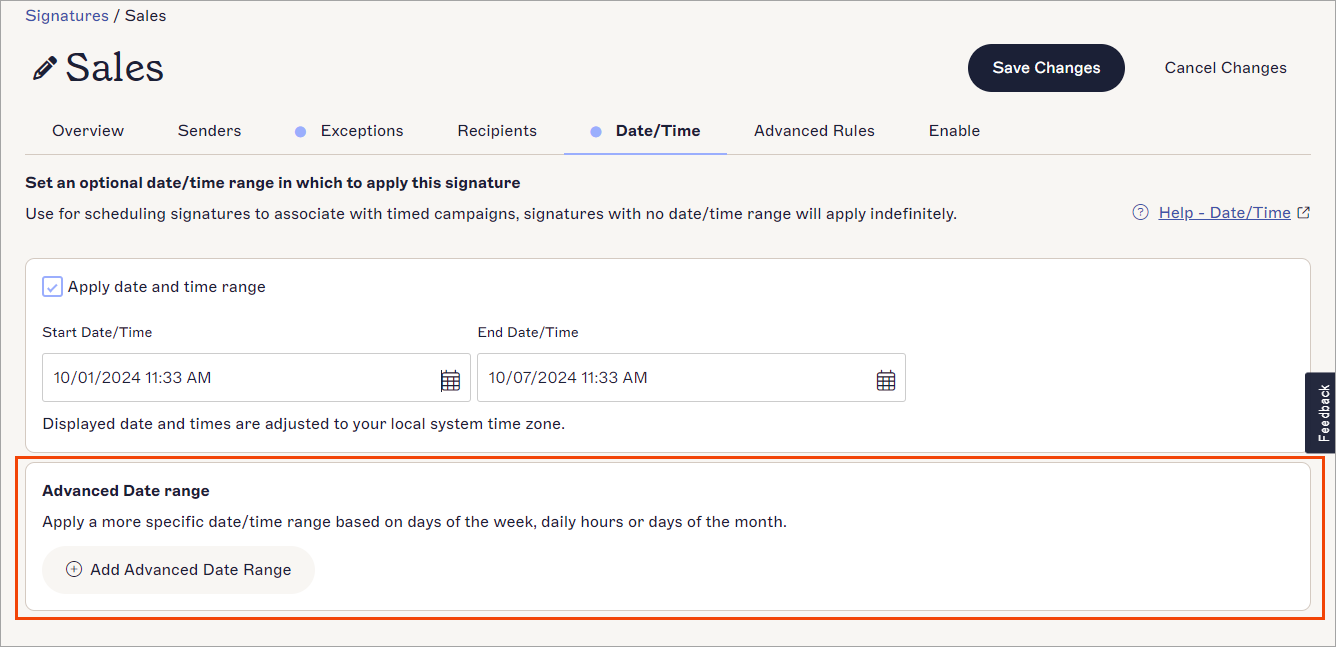
La sección de Rango de Fechas Avanzado.
Esto abre la ventana de Rango de Fechas Avanzado.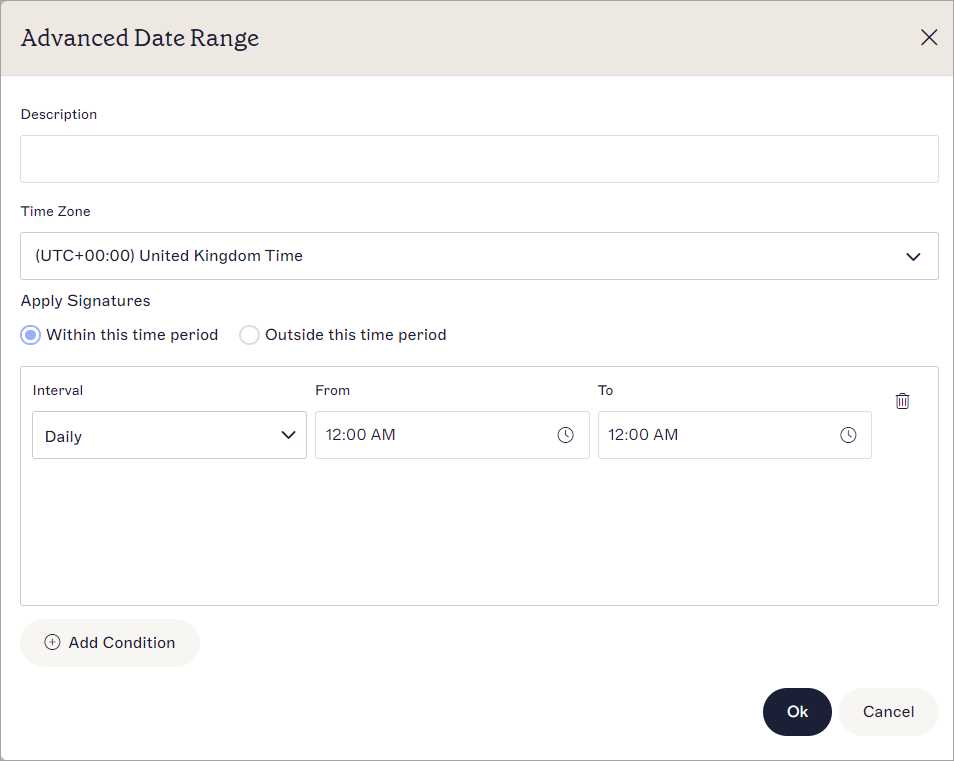
La ventana de Rango de Fechas Avanzado.
- En Descripción, ingresa un nombre para el Rango de Fechas Avanzado. Esto es obligatorio.
- En el menú desplegable de Zona Horaria, selecciona la zona horaria para la que se aplicarán las condiciones.
NOTA: La zona horaria se aplica a cuando se aplica la condición, no a la zona horaria en la que se encuentren los usuarios o destinatarios. Por ejemplo, si un usuario establece una condición para comenzar a las 2:30 p.m. EST, la condición solo comenzará una vez que la hora en las ubicaciones EST alcance las 2:30 p.m., independientemente de en qué zona horaria se encuentre el usuario. - Bajo Aplicar Firmas, selecciona un botón de opción para aplicar la firma O:
Dentro de este período de tiempo: La firma solo se aplica durante la fecha y hora establecidas en las condiciones.
O
Fuera de este período de tiempo: La firma solo se aplica fuera de la fecha y hora establecidas en las condiciones.
- En el menú desplegable de Intervalo, selecciona uno de los siguientes períodos de fecha/hora:
-
- Diario - la firma se aplica una vez al día entre ciertas horas.
- Semanal - la firma se aplica una vez a la semana entre ciertos días.
- Mensual - la firma se aplica una vez al mes entre ciertas fechas.
- Mensual Avanzado - la firma se aplica una o más veces al mes en días específicos.
-
Rango de Fecha/Hora - la firma se aplica durante las fechas y horas especificadas.
-
- Establece los criterios de rango para la opción de Intervalo que seleccionaste. Cada opción de Intervalo tiene diferentes criterios.
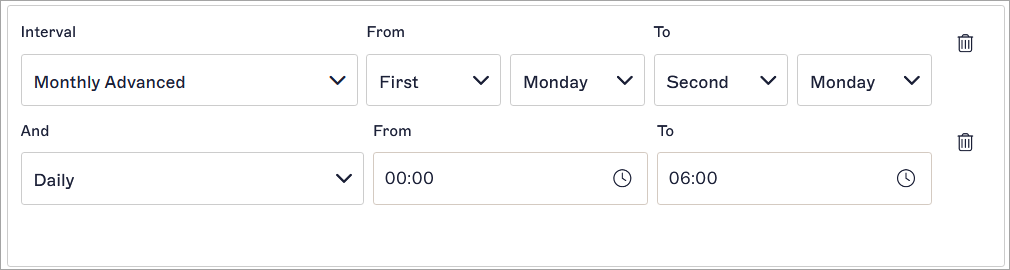
Un ejemplo de diferentes criterios para configurar diferentes condiciones de Intervalo.
- Para agregar otra condición, selecciona Agregar Condición. Puedes agregar un máximo de 20 condiciones.
- Para eliminar una condición, selecciona el ícono de papelera
 junto a la condición.
- Selecciona OK para guardar los cambios realizados en el rango de fechas avanzado y volver a la pestaña de Fecha/Hora.
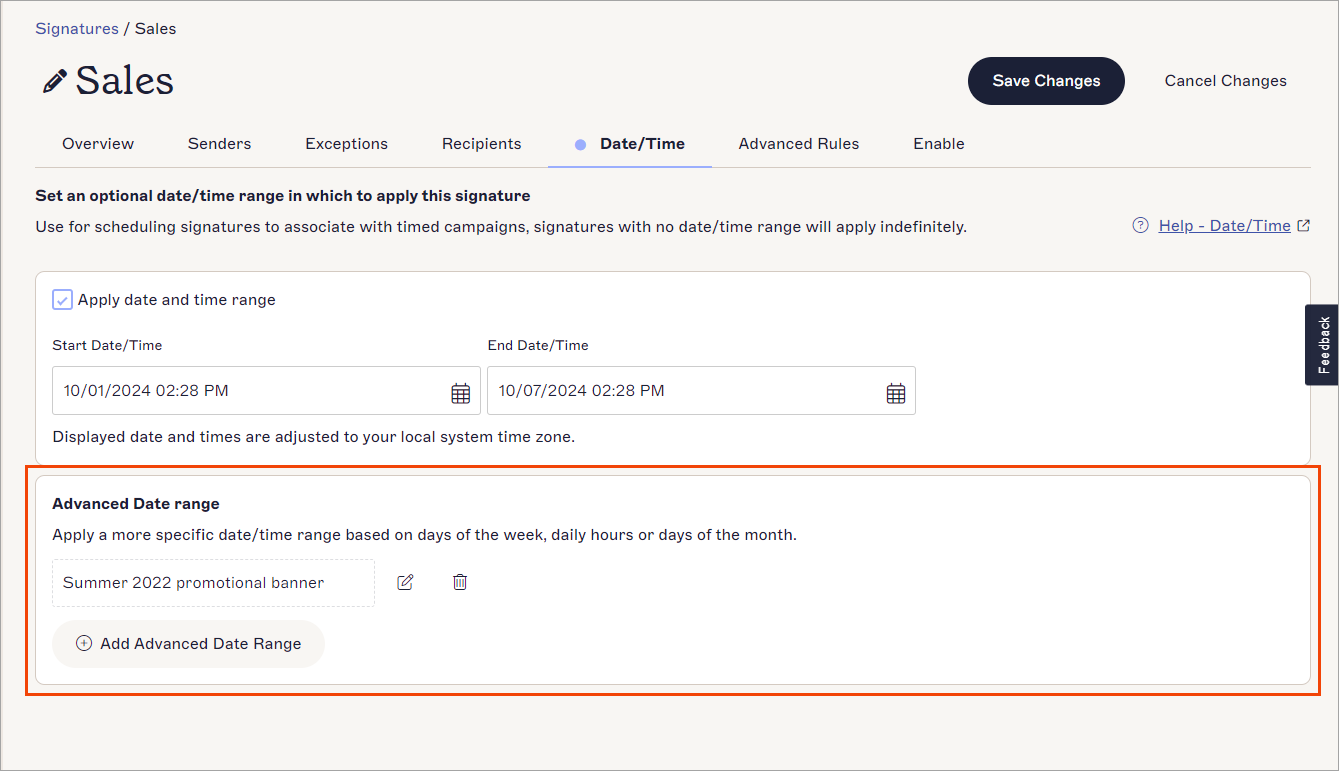
Los rangos de fechas avanzados guardados se enumeran por Descripción.
- Para editar un rango de fechas avanzado, selecciona el ícono de lápiz.
- Para eliminar un rango de fechas avanzado, selecciona el ícono de papelera .
- Selecciona Guardar en el banner de cambios no guardados para guardar tus reglas de Fecha/Hora. Tu firma ahora solo se aplicará cuando se cumplan todas las condiciones en tu(s) Rango(s) de Fechas Avanzadas.
¡Consejo! Puedes ver si se aplican reglas de Fecha/Hora en la tarjeta de firma. Si se aplica una regla de Fecha/Hora a la firma, entonces se muestra Se Aplica Rango de Fecha/Hora. Si no se aplica ninguna regla de Fecha/Hora, entonces se muestra Siempre Activo.
Habilitando la Firma
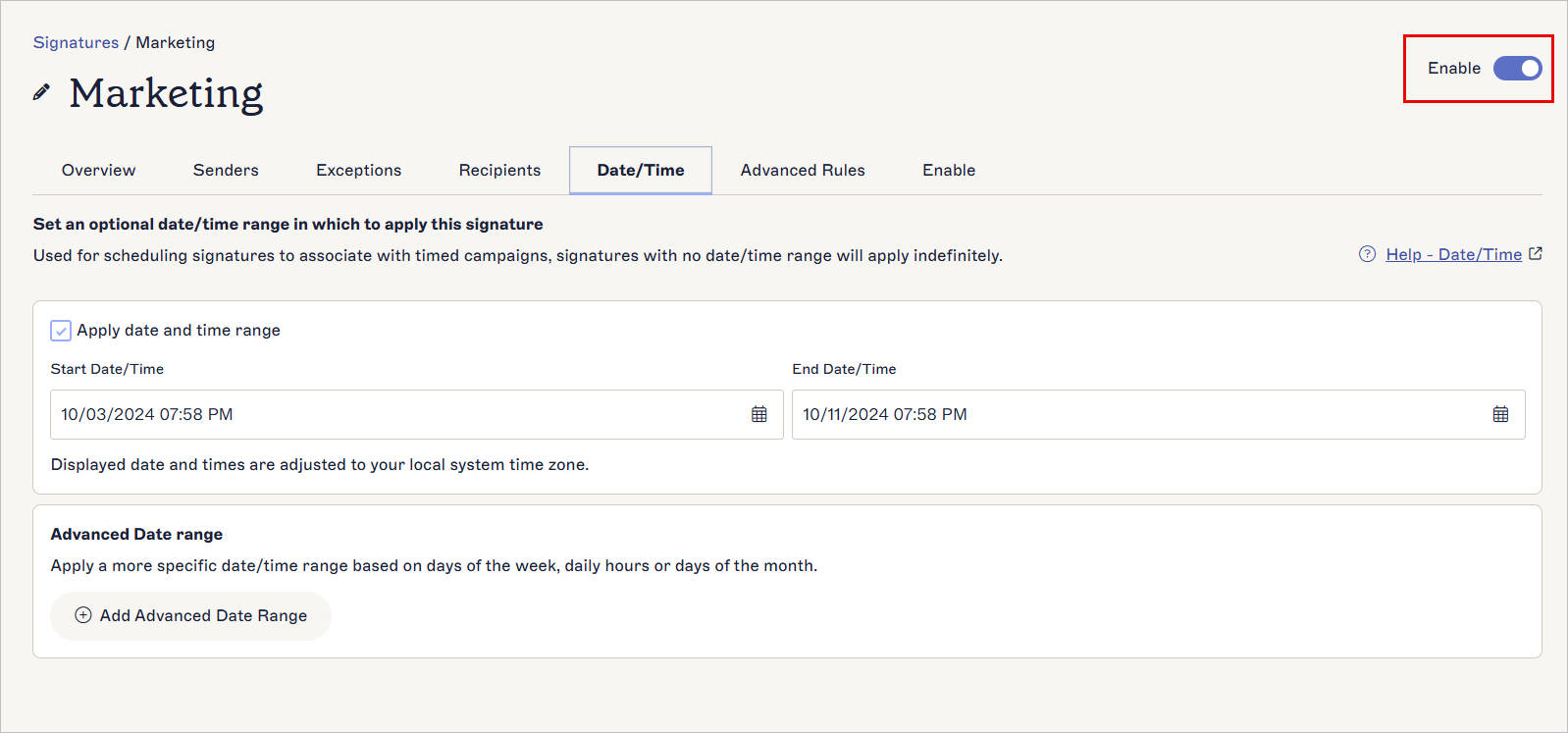
El interruptor de Habilitar gestiona exclusivamente los estados del lado del servidor y del lado del cliente, activando o desactivando ambos simultáneamente, anulando sus configuraciones anteriores mientras mantiene intactas todas las demás reglas.