
Descripción
La función Complemento de Exclaimer para Outlook te permite elegir la firma de correo electrónico más adecuada mientras redactas tu correo en Outlook, de la lista de todas tus plantillas de firma. Las plantillas de firma pueden usarse para diferentes mensajes, por ejemplo, para representar distintas marcas de marketing.
Este artículo te guía a través del proceso de cómo puedes instalar el Complemento de Exclaimer para Outlook para un solo usuario o desplegarlo en tu tenant de Microsoft 365.
Requisitos previos
Antes de instalar el Complemento de Exclaimer para Outlook, asegúrate de tener:
Tipo de buzón:
- Solo buzones de Microsoft 365
Windows
- Outlook en Windows (Suscripción Microsoft 365) [versión 2409 (Compilación 18025.20000)]
- Outlook en Windows (Retail Perpetuo) [versión 2501 (Compilación 18429.20132)]
- Outlook 2024 en Windows (licencia perpetua por volumen) [versión 2408 (Compilación 17932.20222)]
- Microsoft Outlook Web Access
- Microsoft Windows 10, Windows Server 2016 o superior
Mac
- Outlook en Mac [versión 16.89 (24090815) o superior]
NOTA: Solo se admite la nueva interfaz de Outlook. Ve a Outlook > Nuevo Outlook para activarla.
Móvil:
- Outlook en Android: versión 4.2433.0 o superior
- Outlook en iOS: versión 4.2433.0 o superior
Plan de Microsoft 365
- Tu plan de Microsoft 365 debe permitir el acceso para desplegar aplicaciones de Microsoft 365 a través de Microsoft AppSource. Algunos planes, como Office 365 E2, no lo soportan.
Para más información sobre cómo verificar tu compatibilidad, consulta la guía de Microsoft sobre el uso de complementos.
• Instala el Complemento de Exclaimer para Outlook desde Aplicaciones integradas en Microsoft 365. No lo instales desde un archivo XML ni desde la tienda de aplicaciones de Outlook, ya que estos métodos no proporcionan la funcionalidad completa del complemento.
• No uses el complemento junto con el Agente de actualización de firmas de Exclaimer para Windows, ya que puede causar comportamientos inconsistentes.
• El complemento de Outlook no es compatible con cuentas gestionadas por GoDaddy. Actualmente no hay una solución alternativa disponible.
Desplegar el complemento de Exclaimer para Outlook en tu tenant de Microsoft 365
Credenciales de Administrador global de Microsoft 365
Como Administrador global, puedes desplegar fácilmente firmas a todos los empleados (usuarios finales) dentro de tu organización, sin importar dónde se encuentren. El usuario final no necesita estar conectado a la red y, al no haber una aplicación separada que gestionar, esto reduce la carga para el departamento de TI.
Sigue estos pasos para desplegar el complemento de Exclaimer para Outlook en tu tenant de Microsoft 365:
- Inicie sesión en el Portal de Microsoft 365 como Administrador Global.
- Abra el centro de administración.
- En el menú lateral, seleccione Configuración y luego seleccione Aplicaciones integradas.
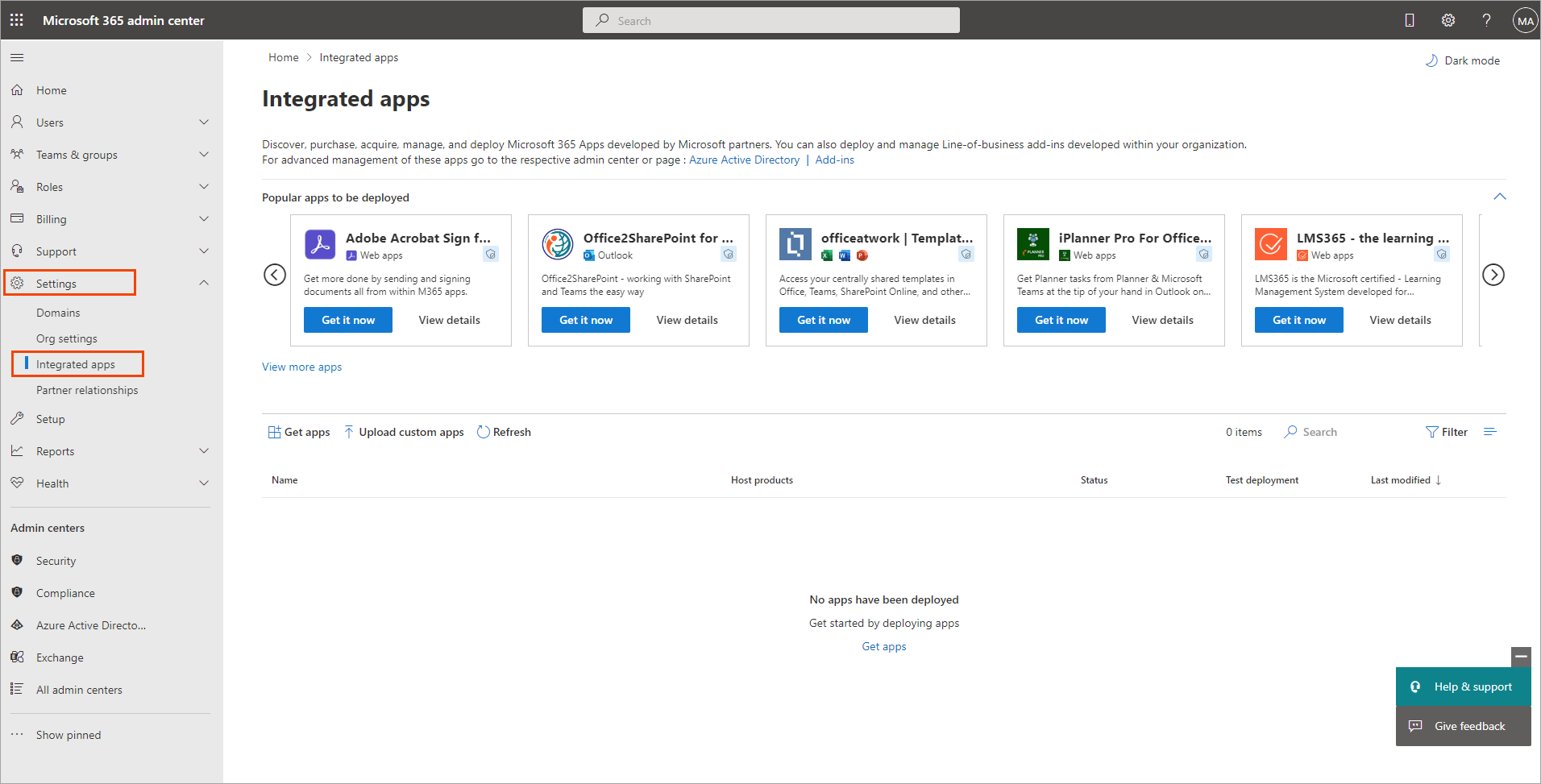
En el menú lateral, seleccione Configuración y luego seleccione Aplicaciones integradas.
- Seleccione Obtener aplicaciones para abrir la Tienda de aplicaciones.
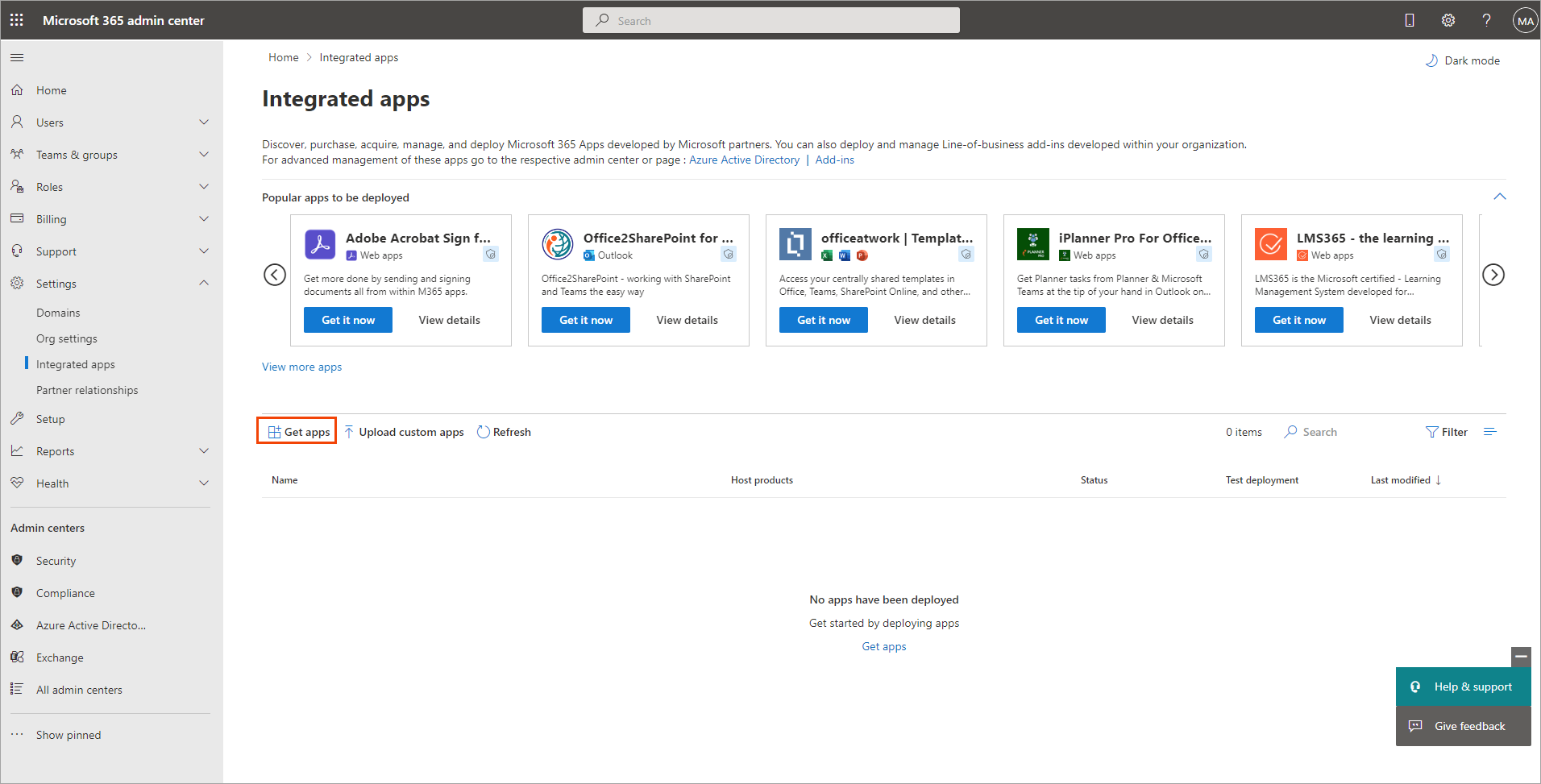
Seleccione Obtener aplicaciones para abrir la Tienda de aplicaciones.
Se mostrará la ventana de la Tienda de aplicaciones de Microsoft 365.
- En el cuadro de búsqueda, escriba Exclaimer para Outlook.
- Una vez que la aplicación cargue, seleccione Obtener ahora.
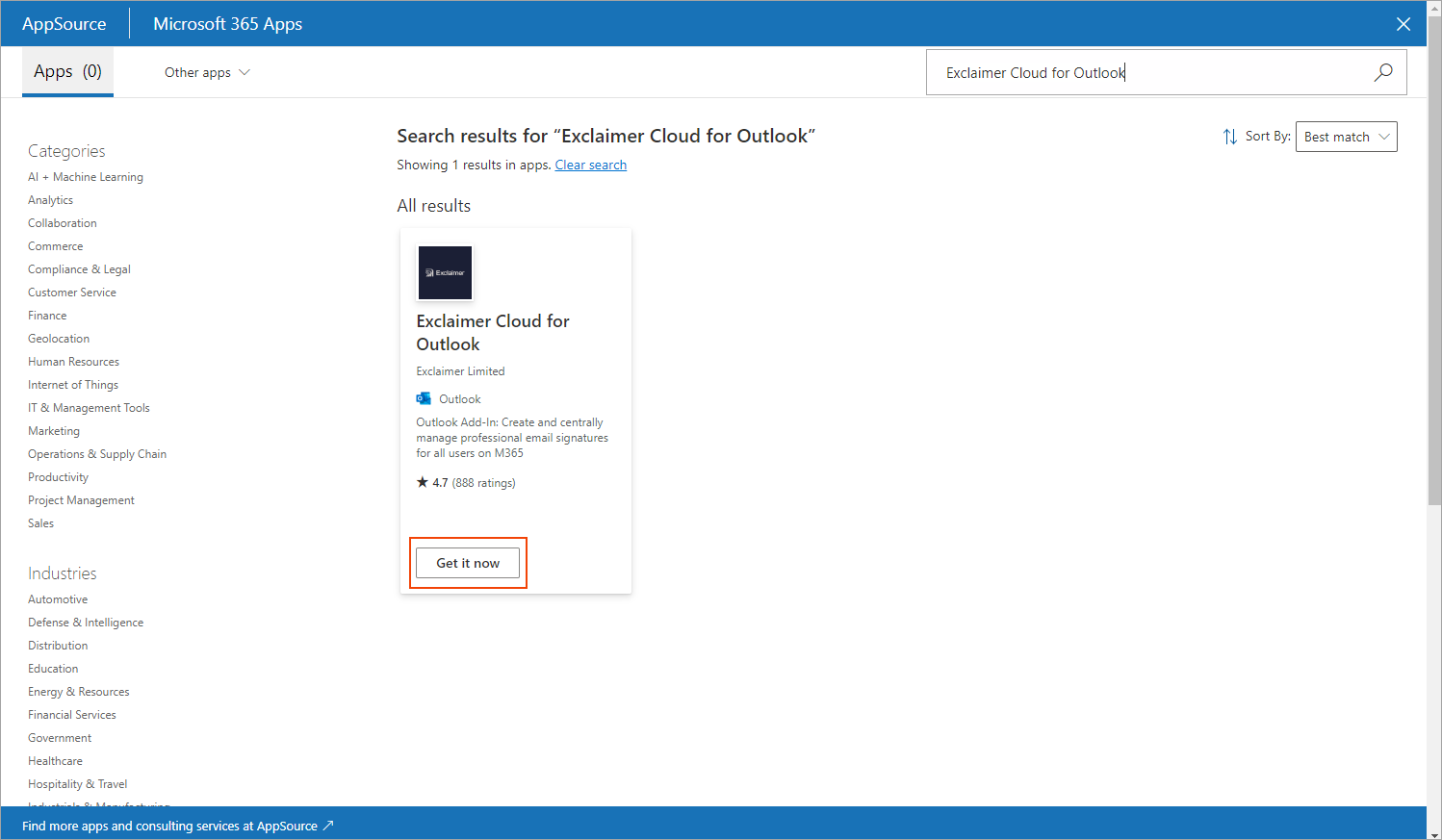
Seleccione Obtener ahora.
Se mostrará la ventana Confirmar para continuar.
Seleccione Obtener ahora para iniciar el proceso de implementación.
- Seleccione Obtener ahora.
Comienza el proceso de implementación de la aplicación Exclaimer para Outlook.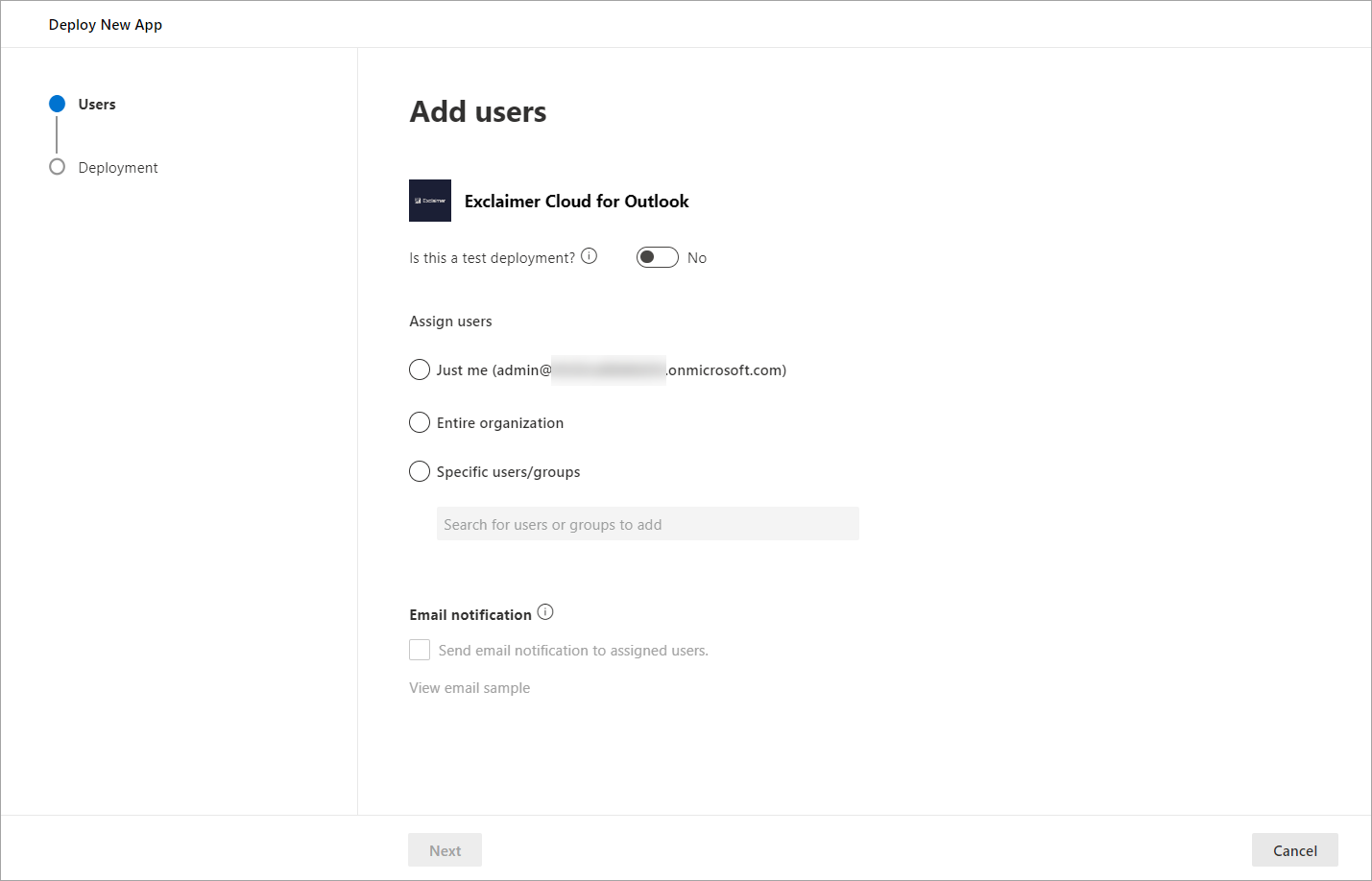
Implementación de la aplicación Exclaimer para Outlook.
-
Según sea necesario, seleccione qué usuarios asignados deben tener acceso al Complemento de Outlook de Exclaimer:
- Sólo yo: Seleccione para asignar acceso al Complemento de Outlook de Exclaimer únicamente a usted, dentro de su organización.
- Toda la organización: Seleccione para asignar acceso al Complemento de Outlook de Exclaimer a todos en su organización.
- Usuarios/grupos específicos: Seleccione para asignar acceso al Complemento de Outlook de Exclaimer a usuarios o grupos específicos dentro de su organización. Ingrese un nombre de usuario o grupo específico; este es un campo de texto predictivo, por lo que mostrará cualquier usuario o grupo coincidente a medida que comience a escribir.NOTA: No puede usar grupos anidados.Aquí, hemos seleccionado la opción Toda la organización.
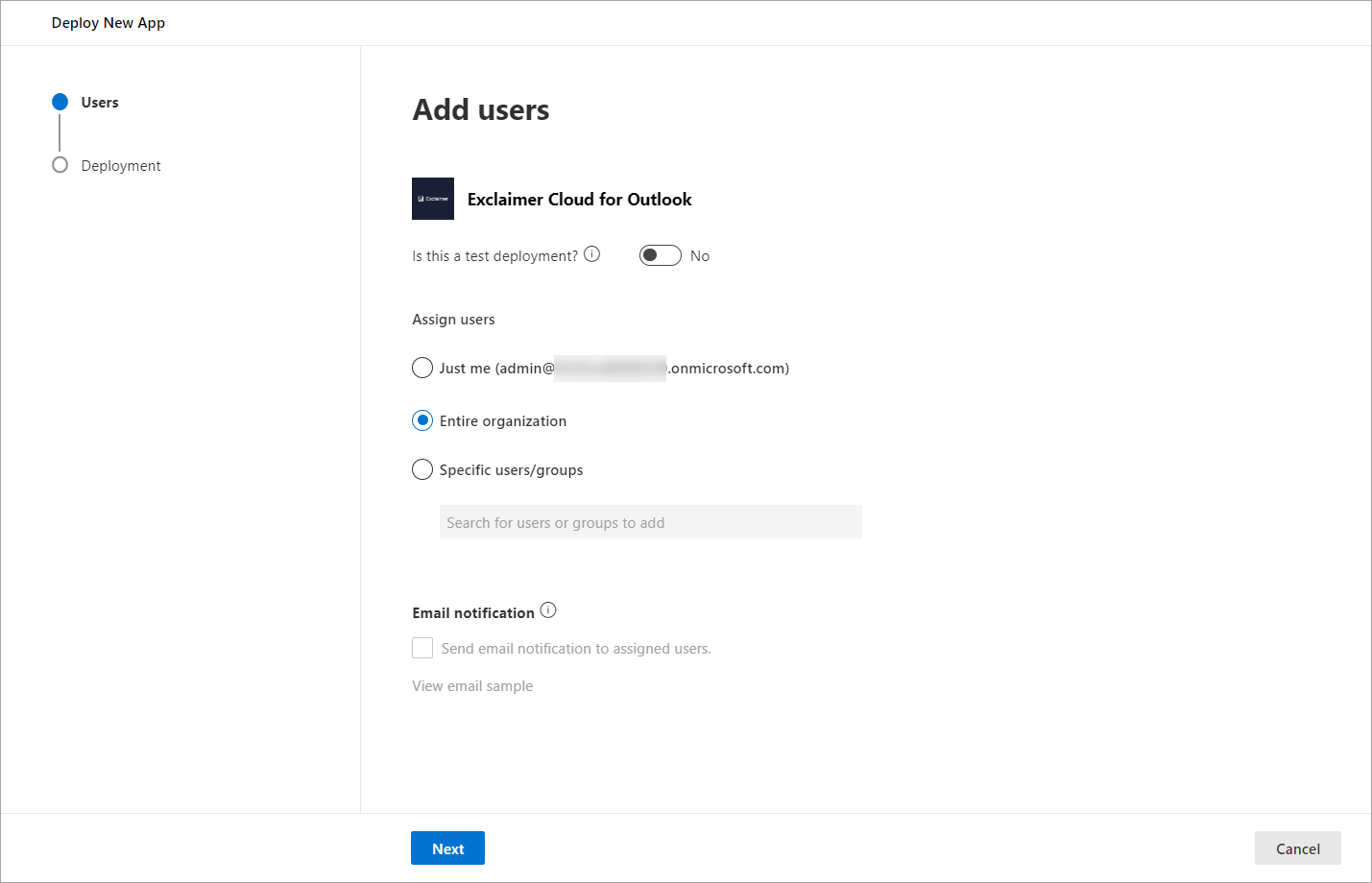
Seleccione qué usuarios asignados deben tener acceso al Complemento de Outlook de Exclaimer. En este ejemplo, está seleccionada la opción Toda la organización.
- Seleccione Siguiente para continuar.
- Seleccione Aceptar permisos para la nueva aplicación.
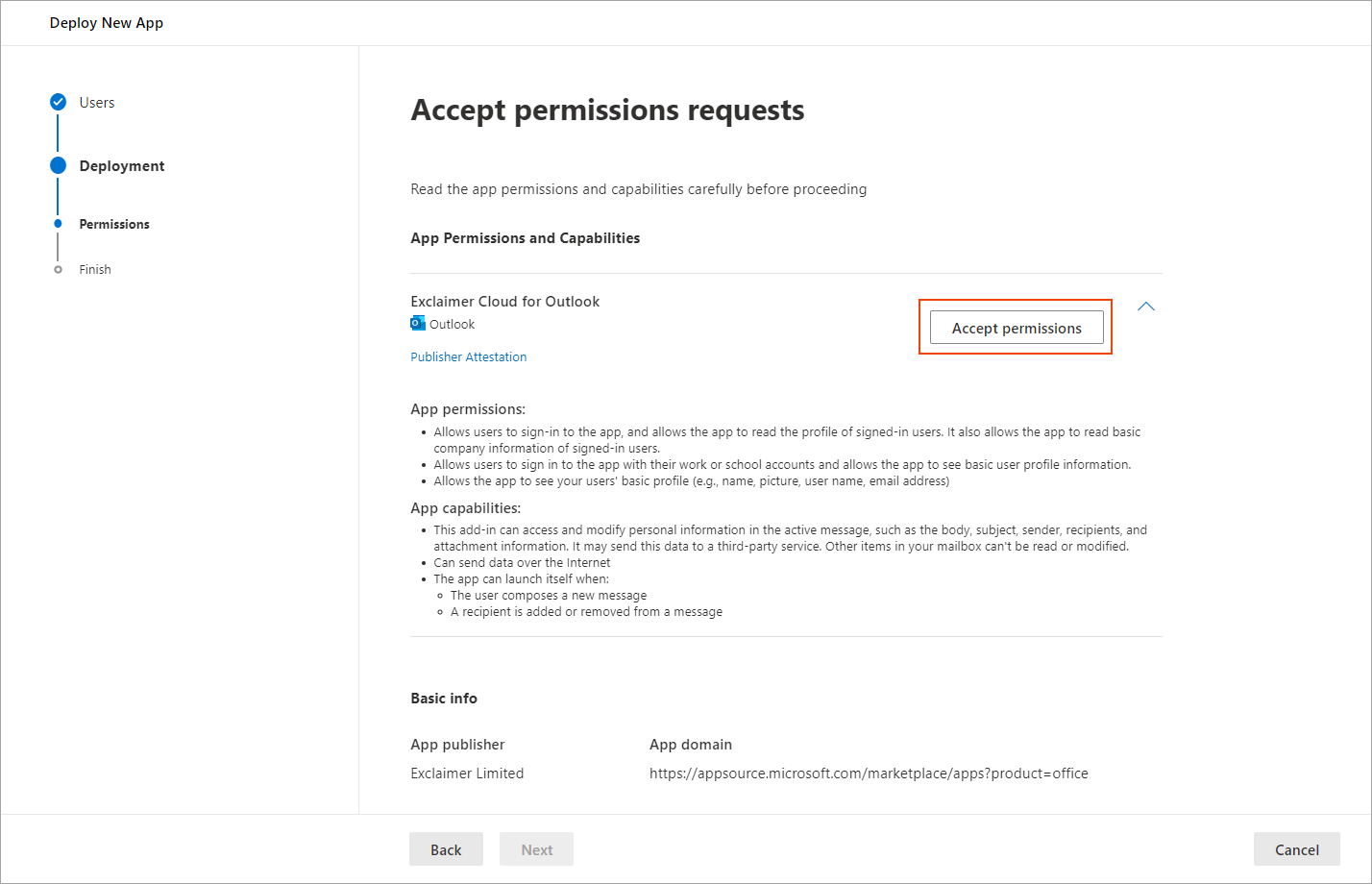
Seleccione Aceptar permisos.
- Se le solicita iniciar sesión en Microsoft 365 como Administrador Global (asegúrese de ingresar las credenciales del inquilino correcto de Microsoft 365).

Inicie sesión en su cuenta de Microsoft 365 como Administrador Global.
Una vez que haya iniciado sesión, se le solicitará aceptar una solicitud de permisos para Exclaimer - Firmas para Outlook. Esto permitirá que el complemento verifique que el usuario está autorizado para descargar las firmas.
- Seleccione Aceptar.
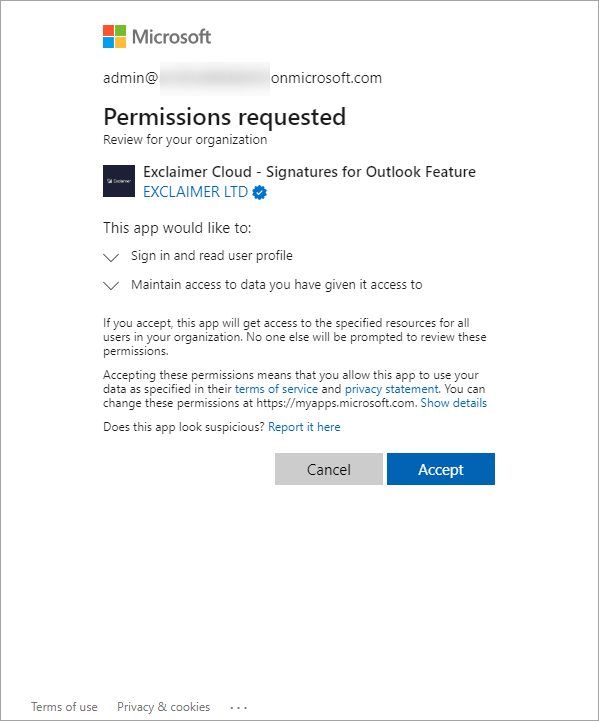
Seleccione Aceptar.
- Una vez que acepte los permisos, seleccione Siguiente para continuar.
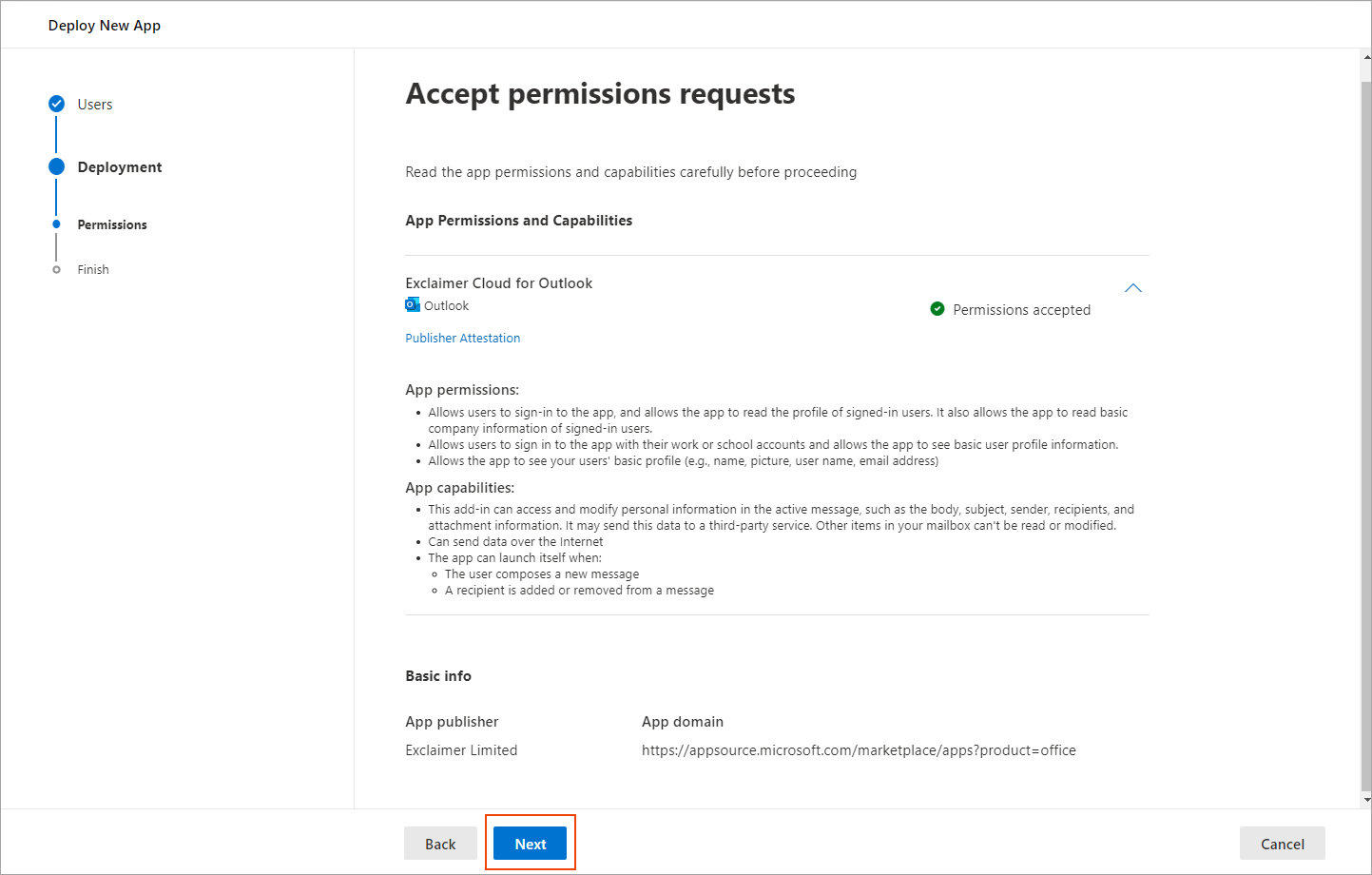
Seleccione Siguiente para revisar la configuración de implementación.
- Revise la configuración de implementación.
- Una vez que haya revisado y esté satisfecho con las opciones seleccionadas, seleccione Finalizar implementación para completar el proceso de implementación.
Se muestra Implementación en proceso....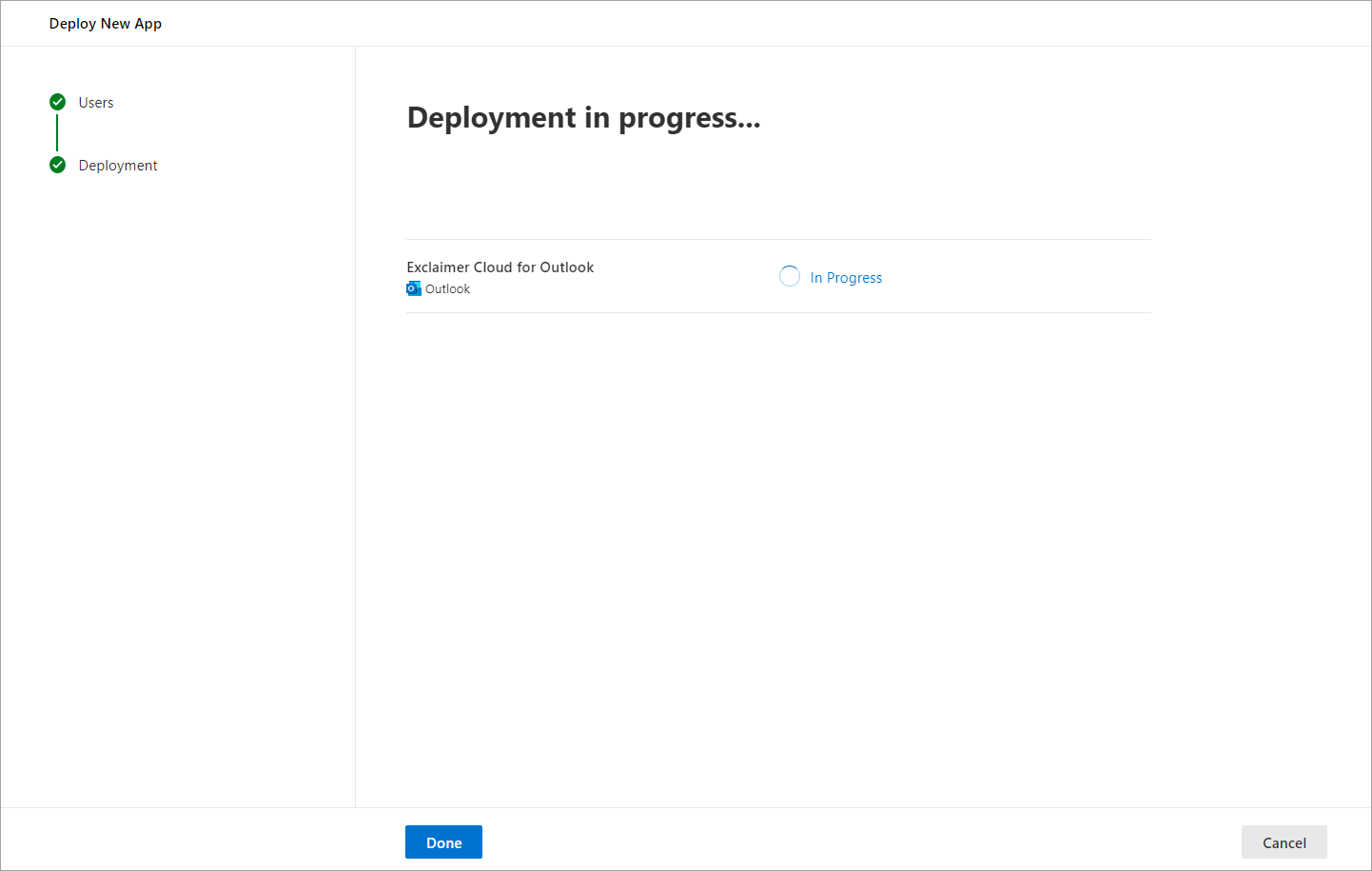
Implementación en progreso.
Una vez que la implementación esté completa, verá una pantalla similar a esta.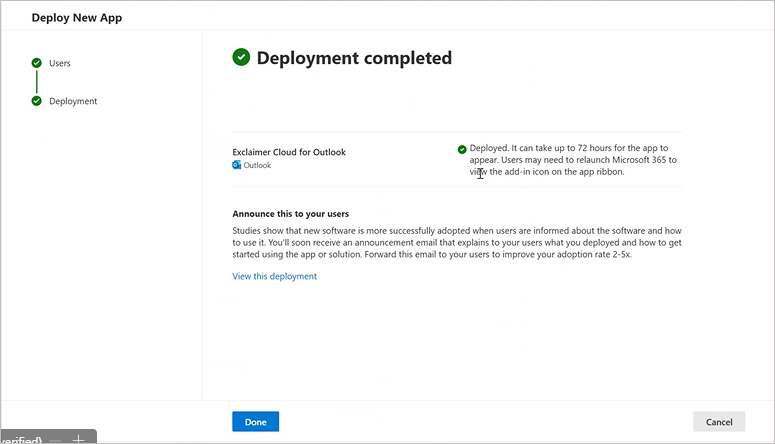
Implementación completa.
-
Seleccione Listo para continuar.
Se muestra la pantalla de Aplicaciones integradas, que lista la aplicación Exclaimer para Outlook.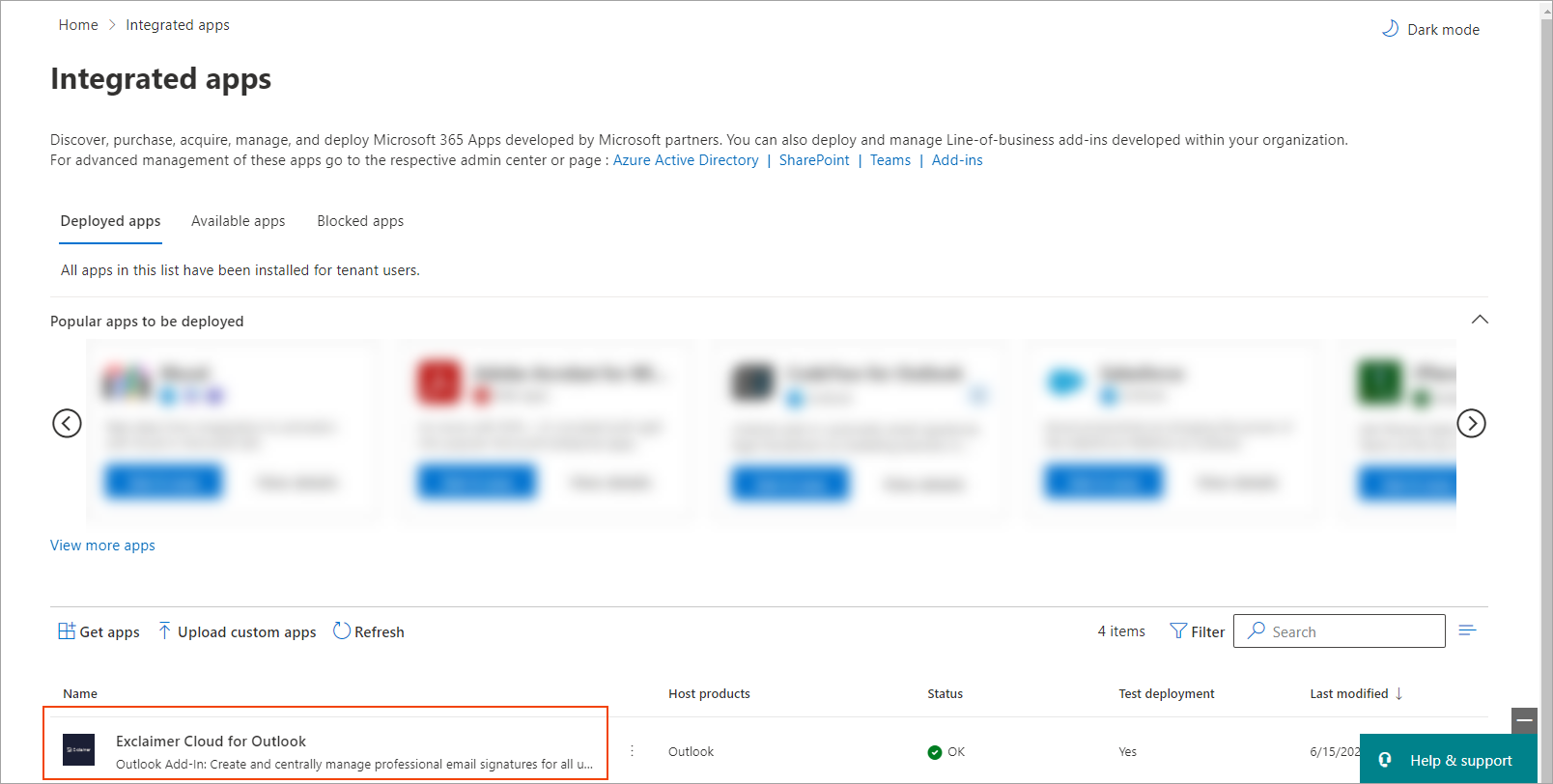
Pantalla de Aplicaciones integradas con la aplicación Exclaimer para Outlook.NOTA: Puede tardar un tiempo en que la aplicación Exclaimer para Outlook aparezca en la lista de Aplicaciones integradas. Seleccione Actualizar para refrescar la lista. - Seleccione la aplicación Exclaimer para Outlook. Se mostrará un panel de descripción en el lado derecho, que lista todas las opciones seleccionadas.

Seleccione la aplicación Exclaimer para Outlook. Se muestra un panel de descripción.
- Seleccione Editar usuarios si desea modificar los usuarios asignados.
- Seleccione Eliminar aplicación para eliminar la aplicación Complemento Exclaimer para Outlook.
Una vez que el complemento de Exclaimer para Outlook se haya desplegado correctamente, los usuarios pueden comenzar a ejecutar firmas de correo electrónico del lado del cliente. Los usuarios pueden encontrar el icono de Exclaimer en la barra de herramientas inferior o como una opción dentro de los puntos suspensivos en su Outlook Web App.
Para más información, consulte cómo puede usar el complemento de Exclaimer para Outlook.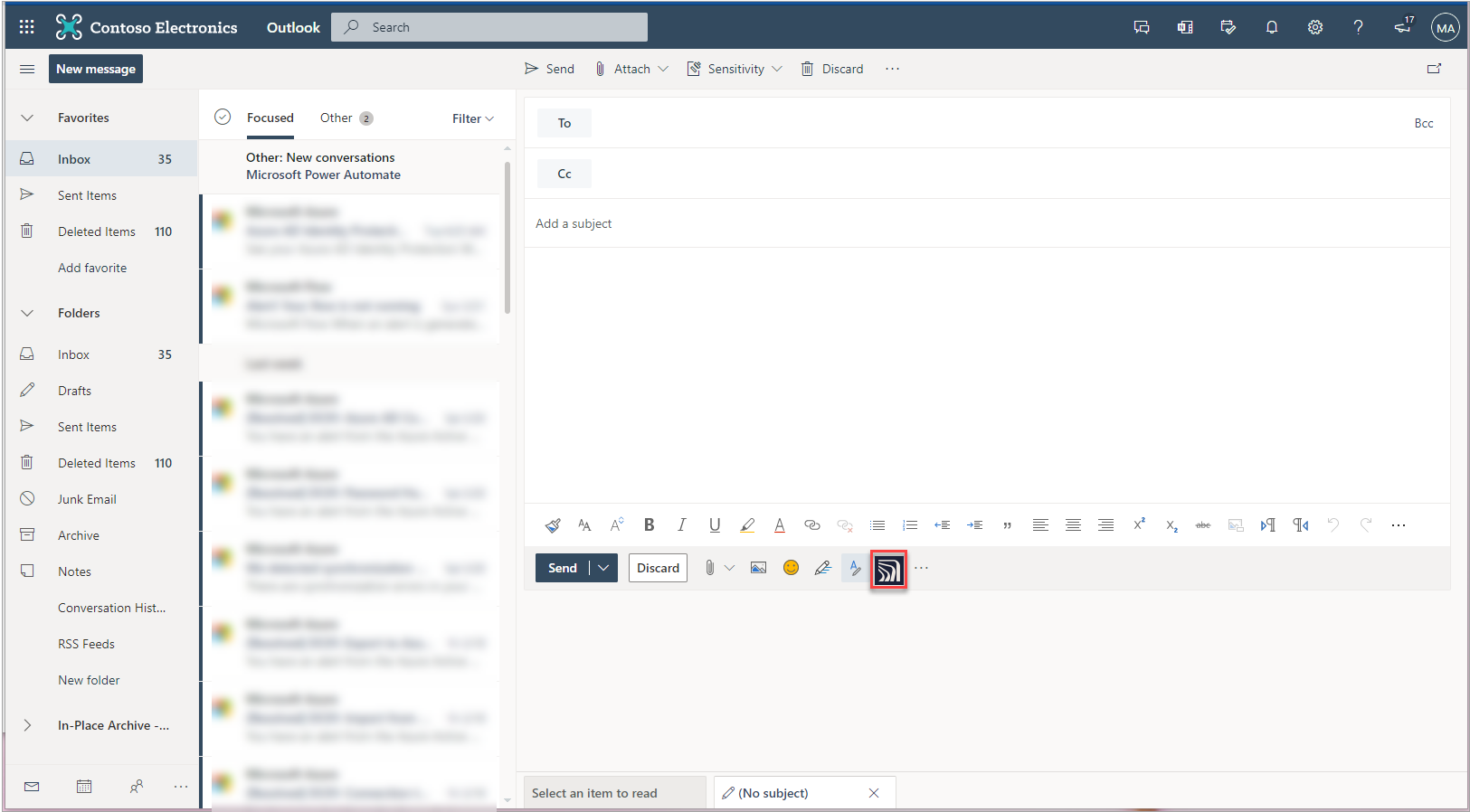
Ejemplo del icono del complemento de Exclaimer en Outlook Web.
¡ADVERTENCIA! Ha habido casos en los que el despliegue del complemento y la creación de grupos fallaron a pesar de contar con permisos de Administrador Global. Microsoft ha informado que los complementos de aplicaciones personalizadas son un problema conocido.
Solución alternativa:
- Inicie sesión en el portal de administración de Exchange Online como Administrador.
- En el menú lateral, seleccione Roles, luego seleccione Administración de la organización.
-
Asegúrese de que Aplicaciones personalizadas de la organización y Aplicaciones del mercado de la organización estén habilitadas.
Espere unas horas para que los cambios de permisos se propaguen antes de intentar nuevamente el despliegue.