
Descripción
En algunos escenarios, es posible que desee poner a disposición atributos adicionales en su Active Directory (AD) local para que Exclaimer los utilice en sus firmas.
NOTA: Si ya ha completado la configuración de Atributos AD Adicionales de Exclaimer, los atributos estarán disponibles como campos en el diseñador de firmas. Pero, si aún no ha completado la configuración de Atributos AD Adicionales, deberá hacerlo.
Ejecutar la herramienta Microsoft Entra Connect
Para configurar las Extensiones del Directorio:
¡Requerido! Necesitará usar sus credenciales de Administrador Global de Microsoft 365 para completar los siguientes pasos.
- Abra el Microsoft Entra Connect, seleccione Tareas para mostrar una lista de todas las tareas disponibles.
- En la lista de Tareas adicionales, seleccione Personalizar opciones de sincronización.
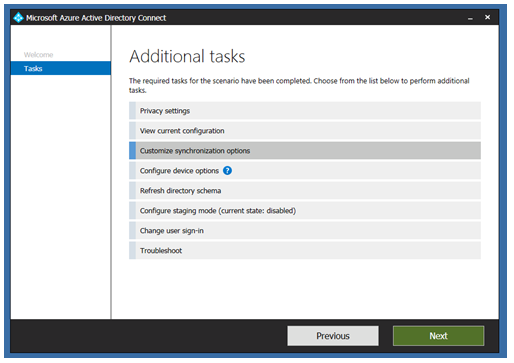
- Seleccione Siguiente.
- Cuando se le solicite, inicie sesión con su cuenta de Administrador Global de Office 365.
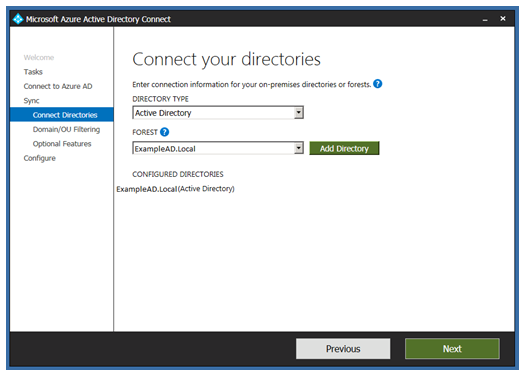
- Verá las opciones para seleccionar el directorio aplicable. Asegúrese de que sean correctas y luego seleccione Siguiente.
- Verá las opciones de Filtrado de dominio y OU. Según sea necesario, puede seleccionar opciones para sincronizar solo los dominios o UOs seleccionados, o todos los dominios y UOs de AD.
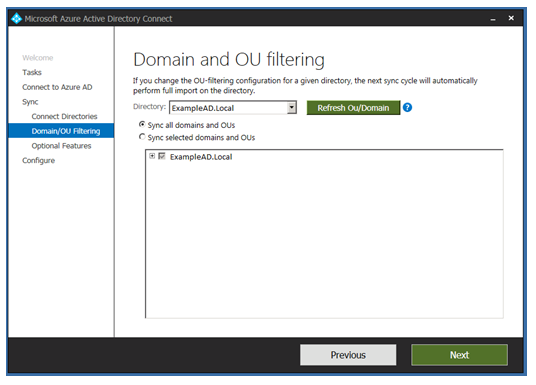
- Seleccione Siguiente para mostrar las Funciones opcionales.
- Asegúrese de que la opción Sincronización directa de atributos de extensión esté seleccionada:
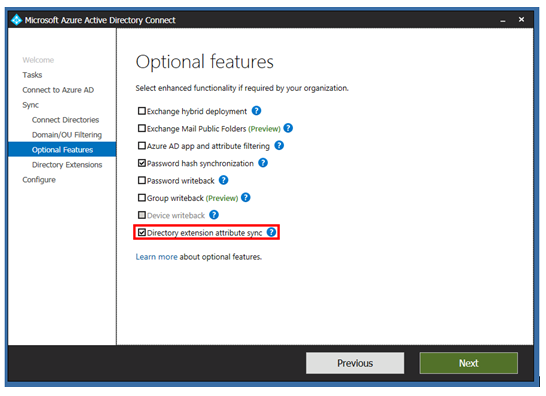
-
Seleccione Siguiente para mostrar las Extensiones de directorio.
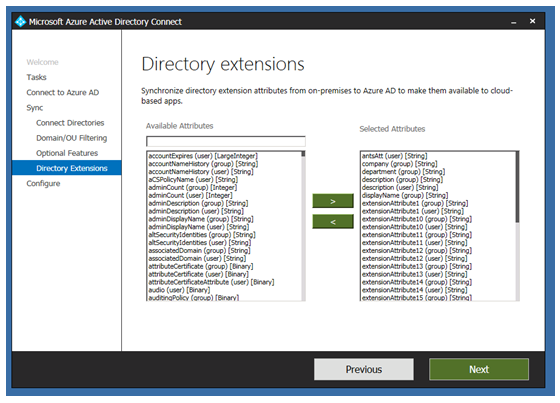
Seleccione qué atributos agregar para la sincronización en Entra Connect y dónde pueden sincronizarse luego con Exclaimer.
NOTA:
Cuando seleccione la opción Sincronizar atributos adicionales seleccionados desde AD local a través de Microsoft Entra ID, todas las Extensiones de Directorio de valor único seleccionadas en su sincronización de Entra se sincronizarán con Exclaimer.
• Exclaimer puede usar estos atributos después de la sincronización: (Usuario) [Cadena].
• Exclaimer no puede sincronizar atributos que sean campos de ‘valor múltiple’ (como Descripción).
Para más información, consulte ¿Qué campos son de valor múltiple y no pueden sincronizarse con Exclaimer? - Una vez que haya seleccionado todos los atributos requeridos, haga clic en Siguiente.
Se mostrará la página Listo para configurar:
- Haga clic en Configurar para iniciar la configuración.
Por defecto, la casilla para iniciar la sincronización está seleccionada, por lo que Entra Connect debería sincronizar inmediatamente.
- Una vez completada la configuración, se muestra la página Configuración completa:
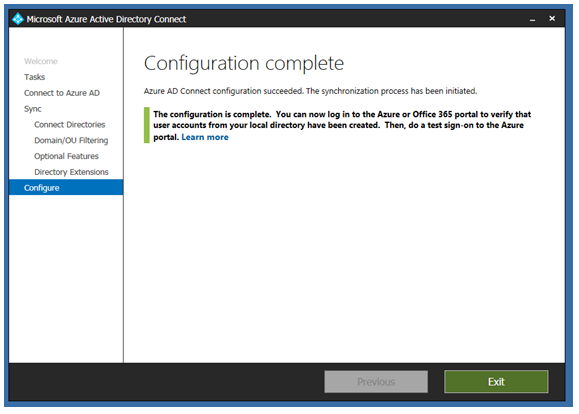
- Haga clic en Salir.
- Inicie sesión en el portal de Exclaimer (portal.exclaimer.com) y realice una sincronización manual de datos para asegurarse de que los datos estén sincronizados con Exclaimer.
NOTAS:
• Los campos vacíos o nulos no se sincronizan.
• Se pueden sincronizar un máximo de 100 campos de AD (esto incluye campos ‘predeterminados’, como Nombre para mostrar, nombre, apellido, etc.)
• Los atributos creados por PowerShell no se sincronizan.
• Los campos vacíos o nulos no se sincronizan.
• Se pueden sincronizar un máximo de 100 campos de AD (esto incluye campos ‘predeterminados’, como Nombre para mostrar, nombre, apellido, etc.)
• Los atributos creados por PowerShell no se sincronizan.