
Descripción
Si encuentras un problema técnico al usar Exclaimer y necesitas ayuda de nuestro equipo de Soporte, o necesitas hablar con un miembro de Servicios de Cuenta, puedes crear un ticket a través de nuestro formulario de Soporte.
Cómo acceder
Para acceder al formulario de ticket de Soporte dentro de Exclaimer:
- Desde la barra de encabezado, selecciona el icono de signo de interrogación para abrir el menú Ayuda.
- Selecciona Crear un ticket de soporte. Esto abrirá el formulario de ticket de Soporte.
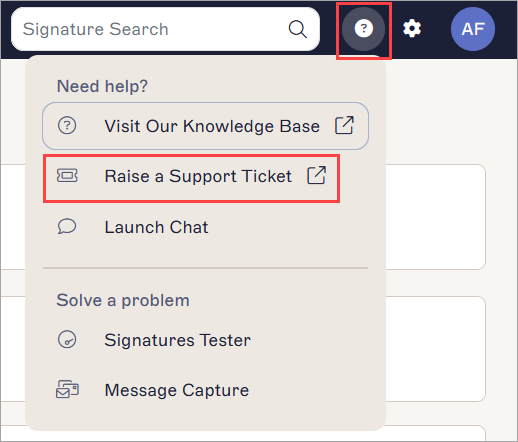
El menú de Ayuda se encuentra bajo el icono de signo de interrogación.
Para acceder al formulario de ticket de Soporte sin iniciar sesión:
- O BIEN:
Desde cualquier página de esta base de conocimientos, selecciona Enviar una solicitud desde la sección del encabezado. Esto abrirá el formulario de ticket de Soporte.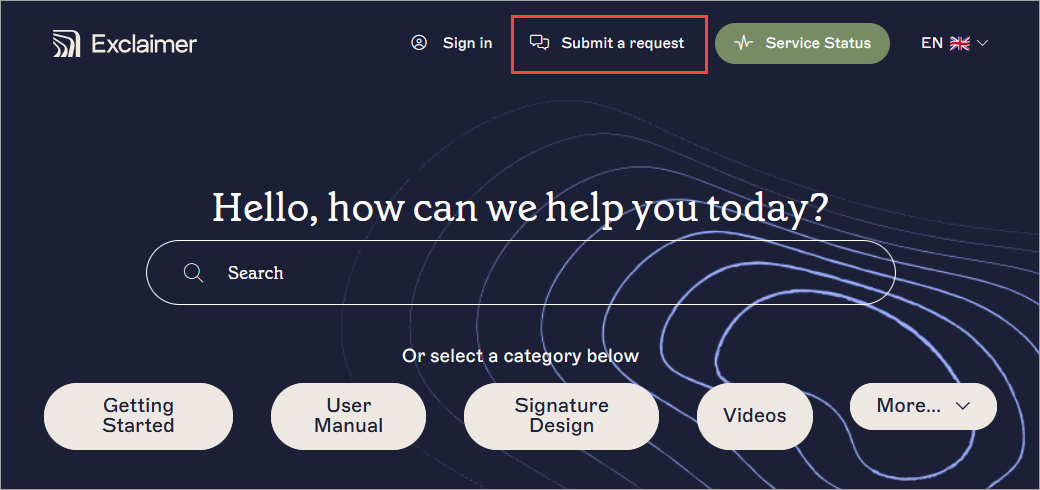
Selecciona Enviar una solicitud desde la parte superior de cualquier página de la base de conocimientos.
O
Desde cualquier artículo en esta base de conocimientos, selecciona el botón Crear Ticket bajo ¿Aún necesitas ayuda? en la sección del pie de página después del contenido del artículo.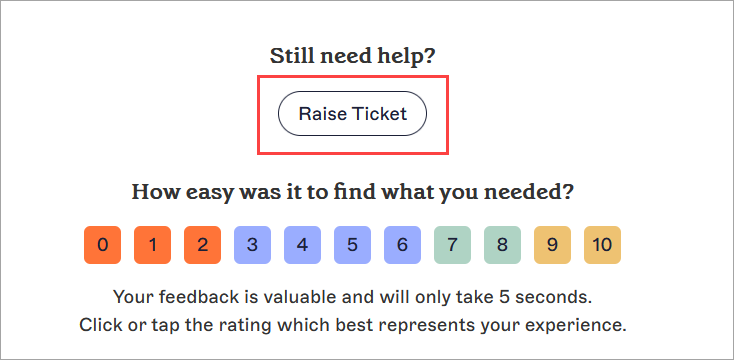
El botón Crear Ticket se encuentra después del contenido de cualquier artículo.
Crear un ticket de Soporte
Para crear un ticket de soporte:
-
Bajo Crear un ticket, seleccione Soporte Técnico o Servicios de Cuenta.
NOTA:
Elija Soporte Técnico para: Reportar errores, asistencia técnica o problemas con funciones.
Elija Servicios de Cuenta para: Renovaciones, pagos y facturación, problemas de cuenta, preguntas de socios/distribuidores o ventas.
Esto abre el formulario de ticket correspondiente.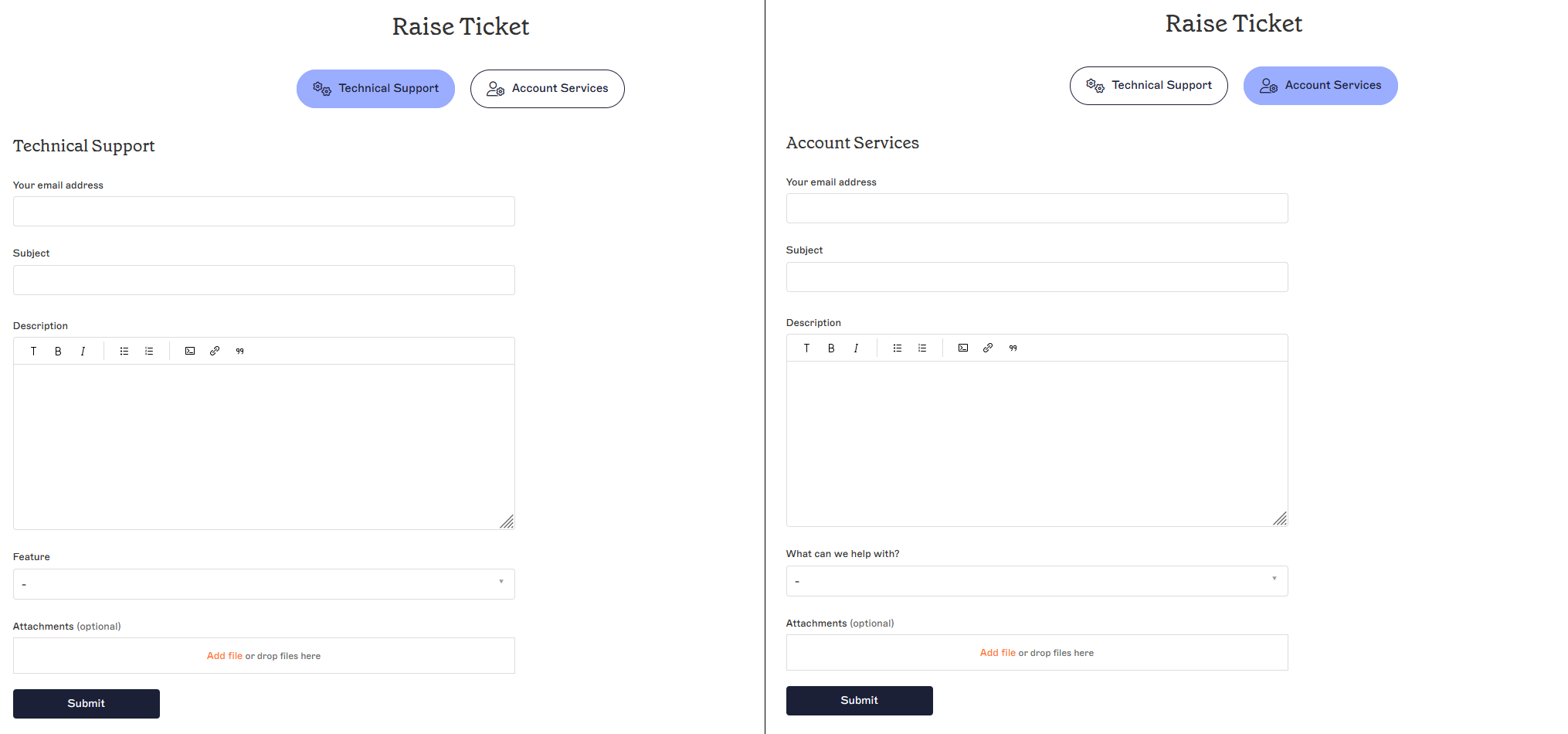
Los formularios de ticket de Soporte Técnico y Servicios de Cuenta.
- En Su dirección de correo electrónico, ingrese un correo de contacto para que nuestro equipo pueda comunicarse con usted.
- En Asunto, ingrese un asunto para su solicitud.
- En Descripción, ingrese su solicitud o describa su problema.
- Para Soporte Técnico, seleccione la función relevante en el menú desplegable Función.
- Para Servicios de Cuenta, seleccione el tipo de solicitud en el menú desplegable ¿En qué podemos ayudarle?.
- [Opcional] En Archivos adjuntos, arrastre y suelte o seleccione para cargar cualquier archivo que desee adjuntar, como capturas de pantalla.
-
Seleccione Enviar.
Una vez enviado, un miembro del equipo de Soporte o Servicios de Cuenta de Exclaimer se pondrá en contacto con usted lo antes posible.NOTA: Nuestro equipo de Soporte puede solicitarle su ID de Suscripción para localizar su suscripción. Para más información, consulte cómo localizar su ID de suscripción en el Portal de Exclaimer.
Ejecute nuestro script de diagnóstico de PowerShell para ayudar al equipo de Soporte a verificar la configuración de su Outlook y el complemento Exclaimer. El script recopila de forma segura detalles técnicos, como la versión de Outlook, el estado del complemento y la conectividad, sin acceder a datos personales ni correos electrónicos, lo que permite una resolución de problemas más rápida.
Para ejecutar el script:
- Inicie Windows PowerShell. Los privilegios de administrador son opcionales pero recomendados.
-
Copie y pegue el siguiente comando en PowerShell:
Set-ExecutionPolicy -Scope Process -ExecutionPolicy Bypass; Invoke-WebRequest -Uri "https://raw.githubusercontent.com/exclaimerltd/Internal-Support-Scripts/master/AddInChecks.ps1" -OutFile "$env:TEMP\AddInChecks.ps1"; & "$env:TEMP\AddInChecks.ps1" - Siga las indicaciones en pantalla.
-
Al finalizar, se generará un informe llamado AddInChecks.html .
NOTA: Ubicación del informe:
Por defecto: C:\Users\<SuUsuario>\Downloads\AddInChecks.html
Alternativa (si Downloads no está disponible): C:\Temp\AddInChecks.html
Adjunte el archivo generado a su ticket de Soporte para que el equipo de Soporte pueda revisar su configuración.