
Descripción
La función Sincronizar atributos adicionales de usuario se utiliza para permitir la sincronización de atributos adicionales (también conocidos como personalizados) desde Microsoft 365 o Entra ID (anteriormente Azure AD). Al crear o usar atributos personalizados, debe habilitarlos para su uso con Exclaimer mediante esta función. Esto se puede hacer antes o después de crear los atributos, pero debe hacerse antes de que los atributos puedan usarse en su firma.
NOTA: No es necesario habilitar los atributos personalizados para Google Workspace.
Cómo acceder
NOTA: Debe ser el propietario de la suscripción o tener el rol de usuario Administrador para acceder a esta función. Para obtener más información sobre roles de usuario y permisos, consulte Gestión de usuarios.
Para acceder a Sincronizar atributos adicionales de usuario:
- Desde la barra de encabezado, seleccione el icono de engranaje y luego seleccione Gestión de remitentes.

- Navegue a la sección Sincronizar atributos adicionales de usuario.

Sección Habilitar atributos adicionales.
Sincronización de los atributos adicionales
Para sincronizar los atributos adicionales:
- Seleccione UNO DE LOS SIGUIENTES:
No habilitado: No habrá atributos adicionales disponibles para su uso. Los únicos atributos disponibles para usar en su firma serán los atributos estándar.
O
Sincronizar atributos adicionales seleccionados desde AD local a través de Microsoft Entra ID: Se sincronizarán hasta 100 atributos de valor único desde un AD local para su uso en Exclaimer. Esto requiere cambios de configuración en Microsoft Entra Connect. Esto NO sincroniza los 15 atributos personalizados de Exchange Online.
O
Sincronizar atributos personalizados 1-15 desde Microsoft Exchange Online: Se sincronizarán los 15 atributos personalizados disponibles desde Exchange Online para su uso en Exclaimer.
- Seleccione Guardar cambios.
- Realice una sincronización manual de datos para sincronizar los nuevos atributos.
Ubicación de los atributos adicionales en su entorno
Para localizar atributos adicionales en el portal de administración de Exchange Online:
- Inicie sesión en el portal de administración de Exchange Online (https://admin.exchange.microsoft.com) como Administrador.
Esto abrirá el centro de administración de Exchange.
- En el menú de navegación, seleccione Destinatarios, luego seleccione Buzones.
- Seleccione el buzón correspondiente. Esto abrirá el panel del buzón.
- Seleccione la pestaña Otros, luego seleccione Atributos personalizados.
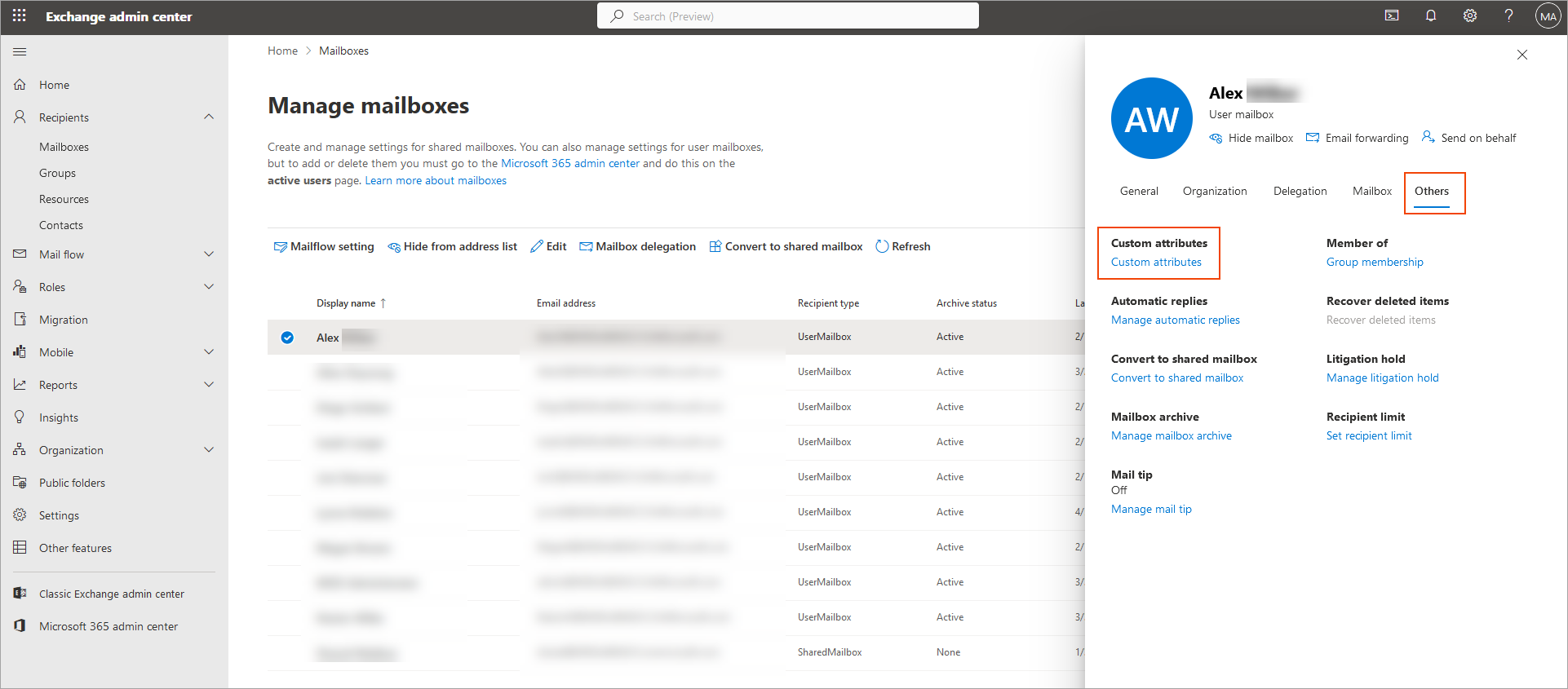
Seleccione Atributos personalizados dentro de la pestaña Otros.
Se mostrará la ventana Administrar atributos personalizados, que lista todos los atributos personalizados disponibles.
Para localizar atributos adicionales en Active Directory:
Requisitos previos: Debe habilitar las funciones avanzadas para ver el Editor de atributos. Abra el menú Ver y seleccione Funciones avanzadas.
- Abra Usuarios y equipos de Active Directory.
- Vaya a Ver y seleccione Funciones avanzadas.
- Navegue hasta la unidad organizativa que contiene el usuario correspondiente.
-
Haga doble clic en el usuario para abrir las propiedades de la cuenta, luego abra la pestaña Editor de atributos.
NOTA: Puede sincronizar hasta 100 atributos adicionales de valor único a Exclaimer desde Active Directory, incluidos los atributos de extensión 1-15 (también conocidos como atributos personalizados 1-15). Para obtener más información sobre cómo elegir atributos de valor único, consulte ¿Qué campos son de valor múltiple y no se pueden sincronizar con Exclaimer?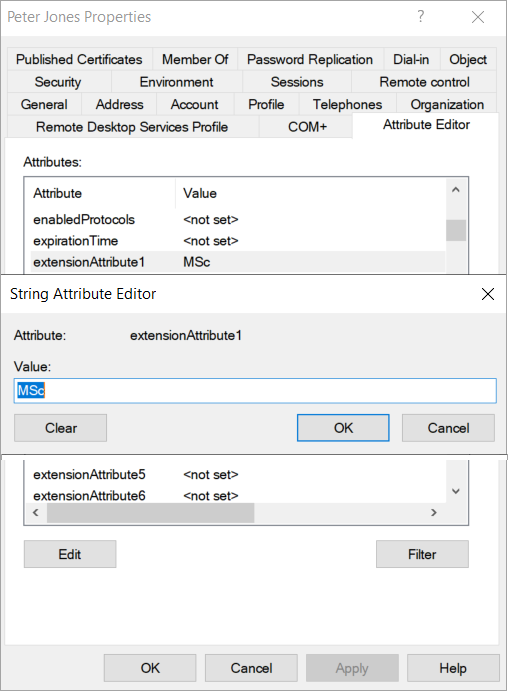
Un ejemplo de un atributo personalizado en el Editor de atributos.
Próximos pasos: Si aún no ha creado y completado sus atributos personalizados, consulte nuestra guía de la base de conocimientos sobre Cómo crear y agregar datos a atributos personalizados. Si ya ha creado y completado sus atributos personalizados, ahora puede usar estos datos en su plantilla de firma. Para obtener más información sobre cómo usar datos de atributos en su firma, consulte nuestros recursos de la base de conocimientos sobre el uso de los elementos de firma Todos, Dirección, Contacto y Personales {Campos}.
¿Tiene alguna pregunta? Eche un vistazo a nuestra página de Preguntas Frecuentes.