
Escenario
Cuando habilita el acceso a Google Workspace durante la incorporación, se le solicita instalar Exclaimer para todos los usuarios de su organización. Sin embargo, durante el proceso de sincronización, sincronizó solo un grupo específico de usuarios. Ahora desea ampliar Exclaimer para que se aplique a más personas o a todos en su organización. Por ejemplo, está satisfecho con su fase de prueba y desea ampliar Exclaimer a más usuarios que solo los de prueba.
Resolución
Para implementar firmas en toda la organización, debe volver a sincronizar sus datos de usuario para incluir a los nuevos usuarios. También recomendamos revisar las reglas de remitente para sus firmas después de completar este proceso para asegurarse de que los nuevos usuarios estén incluidos en cualquier regla de remitente específica que haya agregado.
Requisitos previos: Para completar este proceso, debe:
- Ser propietario o administrador. Para más información sobre los roles de usuario de Exclaimer, consulte Gestión de usuarios.
Para ejecutar una sincronización de datos:
- Inicie sesión en su suscripción de Exclaimer como propietario o administrador.
- Desde la barra de encabezado, seleccione el icono de engranaje para abrir el menú Configuración, luego seleccione Gestión de remitentes.

El menú Configuración se encuentra bajo el icono de engranaje.
-
En la sección Iniciar sincronización, O:
Seleccione la casilla Sincronizar todos los usuarios para sincronizar los datos de contacto de todos los miembros de su organización con Exclaimer.
O
En el campo de entrada Grupo, ingrese un grupo que contenga a todos los usuarios relevantes que desea sincronizar.¡ADVERTENCIA! Si se selecciona la opción Grupo, todos los datos de usuario de personas fuera de este grupo serán eliminados de la base de datos.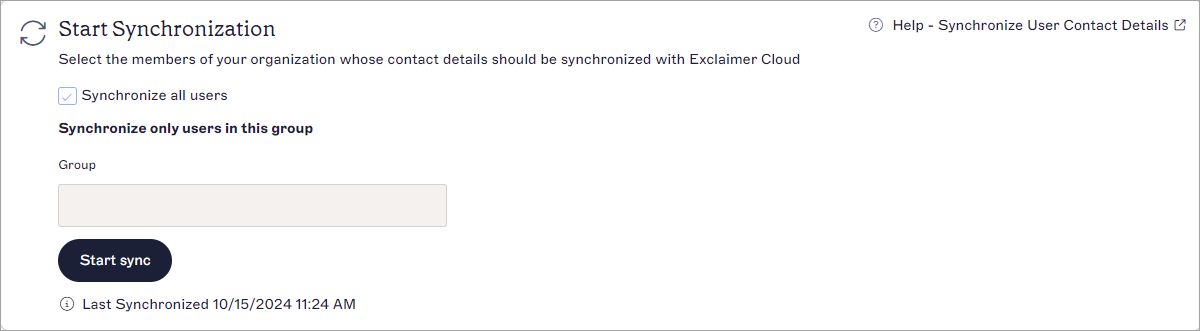
La sección Iniciar sincronización.
- Seleccione Iniciar sincronización. Permita hasta tres horas para que la sincronización se complete. Para más información sobre su sincronización, consulte Sincronizar datos de usuario.
Si ha configurado reglas específicas de remitentes para su(s) firma(s), es posible que sus nuevos usuarios no tengan estas firmas aplicadas, ya que no han sido incluidos en sus remitentes especificados.
Para comprobar sus reglas de remitentes:
- Desde el menú lateral, seleccione Firmas. Esto abre la lista de Todas las firmas.
- Localice su firma y seleccione Administrar.

El botón Administrar se encuentra junto al botón Editar en la tarjeta de la firma.
- Seleccione la pestaña Remitentes.

La pestaña Remitentes muestra las opciones que puede haber configurado para los remitentes permitidos de esta firma.
- Si está seleccionado el botón de opción Todos en mi organización, sus nuevos usuarios están automáticamente disponibles como remitentes para esta firma. Si está seleccionado el botón de opción Remitentes o grupos específicos en mi organización, verifique que sus nuevos usuarios estén incluidos en el Grupo, Remitente o Consulta avanzada configurados para esta firma. Es posible que necesite cambiar o agregar detalles según lo que haya configurado. Para guías sobre cómo configurar sus opciones de remitentes, consulte Remitentes de firmas.
- Repita para cualquier otra firma aplicable.