
Descripción
Una vez que tú o tu administrador configuren los activos del tema de Branding de Reuniones en nuestra función de Kits de Marca, debes aplicar tu Branding a tu software de reuniones para que aparezca en tus reuniones.
Para los usuarios de Microsoft Teams o Google Meet, necesitas descargar el Branding desde el Editor de Detalles del Usuario y configurarlo como un fondo de imagen.
Aplicando tu Branding de Reuniones
Los usuarios deben instalar y aplicar su branding de reuniones en sus dispositivos. Esto no se puede hacer de forma remota desde el portal de Exclaimer.
Selecciona una opción a continuación para ver las instrucciones relacionadas:
Guía en Video
Para configurar y aplicar el Branding de Reuniones en Microsoft Teams:
-
Usa el enlace que se encuentra en la pestaña Cómo aplicar temas de la pantalla de Branding de Reuniones, o abre el Editor de Detalles del Usuario.
¡Consejo! Usa el icono de Copiar para copiar el enlace. Esto se puede usar para compartir el enlace con otros participantes.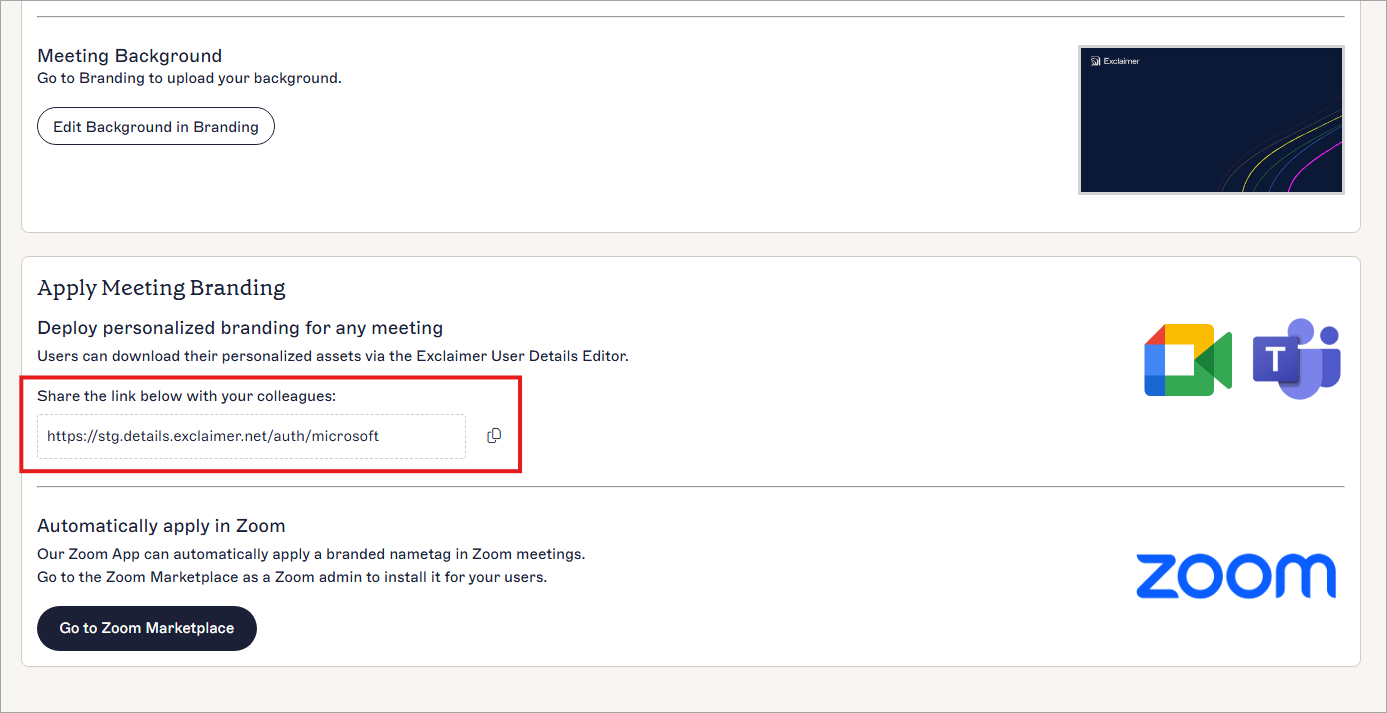
El enlace al Editor de Detalles del Usuario se encuentra en la sección Desplegar branding personalizado para cualquier reunión. Usa el icono de copiar para copiar el enlace y compartirlo con colegas.
-
En la sección Branding de Reuniones del Editor de Detalles
del Usuario, selecciona Descargar fondo. Esto descarga
el
fondo con marca a tu dispositivo. Si se han creado múltiples temas en Branding de Reuniones, puedes elegir entre todos los fondos disponibles.
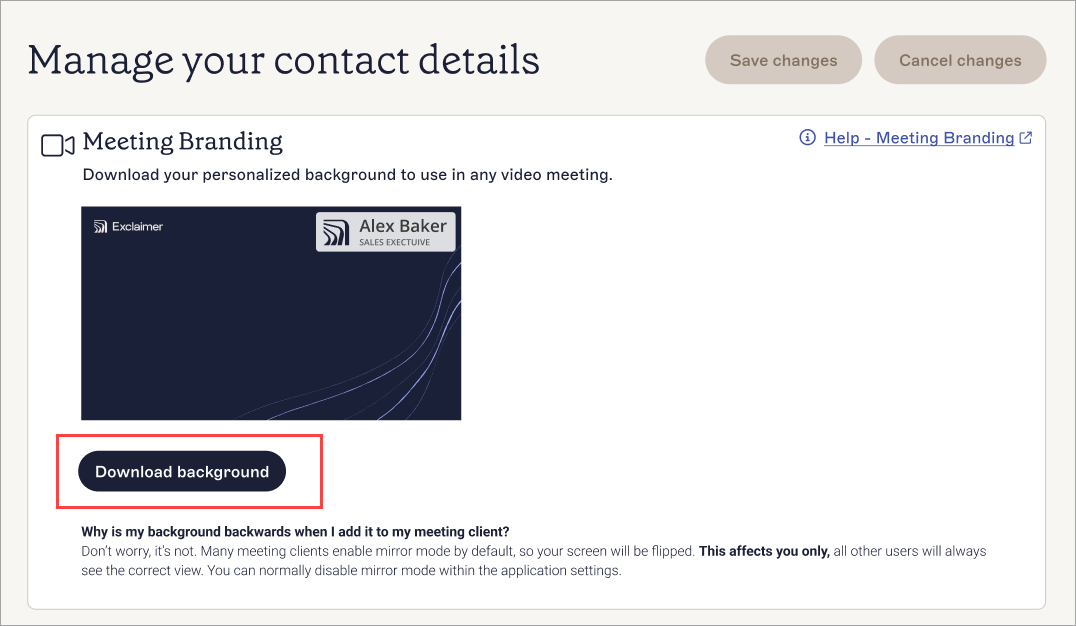
Selecciona Descargar fondo para guardar el branding.
-
Abre Microsoft Teams y únete a una reunión. Esto abre la pantalla de configuraciones personales antes de agregarte a la reunión.
¡Consejo! Puedes seleccionar Reunirse desde el menú lateral y luego Reunirse ahora > Iniciar Reunión para abrir una reunión solo contigo como participante. Esto te da la oportunidad de preparar tu fondo antes de unirte a reuniones con otros. -
Selecciona Efectos y avatares, luego
Más efectos de video. Esto abre el
panel de efectos de video.
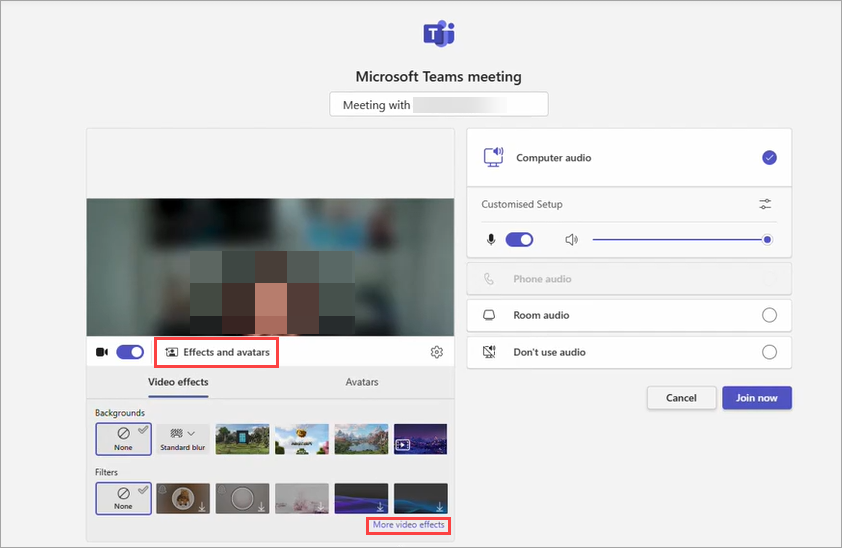
Abre el panel de efectos de video.
-
Desde la sección Fondos, selecciona Agregar Nuevo.
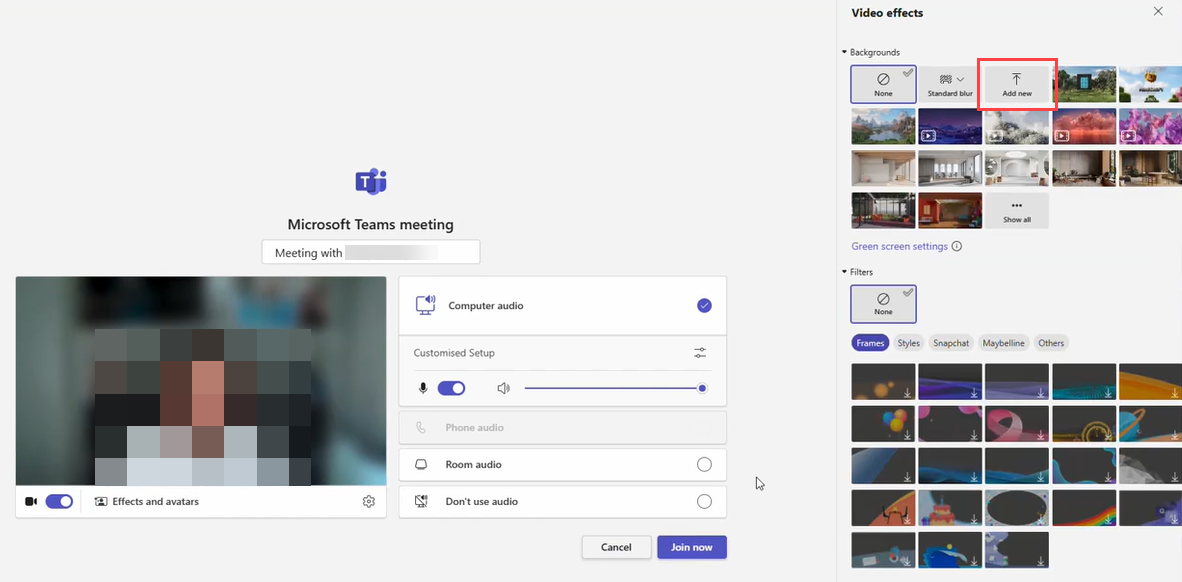
Selecciona Agregar Nuevo para subir un fondo.
-
Localiza el archivo de fondo con marca que descargaste en el Paso 2 y selecciona Abrir.
Esto agrega tu fondo con marca como tu fondo de Microsoft Teams.
Ahora puedes elegir este fondo en las reuniones de Microsoft Teams.
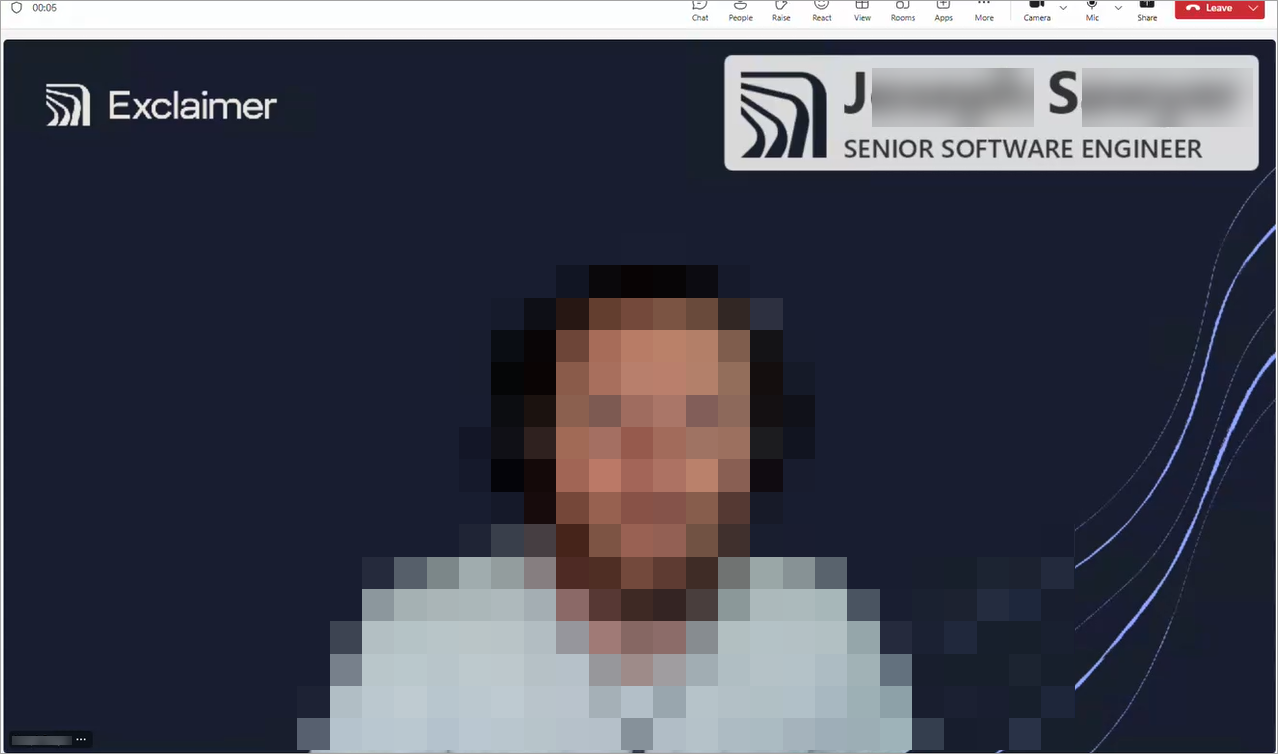
Un ejemplo de un fondo con marca en Microsoft Teams.
Guía en video
Para configurar y aplicar la personalización de reuniones en Google Meet:
-
Utiliza el enlace que se encuentra en la pestaña Cómo aplicar temas de la pantalla de personalización de reuniones, o abre el Editor de detalles del usuario.
¡Consejo! Usa el icono de Copiar para copiar el enlace. Esto se puede usar para compartir el enlace con otros participantes.
El enlace al Editor de detalles del usuario se encuentra en la sección Desplegar personalización de marca para cualquier reunión. Usa el icono de copiar para copiar el enlace y compartirlo con colegas.
-
En la sección Personalización de reuniones del Editor de detalles
del usuario, selecciona Descargar fondo. Esto descarga
el
fondo personalizado en tu dispositivo. Si se han creado múltiples temas en la personalización de reuniones, puedes elegir entre todos los fondos disponibles.
Selecciona Descargar fondo para guardar la personalización.
-
Abre Google Meet y únete a una reunión.
¡Consejo! Puedes seleccionar Iniciar una reunión instantánea para abrir una reunión con solo tú como participante. Esto te da la oportunidad de preparar tu fondo antes de unirte a reuniones con otros. -
Desde la superposición de burbujas de iconos o el menú de elipsis,
selecciona Fondos y efectos para abrir el
panel de Fondos y efectos.
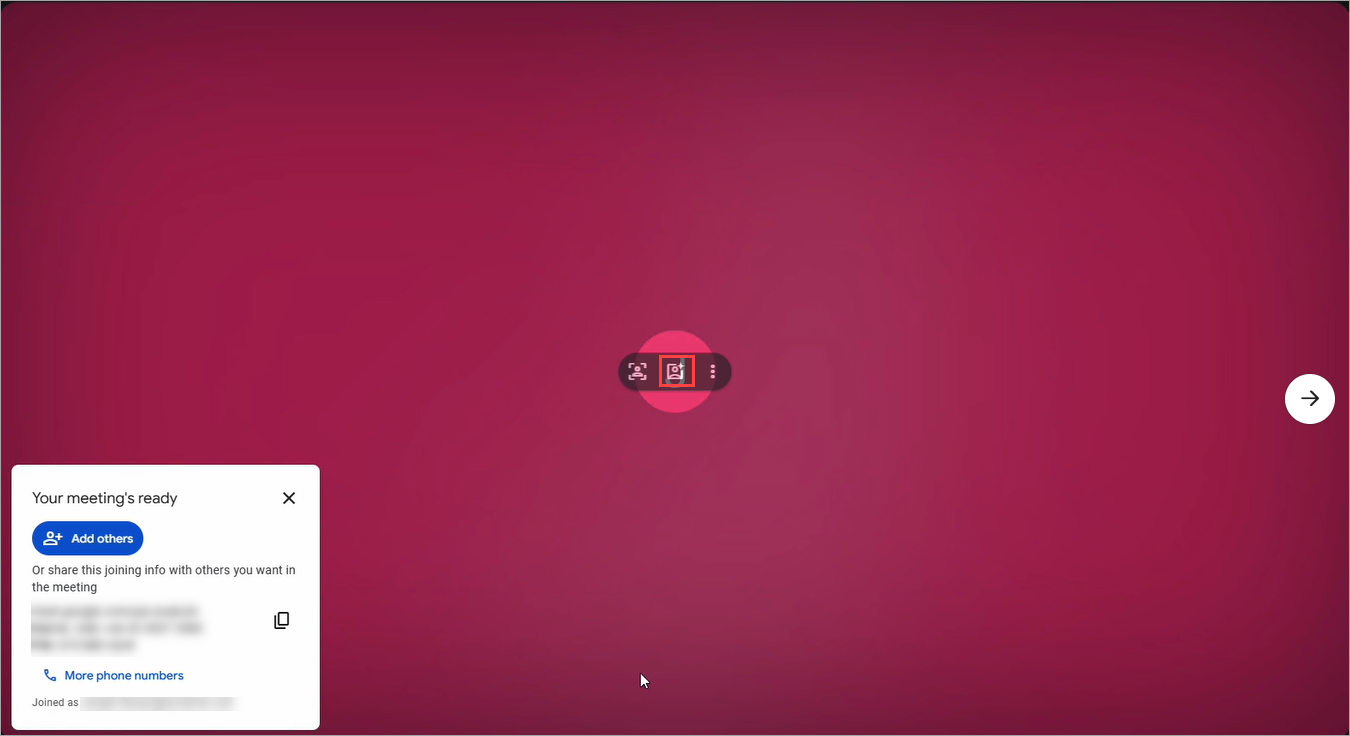
El icono de fondos y efectos en la superposición de burbujas. Esto también se puede encontrar en el menú.
-
En la sección Fondos difuminados y personales, selecciona
el icono de Subir imagen.

Selecciona para subir un fondo.
-
Localiza el archivo de fondo personalizado que descargaste en el Paso 2 y selecciona
Abrir. Esto añade tu fondo personalizado como tu
fondo de Google
Meet. Ahora puedes elegir este fondo en las reuniones de Google Meet.
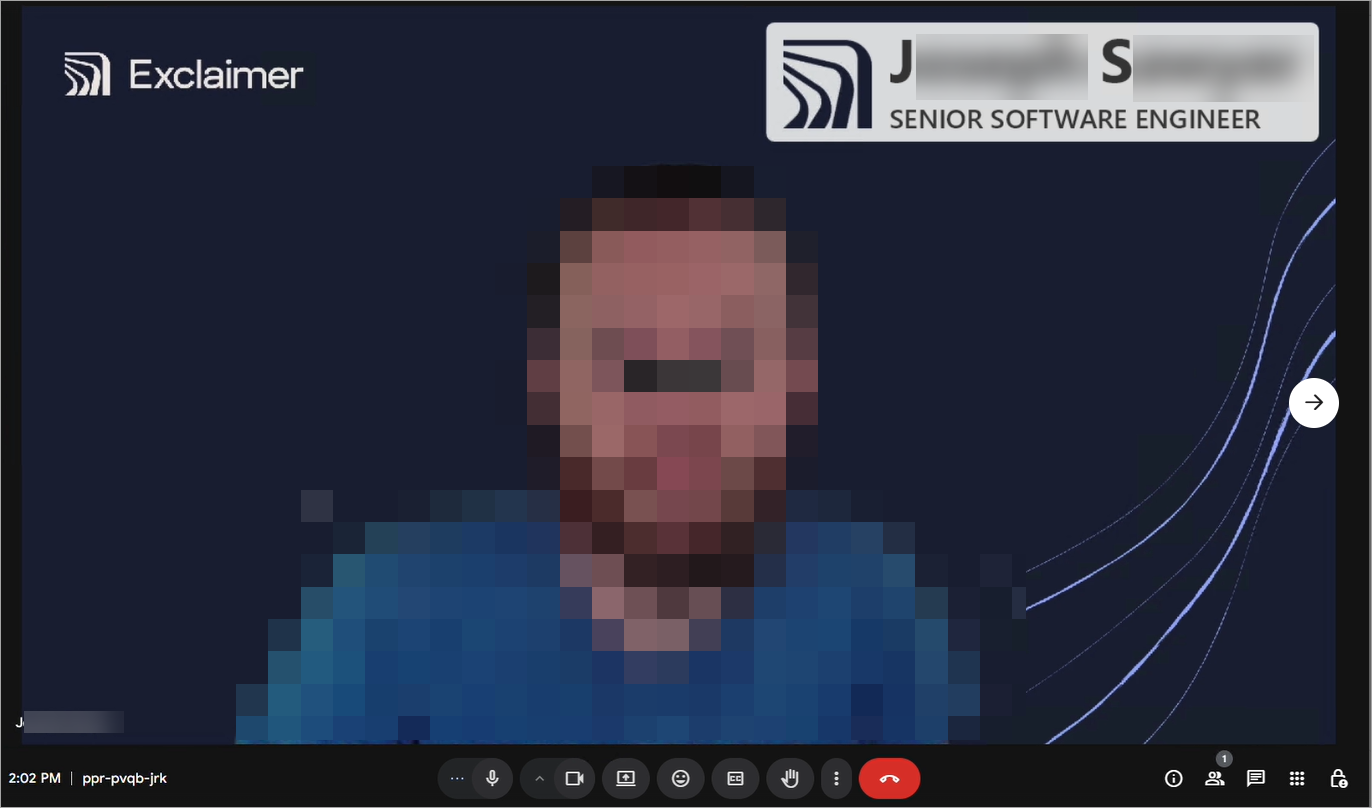
Un ejemplo de un fondo personalizado en Google Meet.