
Descripción
Esta opción le permite configurar firmas del lado del servidor para Microsoft 365 después de la incorporación inicial.
En el lado del servidor, las firmas se aplican a todos los mensajes de correo electrónico a través del servicio en la nube de Exclaimer, independientemente del navegador/dispositivo/cliente de correo electrónico que se utilice.
Seleccione una opción a continuación para ver las instrucciones relacionadas:
Para acceder a Conectar con Microsoft 365 (lado del servidor):
- Desde la barra de encabezado, seleccione el icono de engranaje para abrir el menú de Configuración, luego seleccione Flujo de correo.
- Ubique la sección Conectar con Microsoft 365.
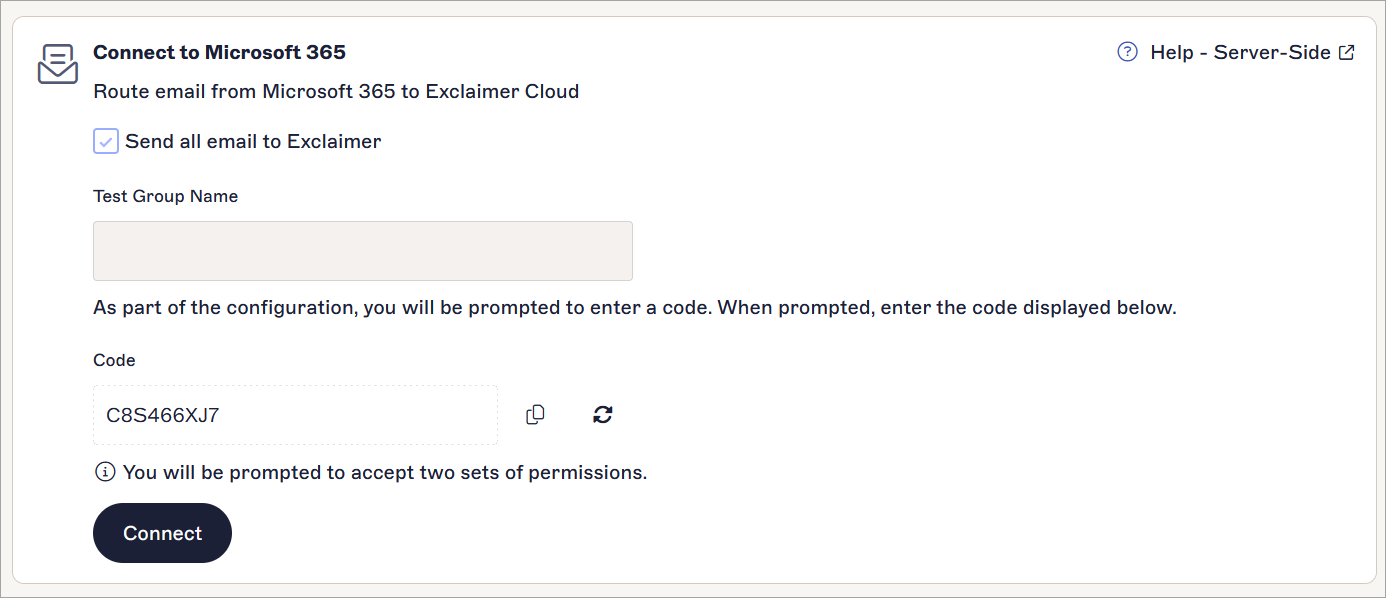
La sección Conectar con Microsoft 365
Para las firmas del lado del servidor, es importante actualizar el registro del Marco de Política de Remitente (SPF) para cada dominio desde el cual envíe correos electrónicos. Sin esto, los mensajes pueden ser marcados como spam por los destinatarios.
Para más información, consulte:
Lista de hosts del Protocolo Simple de Transferencia de Correo (SMTP) de Exclaimer y lista blanca de Protocolo de Internet (IP)
Cómo actualizar el Marco de Política de Remitente (SPF)
Para configurar las firmas del lado del servidor:
-
Seleccione la casilla Enviar todos los correos electrónicos a Exclaimer para enviar todos los correos electrónicos de su empresa a Exclaimer para su procesamiento.
Deseleccione para enviar solo correos electrónicos de grupos especificados a Exclaimer.
-
Si solo envía correos electrónicos de grupos especificados, en Nombre del grupo de prueba, ingrese el nombre del grupo habilitado para correo cuyos correos electrónicos de usuario deben ser procesados por Exclaimer. Seleccione el grupo de la lista de texto predictivo.
NOTA: Si ingresa un nombre de grupo que aún no existe en su inquilino de Microsoft 365, se creará un nuevo grupo habilitado para correo. Sin embargo, deberá agregar miembros a este grupo en Microsoft 365 una vez que se complete la configuración de Exclaimer. Para obtener más información sobre cómo crear grupos, consulte Cómo crear un grupo de seguridad habilitado para correo. - Seleccione Conectar.
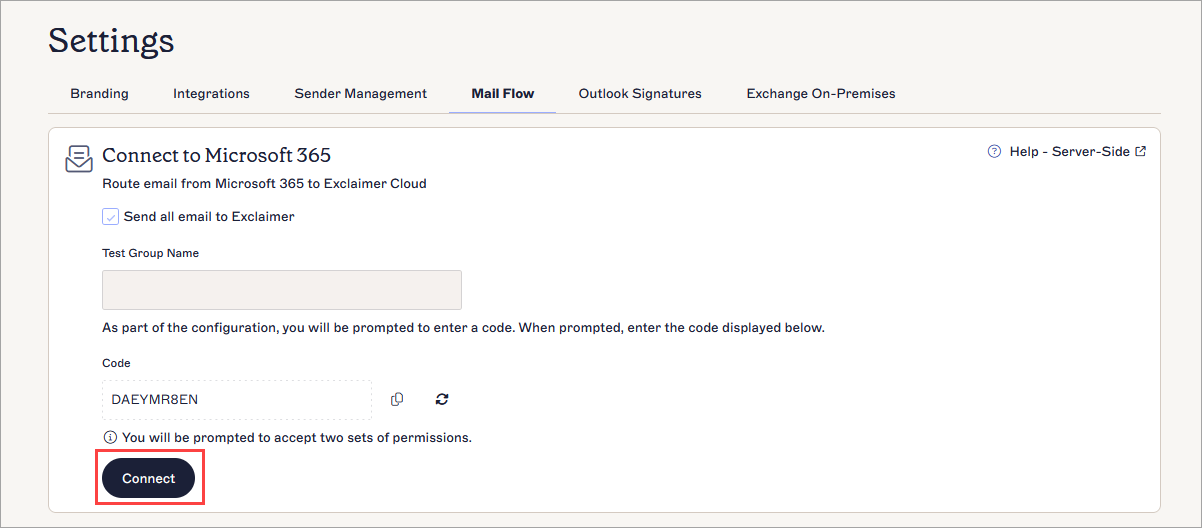
Seleccione Conectar.
- Inicie sesión como Administrador Global. Seleccione la cuenta de Microsoft requerida.
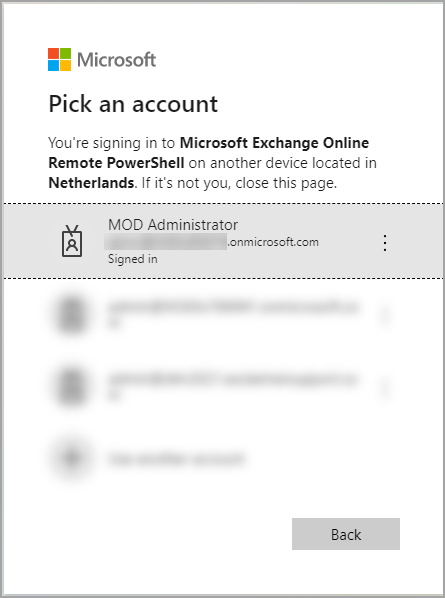
Seleccione una cuenta de Microsoft.
-
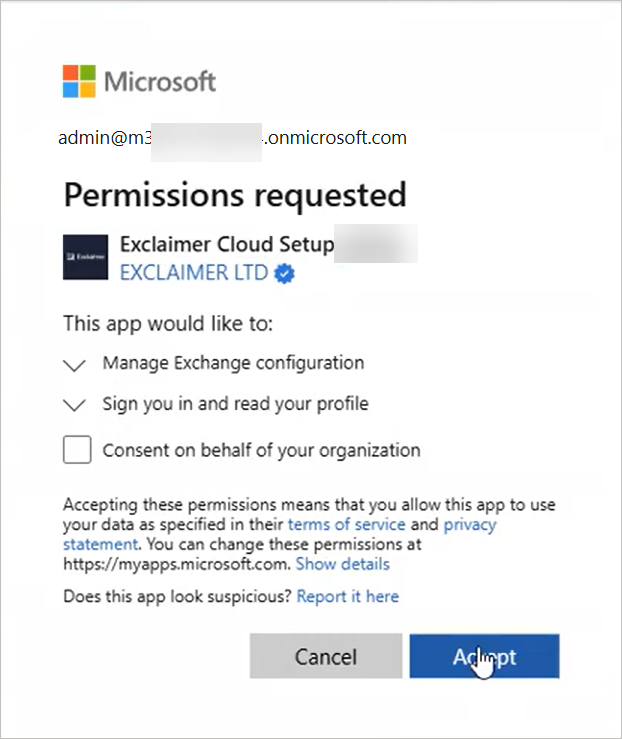
Esto abre la ventana Permisos solicitados. Seleccione Aceptar. Para obtener más información sobre los permisos utilizados, consulte Permisos de la aplicación Exclaimer Microsoft 365.
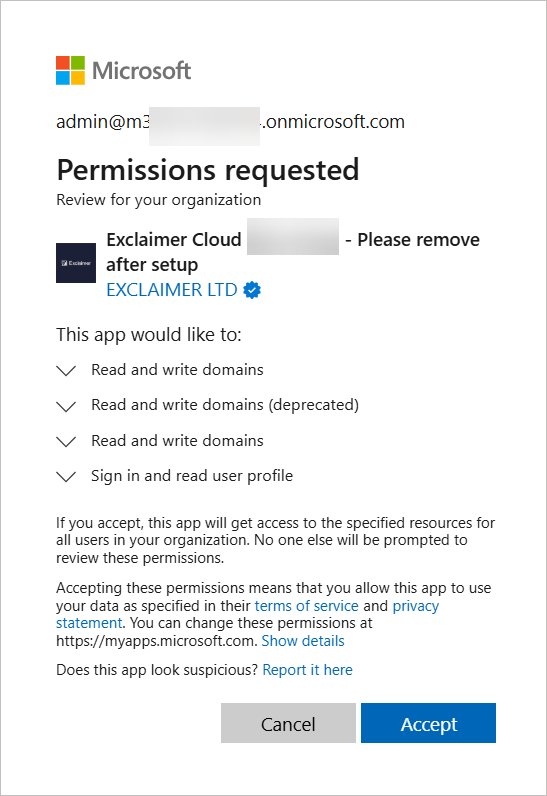
La solicitud de aceptación de permisos.Se muestra otra ventana de Permisos solicitados. Para obtener más información sobre los permisos utilizados, consulte Permisos de la aplicación Exclaimer Microsoft 365.
- Seleccione Aceptar.
-
Espere a que el proceso de configuración se complete. El progreso se indica mediante un indicador giratorio.
¡PRECAUCIÓN! Es posible que su organización necesite ser hidratada para permitir que se ejecute la configuración del conector. Este proceso se activa automáticamente y puede tardar hasta 1 hora en completarse en Microsoft 365.
Para obtener información detallada sobre la hidratación, consulte: Error de configuración: [Su organización no fue hidratada. Hidratación en progreso. Por favor, inténtelo de nuevo más tarde] y el artículo de Microsoft TechNet.Una vez que la configuración para enrutar los correos electrónicos a Exclaimer esté completa, se mostrará un mensaje de Configuración exitosa.