
Escenario
Has creado una plantilla de firma y deseas aplicar esa firma a una selección de usuarios que están agrupados en una lista de Salesforce.
NOTA: La función de Contactos de Salesforce solo está disponible en planes Pro . Para más información sobre los planes de precios, consulta los planes de precios de Exclaimer.
Resolución
Puedes vincular tu cuenta de Salesforce a Exclaimer y usar reglas de destinatarios para aplicar tu firma a la lista de usuarios de la cuenta de Salesforce. Las listas disponibles sincronizadas desde Salesforce son: listas de Contactos, Cuentas y Oportunidades.
NOTA: Esta solución no se puede aplicar al usar la implementación del lado del cliente en suscripciones de Google. Esto se debe a que utiliza reglas de destinatarios, que no están disponibles para la implementación del lado del cliente en Google.
Para configurar y aplicar una firma a una lista de Salesforce:
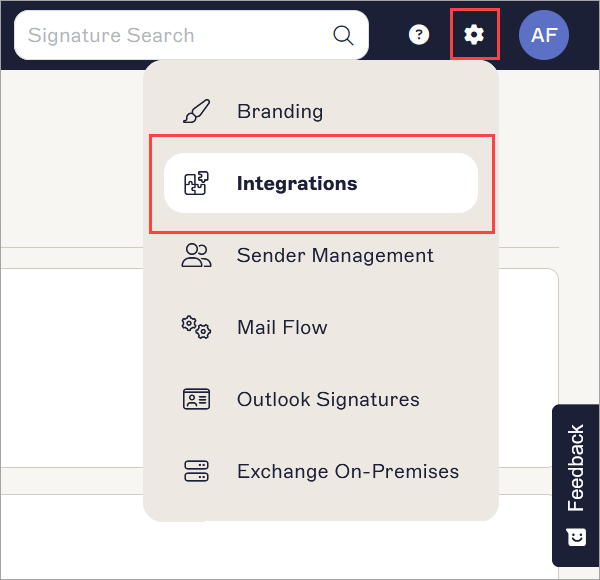
- Inicia sesión en tu cuenta de Exclaimer y desde la barra de encabezado, abre el menú Configuración seleccionando el ícono de engranaje, luego selecciona Integraciones.
- En Listas de Salesforce, selecciona Conectar con Salesforce para conectar tu cuenta de Salesforce. Para más información sobre cómo configurar la integración de Exclaimer con Salesforce, consulta Listas de Salesforce.
NOTA: Las listas de Salesforce se sincronizan con Exclaimer cada 24 horas a las 3 a.m. GMT.
El botón Conectar con Salesforce se encuentra en la sección Listas de Salesforce.
- Desde el panel de menú, selecciona Firmas. Encuentra la firma que deseas configurar, luego selecciona Gestionar Reglas.
- Selecciona la pestaña Destinatarios.
- En Tipo de destinatario, selecciona si tus destinatarios son Internos, Externos o Todos los Destinatarios (Internos y Externos).
NOTA: Los usuarios de tu lista de Salesforce deben coincidir con el tipo de destinatario que elijas. Por ejemplo, si seleccionas Externo, pero tu lista de Salesforce contiene usuarios que son Internos, estos destinatarios no recibirán tu firma. Para más información sobre las reglas de destinatarios, consulta Destinatarios de la Firma. - En Inclusiones y exclusiones opcionales, selecciona Agregar Lista de Salesforce de la sección Incluir Listas de Salesforce.
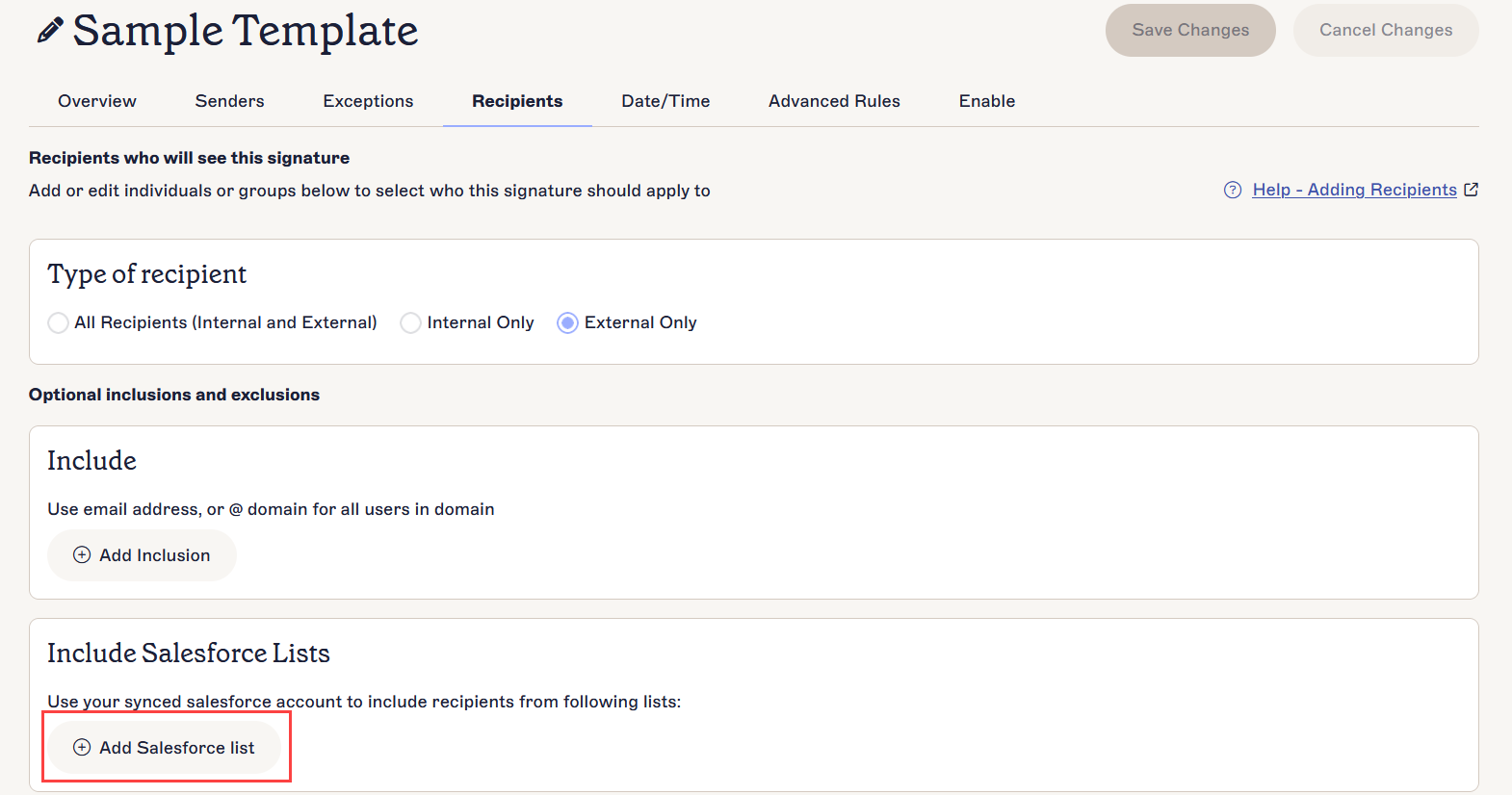
El botón Agregar Lista de Salesforce se encuentra en la sección Incluir Listas de Salesforce.
- Agrega tu lista de Salesforce. Para más información sobre cómo agregar una lista de Salesforce, consulta Destinatarios de la Firma.
- En el banner de cambios no guardados, selecciona Guardar para confirmar tus reglas de destinatarios. Tu firma ahora se aplicará cuando el destinatario del correo electrónico esté incluido en tu lista de Salesforce.
Próximos pasos: Para la implementación del lado del cliente en suscripciones de Microsoft 365 únicamente, habilita la configuración Aplicar Configuraciones de Destinatarios del Lado del Cliente.