
Escenario
Ya ha configurado Exclaimer para firmas del lado del servidor, pero necesita reconfigurar los conectores y la regla de flujo de correo.
Resolución
Para reconfigurar los conectores y las reglas de flujo de correo con Exclaimer, debe volver a ejecutar la configuración del conector de Microsoft 365. Puede hacerlo como parte de una sesión de solución de problemas o si ha eliminado ciertas configuraciones de Exchange Online y necesita reconfigurarlas.
- Volver a ejecutar la configuración del conector en un momento que minimice la posible interrupción del flujo de correo. El asistente normalmente tarda menos de 10 minutos en ejecutarse. Sin embargo, debe permitir hasta una hora para que los cambios se repliquen completamente en Microsoft 365.
- Si ha realizado cambios en la regla Identificar mensajes para enviar a Exclaimer Cloud en el centro de administración de Exchange, deberá volver a aplicarlos manualmente después de que se complete la configuración.
Para actualizar la configuración del flujo de correo:
- Inicie sesión en el portal de Exclaimer (portal.exclaimer.com) y Inicie su suscripción.
- Desde la barra de encabezado, seleccione el icono de engranaje, luego seleccione Flujo de correo.

-
Navegue a la sección Conectar a Microsoft 365.
¡REQUERIDO! Necesita usar sus credenciales de Administrador Global de Microsoft 365 para volver a ejecutar la configuración del conector. -
O BIEN:
Seleccione Enviar todo el correo a Exclaimer para enviar todos los correos electrónicos de su empresa a Exclaimer para su procesamiento.
O
En Nombre del grupo de prueba ingrese el nombre del grupo (habilitado para correo) cuyos correos electrónicos de usuario necesitan ser procesados por Exclaimer.NOTAS:
- La función de Autocompletar completará el nombre del grupo por usted (de la lista de todos los grupos seleccionados durante la sincronización de AD); si es necesario, puede editarlo.
- Si especifica un nombre de grupo que no existe ya en su inquilino de Microsoft 365, el grupo se creará automáticamente para usted como un grupo de seguridad habilitado para correo. Sin embargo, deberá agregar miembros a este grupo en Microsoft 365 una vez que la configuración de Exclaimer esté completa.
- Por favor, seleccione solo grupos de seguridad habilitados para correo si desea seleccionar un grupo existente. Para más información, consulte Cómo crear un grupo de seguridad habilitado para correo.
- Exclaimer almacena la configuración, incluido el nombre del grupo utilizado (si corresponde), desde la última vez que se ejecutó el asistente de configuración del conector. Si se seleccionó la opción de grupo, y el grupo ha sido cambiado o eliminado manualmente en la regla de flujo de correo Identificar mensajes para enviar a Exclaimer Cloud en Exchange Online, asegúrese de realizar el cambio requerido aquí también. - Seleccione Conectar.
-
Inicie sesión como Administrador Global. Seleccione la cuenta de Microsoft requerida.
NOTA: Se pueden usar las credenciales de cualquier Administrador Global actual. No es necesario usar las credenciales que se usaron al configurar Exclaimer por primera vez.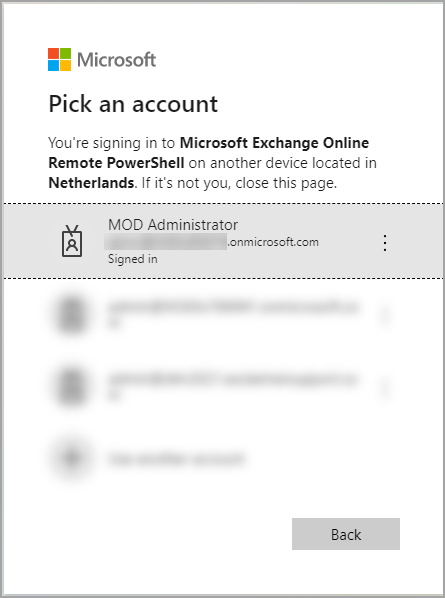
-
Esto abre la ventana de Permisos solicitados. Seleccione Aceptar. Para más información sobre los permisos utilizados, consulte Permisos de la aplicación Exclaimer Microsoft 365.
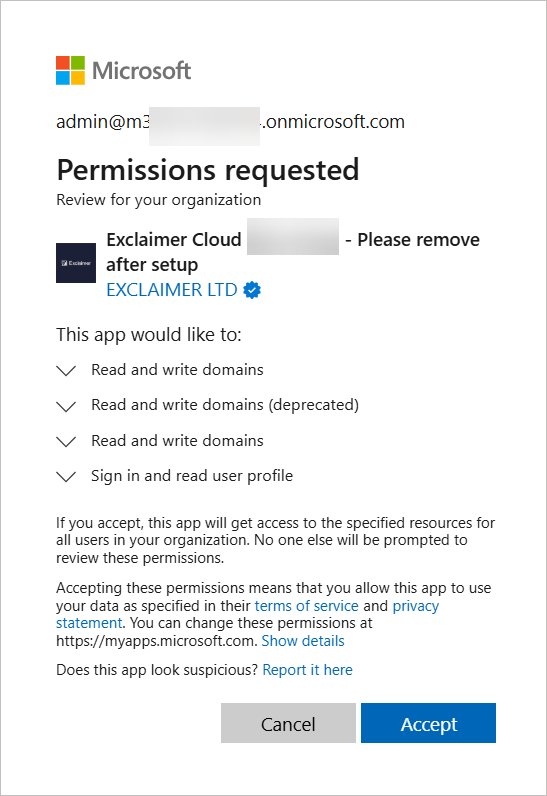
Se muestra otro conjunto de ventana de Permisos solicitados. Para más información sobre los permisos utilizados, consulte Permisos de la aplicación Exclaimer Microsoft 365.
- Seleccione Aceptar.
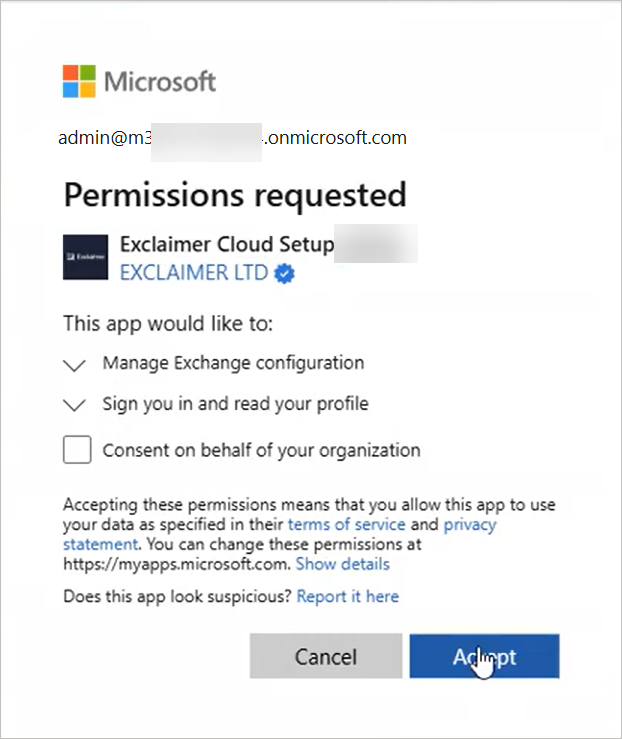
El proceso para volver a ejecutar los conectores y las reglas de transporte para enrutar correos electrónicos desde Microsoft 365 a Exclaimer comenzará ahora. Este proceso puede tardar un tiempo en completarse, lo que se indica con un indicador de carga.
Si tiene alguna pregunta sobre cómo volver a ejecutar la configuración del conector o si tiene algún problema durante el proceso, por favor Envíe una solicitud, y nuestro equipo de soporte estará encantado de contactarlo y ayudarle.