
Beschreibung
Sie haben Exclaimer - Signaturen für Microsoft 365 installiert, aber einige Ihrer Benutzer haben noch manuell erstellte Signaturen in Microsoft Outlook. Sie möchten deren vorhandene Outlook-Signaturen löschen.
Lösung
Es gibt mehrere Möglichkeiten, die vorhandenen Signaturen der Benutzer zu löschen. Sie können Signaturen manuell in Outlook löschen (Lösung 1), den Exclaimer Signature Update Agent (falls zuvor installiert) verwenden, um alle vorhandenen Signaturen zu entfernen (Lösung 2), oder ein Powershell-Skript für Benutzer mit Entra-ID-Konten (Lösung 3) oder On-Premises-Konfiguration (Lösung 4) verwenden.
Wählen Sie unten eine Option, um die zugehörigen Anweisungen anzuzeigen:
So löschen Sie Signaturen manuell:
- Öffnen Sie in Outlook das Datei-Menü und wählen Sie dann im Menübereich Optionen aus.
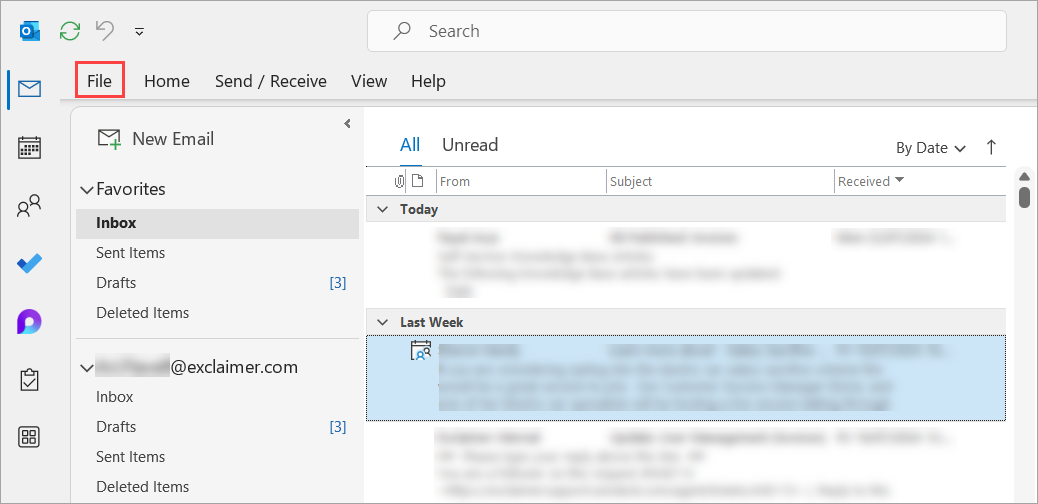
Das Datei-Menü in Outlook.
- Wählen Sie E-Mail und dann Signaturen aus.

Wählen Sie im Menü auf der linken Seite E-Mail und dann im E-Mail-Bildschirm Signaturen aus.
- Wählen Sie eine Signatur aus und klicken Sie auf Löschen.
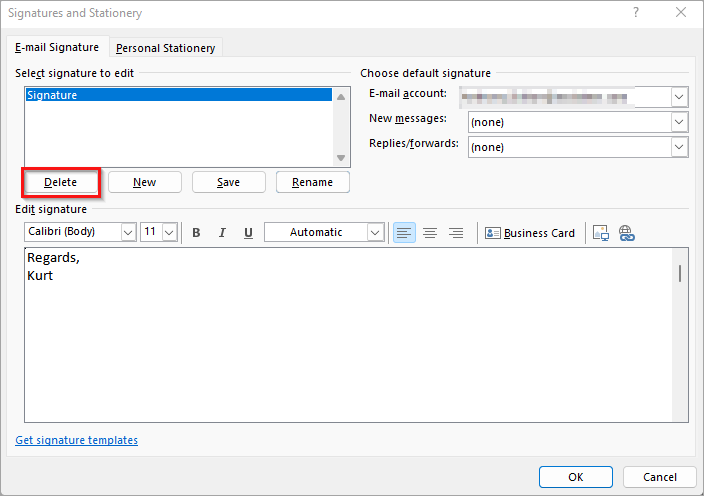
Wählen Sie eine Signatur zum Löschen aus und klicken Sie dann auf die Schaltfläche Löschen.
- Bestätigen Sie mit Ja.
Diese Option eignet sich für Organisationen, die clientseitige Signaturen aktiviert und den Exclaimer Signature Update Agent auf den Computern der Benutzer installiert haben.
So verwenden Sie den Exclaimer Signature Update Agent, um die Signaturen zu löschen:
- Melden Sie sich im Exclaimer-Portal an.
- Wählen Sie das Zahnradsymbol, um das Einstellungsmenü zu öffnen, und wählen Sie dann Outlook-Signaturen.
- Suchen Sie den Abschnitt Optionen und aktivieren Sie das Kontrollkästchen Alle vorhandenen Signaturen in Outlook und Apple Mail entfernen. Für weitere Informationen siehe Outlook-Signaturen – Optionen.
- Wählen Sie Speichern.
Alle manuell erstellten Signaturen werden auf allen Computern entfernt, auf denen der Exclaimer Signature Update Agent installiert ist. Dies kann bis zu einer Stunde dauern.
So erstellen und hochladen Sie ein Skript, um vorhandene Signaturen über Intune zu sichern und zu löschen:
-
Speichern Sie den folgenden Text als PowerShell-Datei (.ps1). Dadurch wird ein neues Skript erstellt.
<#
.SYNOPSIS
Skript zum Sichern und anschließenden Löschen aller Signaturdateien aus dem Signaturordner, der von Microsoft Outlook unter Windows verwendet wird.
.DESCRIPTION
Dieses Skript ist dafür ausgelegt, über Microsoft Endpoint Manager oder Gruppenrichtlinien bereitgestellt zu werden, um Signaturdateien für den angemeldeten Benutzer von einem Gerät zu löschen.
.NOTES
Datum: 23. Januar 2023.
.PRODUCTS
Exclaimer - Signaturen für Office 365.
.USAGE
Überprüfen Sie, ob die Variablen $SignaturesFolder und $SignaturesBackupFolder auf die besten Werte für Ihre Organisation eingestellt sind.
Die Sicherung der Signaturdateien ist optional und kann bei Bedarf entfernt werden.
#>
#Deklaration des Speicherorts des Signaturordners
$SignaturesFolder = "$env:APPDATA\Microsoft\Signatures"
#Deklaration des Speicherorts des Signatursicherungsordners
$SignaturesBackupFolder = "$env:APPDATA\Microsoft\SignaturesBackup"
#Sicherung vorhandener Signaturdateien
Wenn (! (Test-Path -path "$SignaturesBackupFolder")){
Copy-Item -Path "$SignaturesFolder" -Destination "$SignaturesBackupFolder" -Recurse
}
#Löschen der ursprünglichen Signaturdateien
Get-ChildItem -Path "$SignaturesFolder" -Include *.* -Recurse | foreach
{ $_.Delete()}
- Melden Sie sich beim Microsoft Endpoint Manager an.
- Wählen Sie im Menü auf der linken Seite Geräte aus.
- Wählen Sie unter Richtlinie Skripte aus.
- Wählen Sie Hinzufügen. Dadurch wird das Fenster PowerShell-Skript hinzufügen geöffnet.
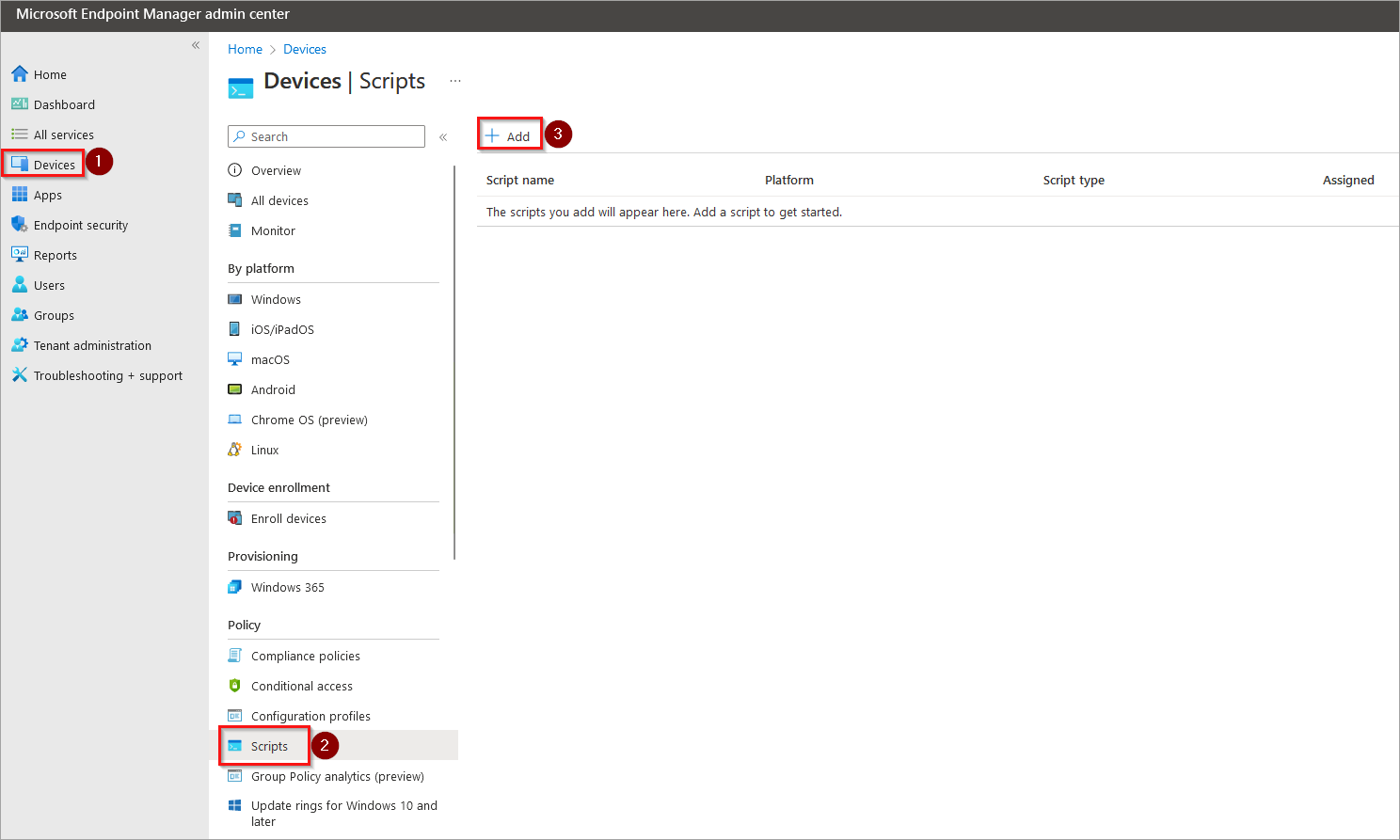
Wählen Sie Geräte, dann im Geräte-Menüband Skripte aus. Wählen Sie im Skripte-Bildschirm Hinzufügen aus.
- Wählen Sie Windows 10 oder höher aus.
- Geben Sie einen Namen für das Skript ein und wählen Sie dann Weiter.
- Wählen Sie im Feld Speicherort des Skripts das Ordnersymbol aus. Suchen Sie die in Schritt 1 gespeicherte Skriptdatei und wählen Sie Öffnen aus.
- Setzen Sie den Schalter Dieses Skript mit den Anmeldeinformationen des angemeldeten Benutzers ausführen auf Ja.
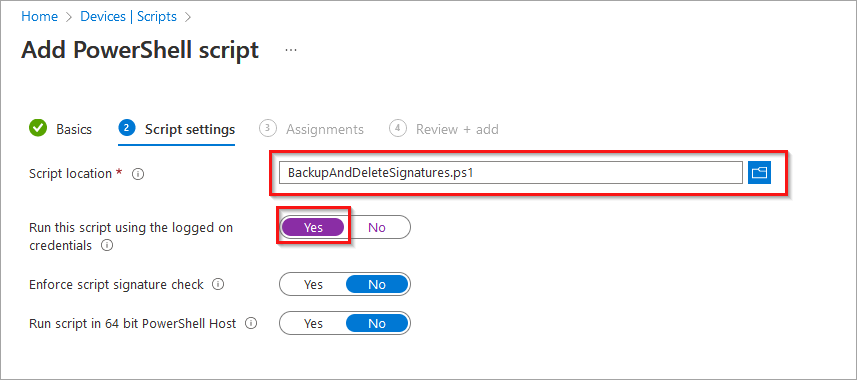
Wählen Sie im Abschnitt Skripteinstellungen Ihre Datei aus und setzen Sie den Schalter auf Ja.
- Wählen Sie Weiter.
- Wählen Sie aus, für welche Benutzer das Skript ausgeführt werden soll.
ENTWEDER:
Wählen Sie Gruppen hinzufügen und geben Sie eine Benutzergruppe an.
ODER
Wählen Sie Alle Benutzer hinzufügen.
- Überprüfen Sie die Einstellungen und wählen Sie dann Hinzufügen. Das Skript wird beim nächsten Anmelden des Benutzers auf dem Gerät ausgeführt.
Diese Lösung gilt nur für das klassische Outlook und funktioniert nicht für das neue Outlook oder OWA. Diese Option ist geeignet für Geräte, die einer Domäne angehören (lokal), und bei denen sich der Benutzer mit seinem Domänenbenutzerkonto anmeldet.
So speichern und führen Sie ein Skript über GPO aus:
-
Speichern Sie den folgenden Text als PowerShell-Datei (.ps1). Dadurch wird ein neues Skript erstellt.
<#
.SYNOPSIS
Skript zum Sichern und anschließenden Löschen aller Signaturdateien aus dem Signaturordner, der von Microsoft Outlook unter Windows verwendet wird.
.DESCRIPTION
Dieses Skript ist dafür vorgesehen, über Microsoft Endpoint Manager oder Gruppenrichtlinien bereitgestellt zu werden, um Signaturdateien für den angemeldeten Benutzer von einem Computer zu löschen.
.NOTES
Datum: 23. Januar 2023.
.PRODUCTS
Exclaimer - Signaturen für Office 365.
.USAGE
Überprüfen Sie, ob die Variablen $SignaturesFolder und $SignaturesBackupFolder auf die besten Werte für Ihre Organisation eingestellt sind.
Die Sicherung der Signaturdateien ist optional und kann bei Bedarf entfernt werden.
#>
#Deklaration des Speicherorts des Signaturordners
$SignaturesFolder = "$env:APPDATA\Microsoft\Signatures"
#Deklaration des Speicherorts des Signatursicherungsordners
$SignaturesBackupFolder = "$env:APPDATA\Microsoft\SignaturesBackup"
#Sicherung vorhandener Signaturdateien
Wenn (! (Test-Path -path "$SignaturesBackupFolder")){
Copy-Item -Path "$SignaturesFolder" -Destination "$SignaturesBackupFolder" -Recurse
}
#Löschen der ursprünglichen Signaturdateien
Get-ChildItem -Path "$SignaturesFolder" -Include *.* -Recurse | foreach { $_.Delete()}
- Drücken Sie gleichzeitig die Windows-Taste und die R-Taste, um die Ausführen-Befehlskonsole zu öffnen.
- Geben Sie gpedit oder gpedit.msc ein, um die Gruppenrichtlinienverwaltung-Konsole zu öffnen.
- Wählen Sie Ihre Domäne in der Seitenleiste aus..
- Öffnen Sie entweder das Aktion-Menü und wählen Sie Erstellen eines GPO in dieser Domäne > Hier verknüpfen… oder klicken Sie mit der rechten Maustaste auf die Domäne und wählen Sie Erstellen eines GPO in dieser Domäne und Hier verknüpfen…
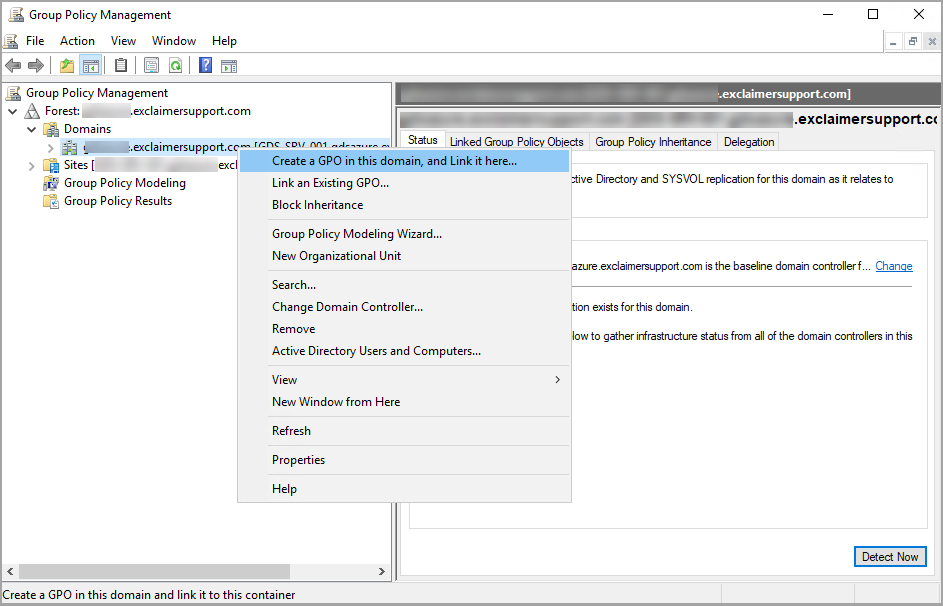
Die Option „Erstellen eines GPO“ im Rechtsklick-Menü.
Dies öffnet das Fenster Neues GPO.
- Geben Sie einen Namen für das neue Gruppenrichtlinienobjekt (GPO) ein und wählen Sie OK.
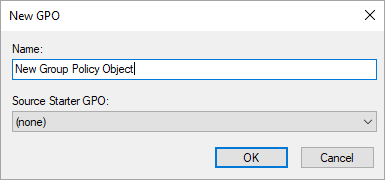
Das Fenster „Neues GPO“.
- Klicken Sie mit der rechten Maustaste auf das neue GPO in der Liste und wählen Sie Bearbeiten. Dies öffnet den Editor für Gruppenrichtlinienverwaltung.
- Erweitern Sie in der Seitenleiste Benutzerkonfiguration, dann Richtlinien, dann Windows-Einstellungen.
- Wählen Sie Skripte (Anmelden/Abmelden).
- Doppelklicken Sie auf Anmelden. Dies öffnet das Fenster Anmeldeeigenschaften.
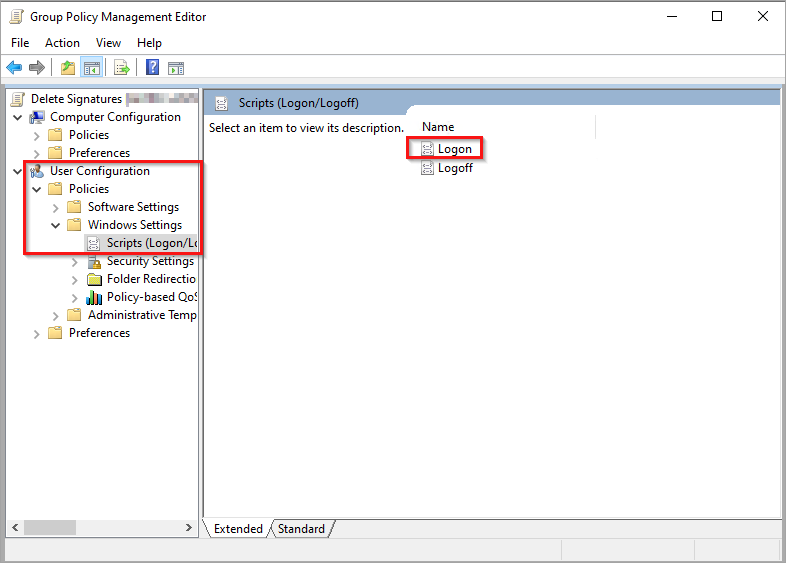
Öffnen Sie „Skripte (Anmelden/Abmelden)“ aus dem Ordner „Windows-Einstellungen“ und dann „Anmelden“.
- Wählen Sie die Registerkarte PowerShell Skripte aus, und klicken Sie dann auf Hinzufügen...
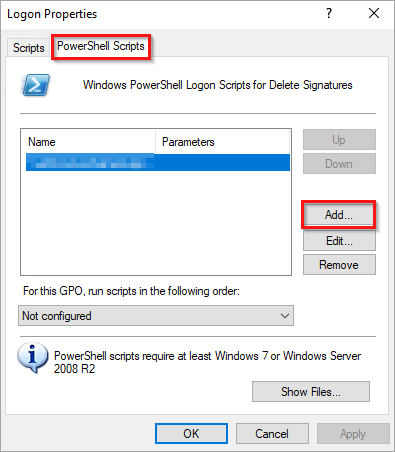
Die Schaltfläche Hinzufügen befindet sich auf der PowerShell Skripte-Registerkarte.
- Wählen Sie Durchsuchen... und suchen Sie dann die Skriptdatei, die Sie in Schritt 1 gespeichert haben.
- Wählen Sie OK. Das Skript wird beim nächsten Anmelden des Benutzers auf dem Computer ausgeführt.