
Szenario
Sie haben die 15 verfügbaren Microsoft-Benutzerdefinierten Attribute (bekannt als Erweiterungsattribute) ausgefüllt, möchten jedoch weitere benutzerdefinierte Daten für die Verwendung in Ihren E-Mail-Signaturvorlagen hinzufügen oder Ihre eigenen Attribute außerhalb der Standardattributnamen benennen.
Lösung
Sie können zusätzliche benutzerdefinierte Attribute erstellen, indem Sie neue Objekte im Active Directory-Schema anlegen.
Voraussetzungen: Diese Lösung gilt nur für Umgebungen mit einem lokalen Active Directory. Reine Microsoft 365-Umgebungen können diese Methode nicht verwenden.
Standardmäßig ist das Active Directory-Schema-Snap-In auf Domänencontrollern oder auf Maschinen mit installierten Remote Server Administration Tools (RSAT) nicht aktiviert. Aktivieren Sie das Schema, indem Sie die folgenden Schritte ausführen:
- Öffnen Sie eine Eingabeaufforderung mit erhöhten Rechten.
- Führen Sie den folgenden Befehl aus: regsvr32 schmmgmt.dllWARNUNG! Die Änderung des Active Directory-Schemas ist eine fortgeschrittene Änderung der Active Directory-Domänenumgebung.
Wählen Sie jede der folgenden Optionen aus, um die zugehörigen Anweisungen anzuzeigen:
1. Erstellen eines neuen Attributs-
- Geben Sie den Befehl 'mmc' in das Eingabeaufforderungsfenster ein, um ein neues Microsoft Management Console-Fenster zu öffnen.
- Navigieren Sie zu Datei > Snap-Ins hinzufügen oder entfernen, und wählen Sie dann die Option Active Directory-Schema aus. Doppelklicken Sie auf die Option oder wählen Sie Hinzufügen, und dann OK, um das Snap-In zu laden.
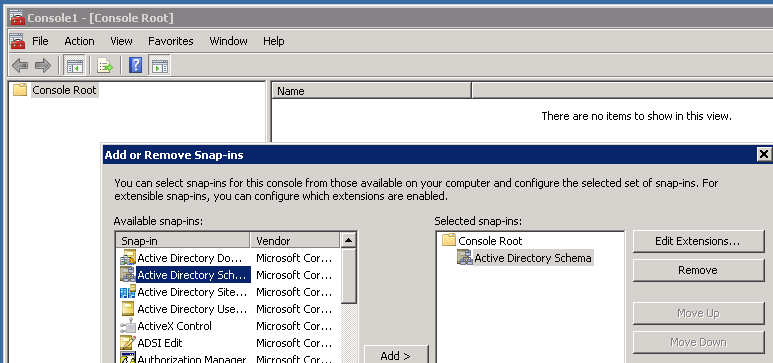
-
Klicken Sie in der Snap-In-Spalte mit der rechten Maustaste auf den Eintrag Attribute und wählen Sie dann Attribut erstellen...
HINWEIS: Wenn die Option Attribut erstellen ausgegraut ist, stellen Sie sicher, dass Sie Mitglied der Gruppe Schema-Admins sind. - Eine Warnung wird angezeigt. Lesen und verstehen Sie die Warnung vollständig, da Sie diese Änderungen nicht rückgängig machen können. Wählen Sie Weiter.
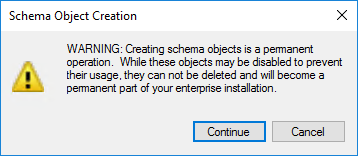
- Dies öffnet das Fenster „Neues Attribut erstellen“. Geben Sie die Daten in die Eingabefelder ein und wählen Sie OK.
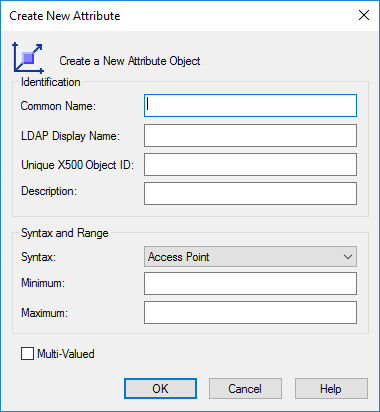
Die folgende Tabelle enthält vollständige Details zu jedem der Werte im Fenster und deren Funktion:
- Geben Sie den Befehl 'mmc' in das Eingabeaufforderungsfenster ein, um ein neues Microsoft Management Console-Fenster zu öffnen.
Feld Zweck Erforderlich? Hinweise Allgemeiner Name Name des Attributs.
Dieser kann nicht geändert werden.✔ LDAP-Anzeigename Wird verwendet, um das Attribut bei LDAP-Abfragen zu überprüfen. ✔ Wird automatisch vom allgemeinen Namen ausgefüllt. Eindeutige X500-Objekt-ID Muss mit 0., 1. oder 2. beginnen. ✔ Dieses Skript kann verwendet werden, um eine passende Objekt-ID zu generieren Beschreibung Beschreibung des Attributs. × Syntax Format des Attributs. ✔ Unicode-Zeichenkette wird als Standardoption empfohlen. Minimum Eine Mindestanzahl von Einträgen ist erforderlich, um das Attribut auf ein Konto anzuwenden. × Es wird empfohlen, einen binären Wert zu verwenden (64,128 oder 256). Maximum Eine maximale Anzahl von Einträgen, die gespeichert werden können. × Es wird empfohlen, einen binären Wert zu verwenden (64,128 oder 256). Mehrwertig Ändert das Attribut, sodass es mehrere Werte akzeptiert. × Für die Verwendung mit Exclaimer-Produkten nicht empfohlen. 2. Globale Katalogreplikation aktivieren und ein neues Attribut zur Benutzerklasse hinzufügen- Klicken Sie mit der rechten Maustaste auf das neue Attribut und wählen Sie dann Eigenschaften. Das Eigenschaftenfenster wird angezeigt.
- Wählen Sie die Option Dieses Attribut im globalen Katalog replizieren, um die Replikation zum globalen Katalog zu aktivieren.
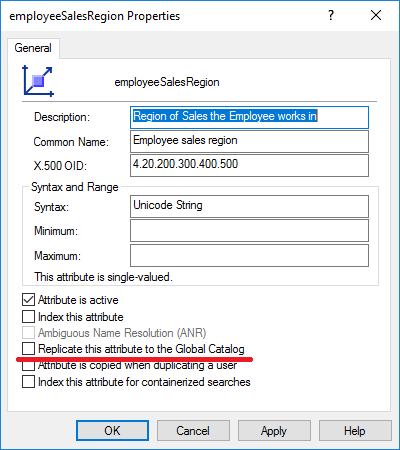
- Wählen Sie OK.
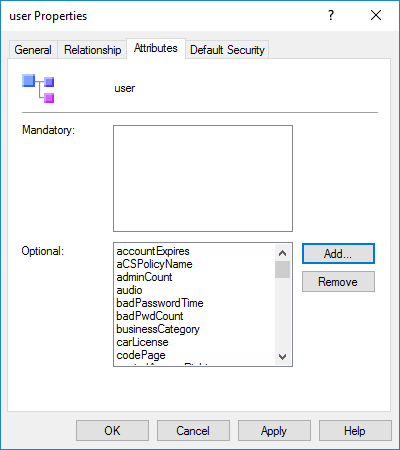
- Sie müssen das Attribut nun der Benutzerklasse zuweisen, damit es im Attribut-Editor verfügbar wird. Erweitern Sie in der Konsole den Ordner Klassen, suchen Sie die Klasse user, klicken Sie mit der rechten Maustaste darauf und wählen Sie Eigenschaften. Das Fenster Benutzereigenschaften wird angezeigt.
- Öffnen Sie die Registerkarte Attribute und wählen Sie Hinzufügen...
-
Suchen Sie Ihr neues Attribut, wählen Sie es aus und klicken Sie zweimal auf OK, um die Änderung zu speichern.
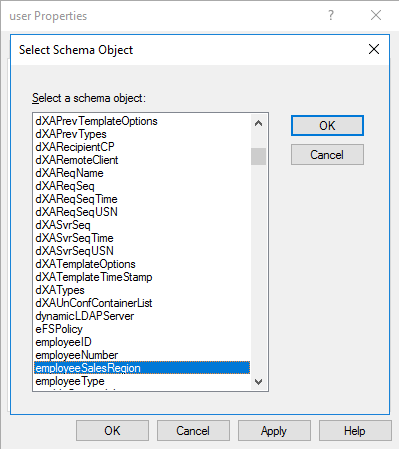
WARNUNG! Diese Änderungen können einige Minuten benötigen, bis sie in Ihrem Active Directory wirksam werden.
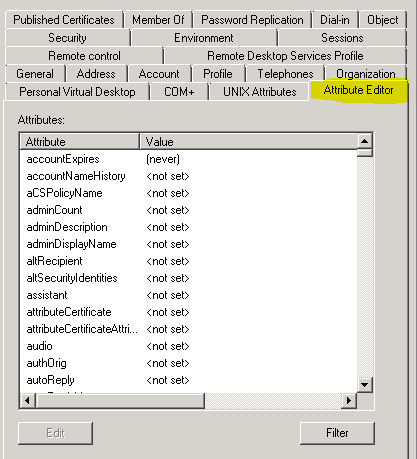
Warten Sie 15 Minuten, um sicherzustellen, dass diese Felder verfügbar sind. Sie können dann die Daten für das/die neue(n) Feld(er) im Tab Attribut-Editor eines Active Directory-Benutzereintrags aktualisieren.
3. Aktualisieren der Entra Connect (ehemals Azure AD Connect) Konfiguration- Öffnen Sie Microsoft Entra Connect und wählen Sie Aufgaben.
- Wählen Sie aus der Liste Zusätzliche Aufgaben die Option Verzeichnis-Schema aktualisieren.
- Wählen Sie Weiter.
- Geben Sie Ihre Microsoft Global Administrator-Anmeldedaten ein und wählen Sie Weiter.
- Stellen Sie sicher, dass das Kontrollkästchen für Ihre Domäne ausgewählt ist, und wählen Sie dann Weiter. Dadurch wird der Bildschirm „Bereit zur Konfiguration“ geöffnet.
- Aktivieren Sie das Kontrollkästchen Synchronisierungsprozess starten, wenn die Konfiguration abgeschlossen ist, um die automatische Synchronisierung nach der Konfiguration fortzusetzen. Wählen Sie Konfigurieren.
- Nachdem der Konfigurationsprozess abgeschlossen ist, wählen Sie Beenden.
Nächste Schritte: Um die neue Erweiterung zur Entra Connect-Konfiguration hinzuzufügen, siehe Directory Extensions in Entra Connect aktivieren und konfigurieren. -