
Beschreibung
Die Funktion Headline Content ermöglicht es Kunden, individuell gestaltete Vorlageninhalte über dem Hauptteil einer E-Mail zu platzieren.
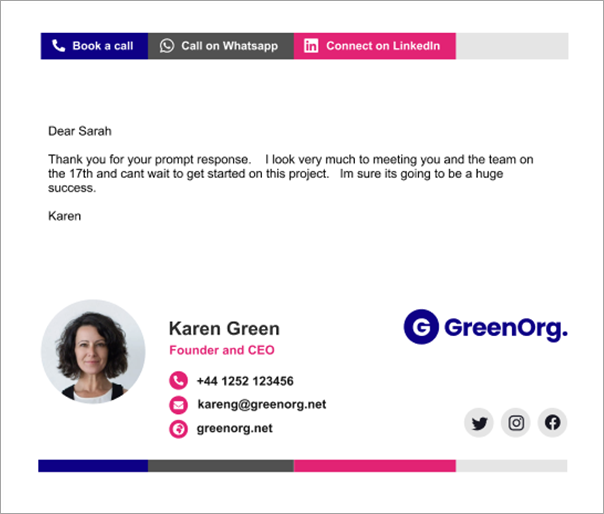
Headline Content ermöglicht es Ihnen, auffällige Inhalte als Kopf- oder Fußzeile in einer E-Mail-Nachricht anzuzeigen.
Headline Content kann im Signature Designer mit Toolbox-Elementen erstellt werden und ist mit der Signaturvorlage verbunden, wird jedoch oben in einer E-Mail angezeigt, um sie hervorzuheben.
HINWEIS: Headline Content ist nur in Pro Plänen verfügbar. Weitere Informationen zu den Preismodellen finden Sie unter Exclaimer Preismodelle.
Zugriff
- Öffnen Sie Ihre Signatur im Signature Designer.
Weitere Informationen finden Sie unter, wie Sie eine Signatur zum Bearbeiten auswählen.
Die Schaltfläche CREATE HEADLINE CONTENT befindet sich im Canvas-Bereich.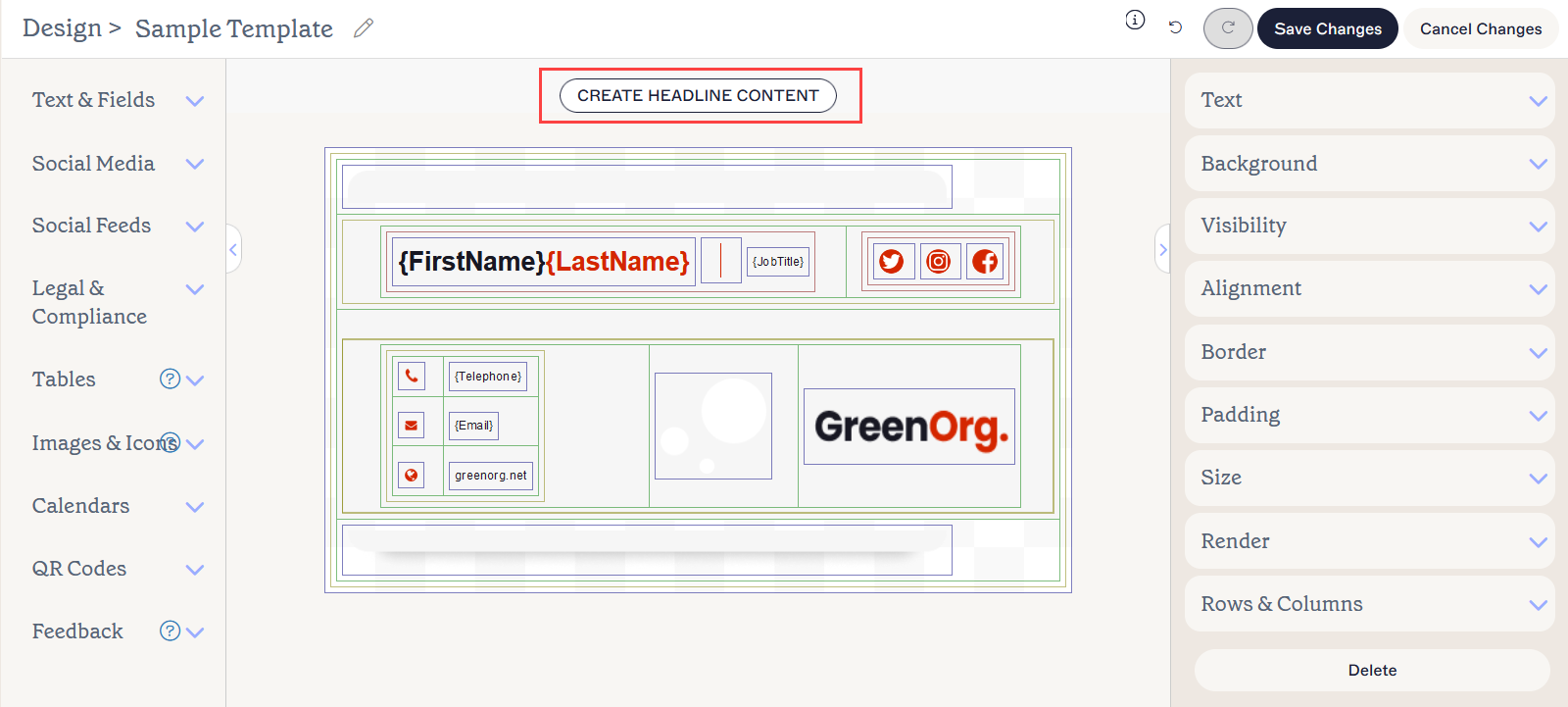
CREATE HEADLINE CONTENT befindet sich oberhalb des Canvas.
HINWEIS: Headline Content funktioniert sowohl für Client-Side als auch für Server-Side Signaturrichtlinien, solange Server-Side aktiviert ist.
Headline Content wird in Outlook bei Anwendung von Client-Side Signaturen nicht angezeigt; der Inhalt wird erst nach dem Senden der E-Mail über die Server-Side Konfiguration hinzugefügt.
Headline Content wird in Outlook bei Anwendung von Client-Side Signaturen nicht angezeigt; der Inhalt wird erst nach dem Senden der E-Mail über die Server-Side Konfiguration hinzugefügt.
Wählen Sie unten eine Option, um die zugehörigen Anweisungen anzuzeigen:
Headline Content hinzufügen
So fügen Sie Headline Content zu Ihrer Signatur hinzu:
- Wählen Sie CREATE HEADLINE CONTENT.
Das Canvas ist in drei Bereiche unterteilt:
HEADLINE: Hier wird der Headline Content hinzugefügt.
EMAIL CONTENT: Hier befindet sich der Hauptteil der E-Mail.
FOOTER: Hier wird die Signaturvorlage hinzugefügt.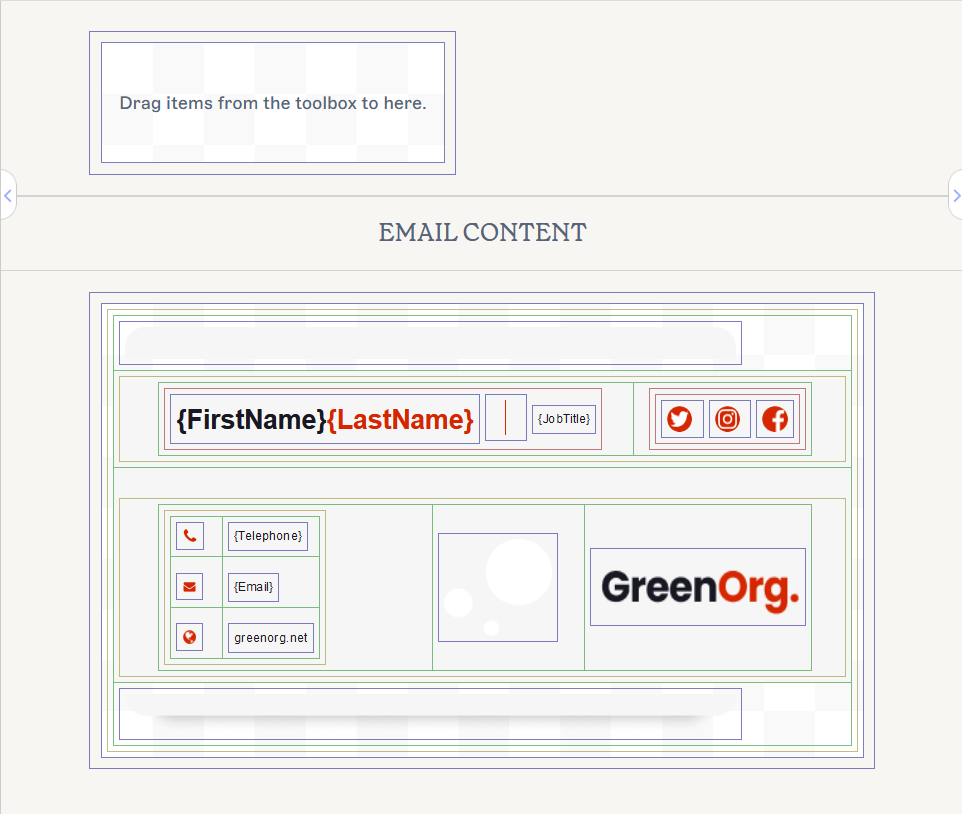
Es gibt separate Canvas-Bereiche für die Signaturvorlage und den Headline Content.
- Um ein Signaturelement hinzuzufügen, ziehen Sie das Element per Drag & Drop in den HEADLINE-Bereich des Canvas.
- Um die Eigenschaften der Elemente zu definieren, die Sie zum Headline Content hinzufügen, wählen Sie das Element aus, um den Eigenschaften-Bereich zu öffnen, der Optionen zur Anpassung des Aussehens und der Funktionalität des Elements enthält. Weitere Informationen zu den einzelnen Element-Eigenschaften finden Sie in unseren Knowledge-Base-Ressourcen zur Arbeit mit Signaturelementen.
Löschen von Überschrifteninhalten
So entfernen Sie Überschrifteninhalte.
-
Um Überschrifteninhalte zu entfernen, wählen Sie den äußeren Rand der Überschrift aus und wählen Sie Löschen im Bereich Eigenschaften aus.
HINWEIS: Die farbigen Linien um die Arbeitsfläche und die Elemente zeigen die Ränder jedes Inhaltsbereichs an. Die äußerste farbige Linie wählt den gesamten darin enthaltenen Inhalt aus. Weitere Informationen zu Arbeitsflächenrändern finden Sie unter Farbliche Ränder, Gruppierung und Vererbungseigenschaften im Signature Designer. - Um ein einzelnes Element eines Überschrifteninhalts zu entfernen, wählen Sie das Element auf der Arbeitsfläche für Überschrifteninhalte aus und wählen Sie dann Löschen im Bereich Eigenschaften aus.