
Beschreibung
Diese Funktion ermöglicht es Ihnen, eine E-Mail-Signatur zu aktivieren, die möglicherweise zuvor deaktiviert wurde.
Standardmäßig ist eine neu erstellte Signatur deaktiviert. Um die neue Signatur zu verwenden, müssen Sie sie aktivieren.
Es kann auch ein Szenario geben, in dem Sie eine Signatur zuvor deaktiviert haben (anstatt sie zu löschen), da Sie sie zu diesem Zeitpunkt nicht verwenden wollten. Jetzt, da Sie sie wieder verwenden möchten, müssen Sie die Signatur aktivieren.
Dieses Thema beschreibt, wie Sie eine Signatur entweder für Server-Seite oder Client-Seite aktivieren (und, falls erforderlich, deaktivieren) können oder in einigen Fällen für beide.
Server-Seite: Signaturen werden angewendet, sobald die Nachricht an Exclaimer weitergeleitet wurde. Da die Signatur angewendet wird, sobald die Nachricht gesendet wurde, sehen Sie die Signatur nicht, während Sie Ihre E-Mail verfassen. Signaturen werden auf Nachrichten angewendet, die von jedem Gerät, einschließlich Mobilgeräten, gesendet werden.
Client-Seite: Signaturen werden mit Gmail synchronisiert und sind sichtbar, während Sie Ihre E-Mail verfassen.
Um Server-Seite oder Client-Seite Signaturen zu aktivieren oder zu deaktivieren, müssen Sie:
-
Ihr Exclaimer - Signaturen für Google Workspace Abonnement konfigurieren.
- Wenn Sie Ihr Exclaimer - Signaturen für Google Workspace Abonnement noch nicht konfiguriert haben, wird die CONFIGURE Option angezeigt, um Ihnen zu ermöglichen, Ihr Abonnement nach Bedarf zu konfigurieren.
Bitte beachten Sie, dass die CONFIGURE Option für Redakteure nicht sichtbar ist. Weitere Informationen zu Berechtigungen finden Sie in Benutzerverwaltung.
- Wenn Sie Ihr Exclaimer - Signaturen für Google Workspace Abonnement bereits konfiguriert haben, können Sie auf einen Blick sehen, welche Option für die ausgewählte Signatur aktiviert ist und gegebenenfalls die erforderlichen Änderungen vornehmen.
- Wenn Sie Ihr Exclaimer - Signaturen für Google Workspace Abonnement noch nicht konfiguriert haben, wird die CONFIGURE Option angezeigt, um Ihnen zu ermöglichen, Ihr Abonnement nach Bedarf zu konfigurieren.
Wie greife ich darauf zu?
Um auf die Aktivieren Registerkarte zuzugreifen:
- Wählen Sie im Alle Signaturen Tab die Signatur aus, die Sie aktivieren möchten, und klicken Sie dann auf Regeln verwalten.
Das Fenster der ausgewählten Signatur wird angezeigt.
- Wählen Sie die Aktivieren Registerkarte, um die ausgewählte Signatur für Server-Seite oder Client-Seite Bereitstellung zu aktivieren:
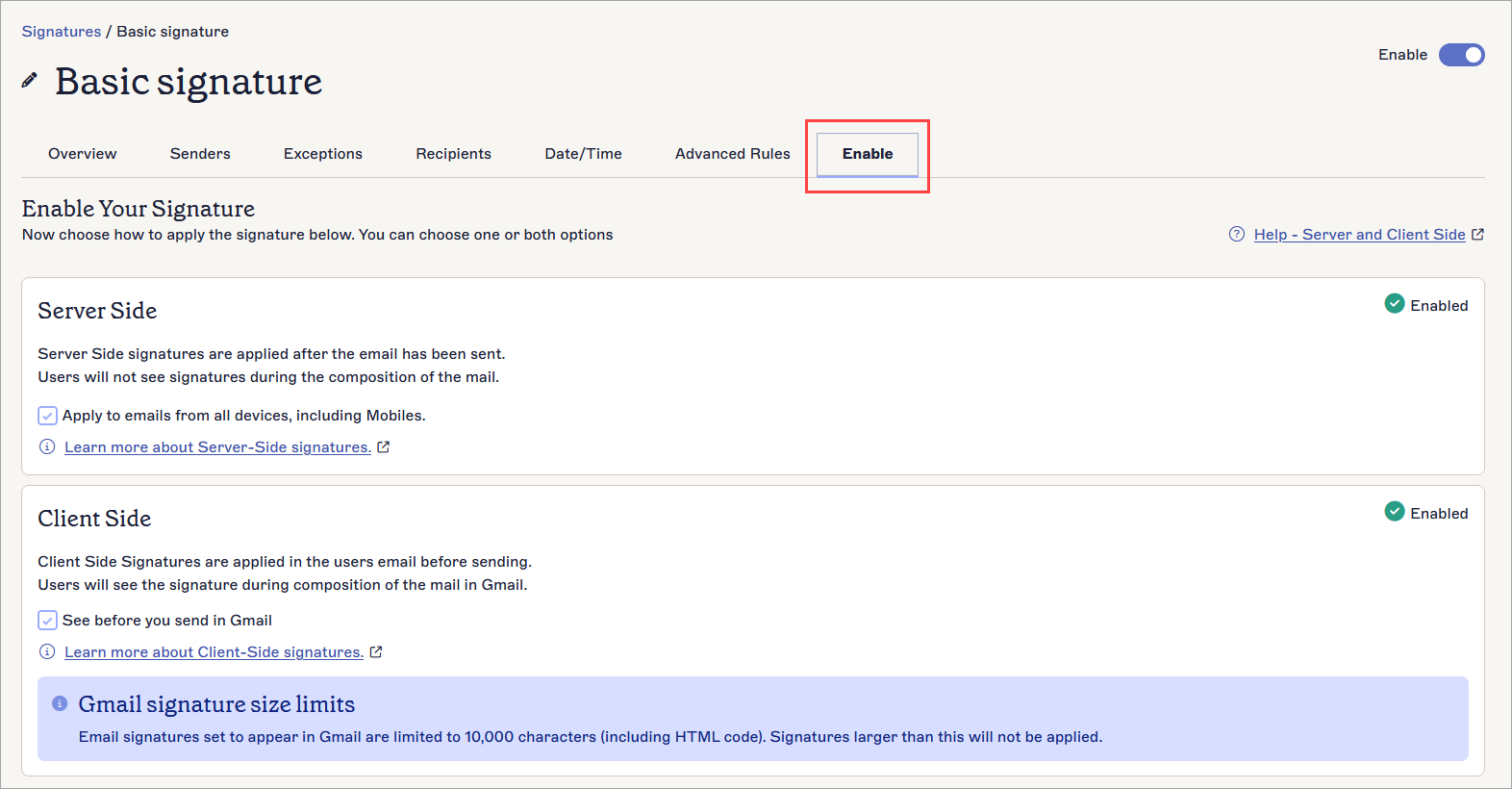
HINWEISE:
- Die CONFIGURE Option wird nur angezeigt, wenn Sie Ihr Exclaimer - Signaturen für Google Workspace Abonnement noch nicht konfiguriert haben.
- Die CONFIGURE Option ist nicht sichtbar für Redakteure. Weitere Informationen zu Berechtigungen finden Sie in Benutzerverwaltung.
Bitte klicken Sie auf die erforderlichen Optionen, die unten aufgeführt sind, um die detaillierte Beschreibung zu durchlaufen:
Um (falls noch nicht geschehen) Server-Seite Signaturen zu konfigurieren:
- Innerhalb der Auf E-Mails von allen Geräten, einschließlich Mobilgeräten anwenden Option klicken Sie auf CONFIGURE.
HINWEIS: Die CONFIGURE Option wird nur angezeigt, wenn Sie Ihr Exclaimer - Signaturen für Google Workspace Abonnement noch nicht konfiguriert haben. - Sie werden zum Abschnitt Konfiguration weitergeleitet, wo Sie Server-Seite Signaturen konfigurieren können.
- Sobald Sie die Server-Seite Signaturen erfolgreich konfiguriert haben, werden Sie zur Signaturenliste weitergeleitet. Navigieren Sie und wählen Sie erneut die Aktivieren Registerkarte.
Um ausgewählte Signaturen für Server-Seite Bereitstellung zu aktivieren:
- Wählen Sie die Auf E-Mails von allen Geräten, einschließlich Mobilgeräten anwenden Option.
Sofort ändert sich der Status der erforderlichen Option von 'Nicht aktiviert' zu 'Aktiviert'.
Wenn Sie sie deaktivieren möchten, deaktivieren Sie die Option.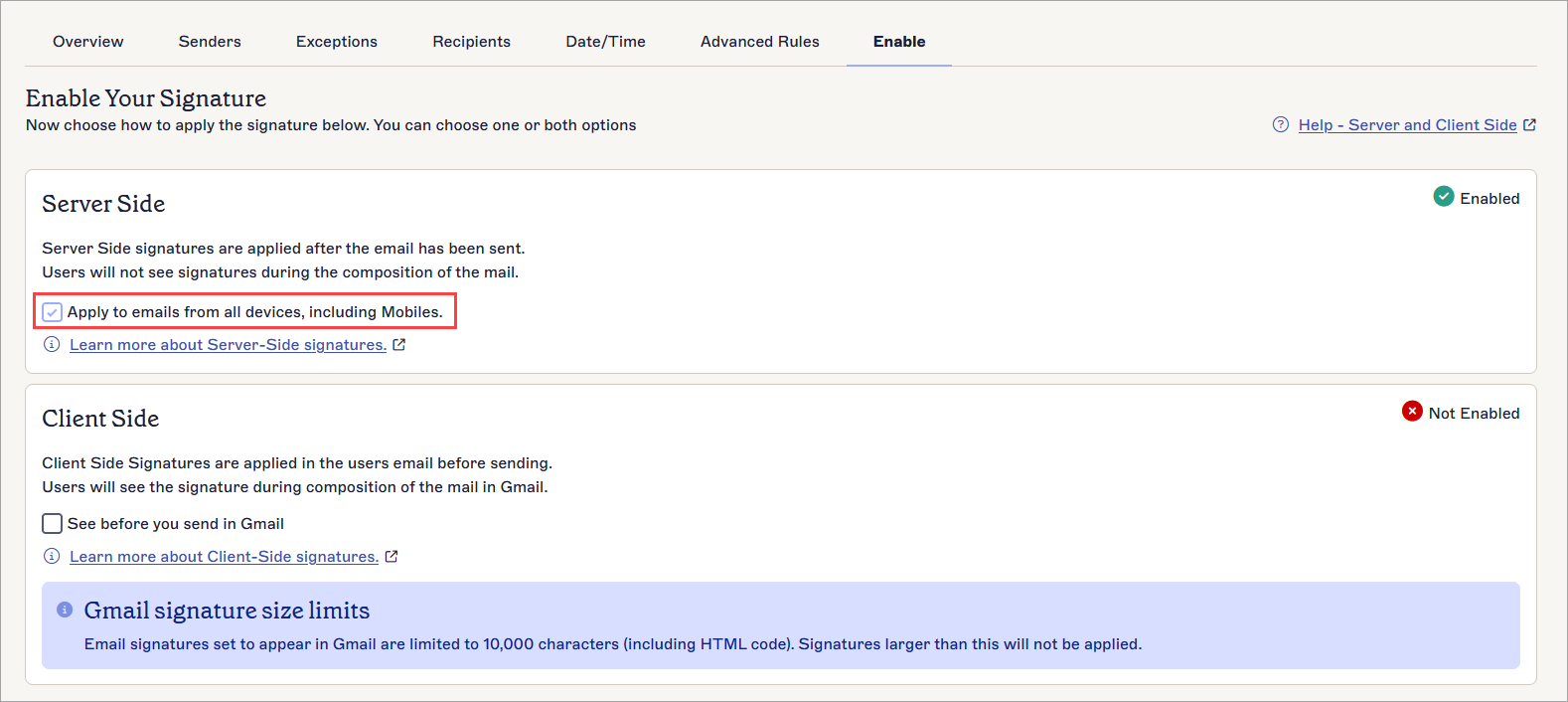
- Klicken Sie auf Speichern.

Um (falls noch nicht geschehen) Client-Seite Signaturen zu konfigurieren:
- Innerhalb der Vor dem Senden in Gmail sehen Option klicken Sie auf CONFIGURE.
HINWEIS: Die CONFIGURE Option wird nur angezeigt, wenn Sie Ihr Exclaimer - Signaturen für Google Workspace Abonnement noch nicht konfiguriert haben. - Sie werden zum Abschnitt Konfiguration weitergeleitet, wo Sie Client-Seite Signaturen konfigurieren können.
- Sobald Sie die Client-Seite Signaturen erfolgreich konfiguriert haben, werden Sie zurück zur Signaturenliste weitergeleitet. Navigieren Sie und wählen Sie erneut die Aktivieren Registerkarte.
Um ausgewählte Signaturen für die Client-Seite Bereitstellung zu aktivieren:
- Wählen Sie die Option Vor dem Senden in Gmail anzeigen. Sofort ändert sich der Status der erforderlichen Option von 'Nicht aktiviert' zu 'Aktiviert'.
Wenn Sie es deaktivieren möchten, deaktivieren Sie die Option.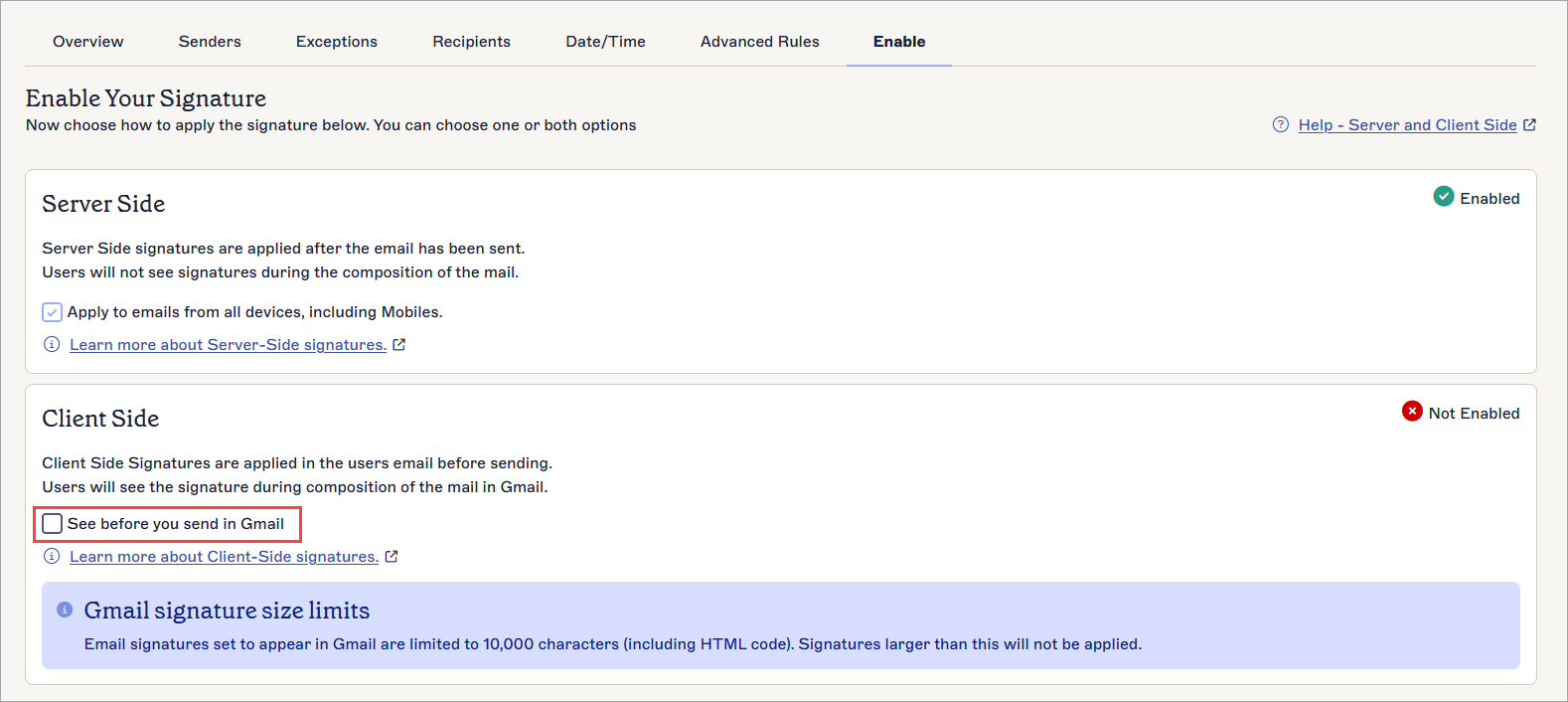
- Klicken Sie auf Speichern.