
Szenario
Sie haben eine serverseitige Signatur, die nicht automatisch angewendet wird. Sie möchten diese Signatur nur auf bestimmte E-Mails anwenden. Zum Beispiel möchten Sie möglicherweise, dass diese Signatur anstelle Ihrer üblichen Signatur angewendet wird.
Lösung
Sie können Erweiterte Regeln für serverseitige Signaturen verwenden, um Auslösetexte einzugeben, die, wenn sie in der Betreffzeile der E-Mail gefunden werden, automatisch die Signatur anwenden. Die Signatur wird nur angewendet, wenn der Auslösetext in der Betreffzeile erkannt wird.
HINWEIS: Um diese Methode zu verwenden, um eine vorhandene oder Standard-Signatur zu überschreiben, müssen Sie Ihre Signaturen neu anordnen, sodass die Signatur, die die Auslöserregel verwendet, höher in der Liste steht als die vorhandene/Standard-Signatur. Für Anweisungen zur Neuanordnung Ihrer Signaturen siehe Signaturen neu anordnen.
Um eine E-Mail basierend auf dem Text der Betreffzeile anzuwenden:
- Melden Sie sich bei Ihrem Exclaimer-Konto an und wählen Sie Signaturen aus dem Menü auf der Seite.
- Wählen Sie im Tab Alle Signaturen neben der relevanten Signatur Regeln verwalten aus.
Dies öffnet den Verwaltungsbildschirm.
- Wählen Sie den Tab Erweiterte Regeln aus.
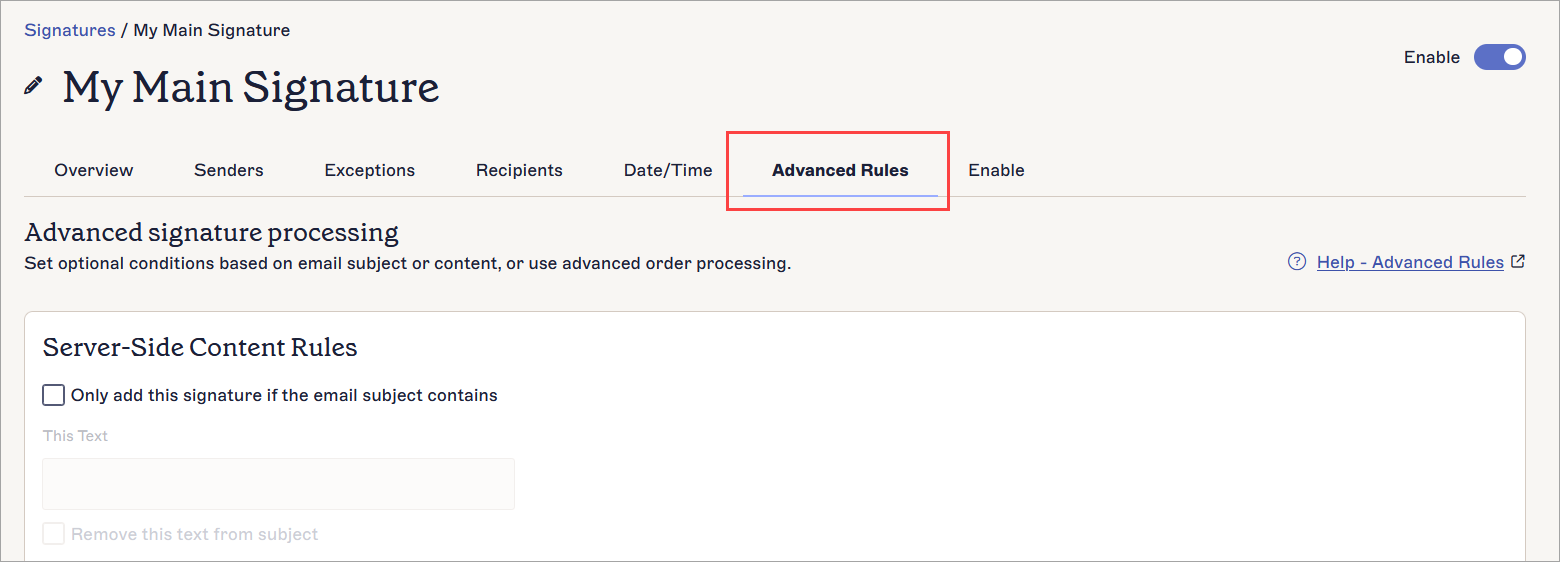
Der Tab Erweiterte Regeln.
- Wählen Sie im Abschnitt Serverseitige Inhaltsregeln das Kontrollkästchen Diese Signatur nur hinzufügen, wenn der Betreff der E-Mail enthält aus, um die Bedingungskonfiguration zu aktivieren.
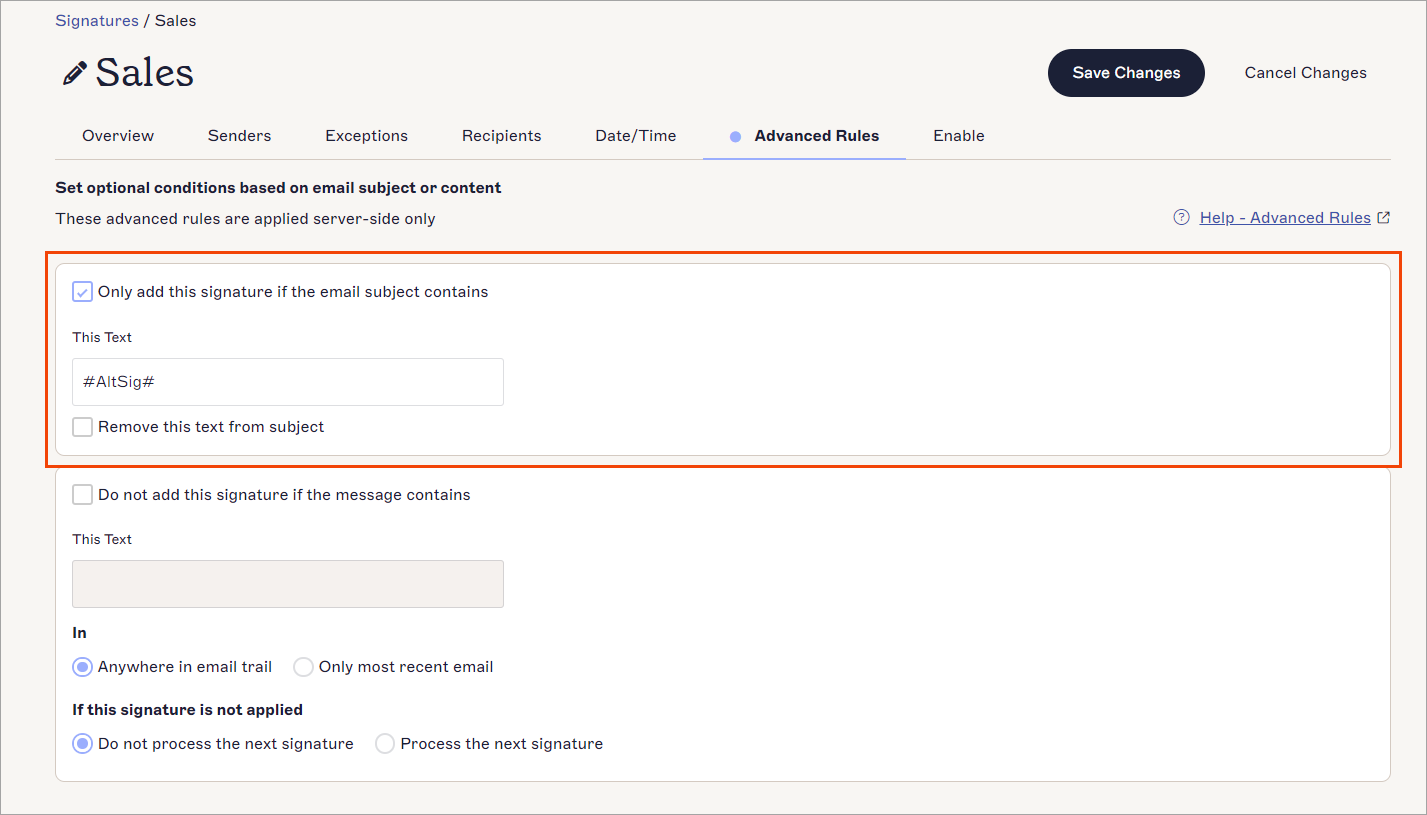
Die verfügbaren Optionen, wenn "Diese Signatur nur hinzufügen, wenn der Betreff der E-Mail enthält" aktiviert ist.
-
Geben Sie in Dieser Text den Text ein, den Sie als Auslösetext verwenden möchten.
HINWEIS: Wir empfehlen, keine Sonderzeichen in Ihrem Auslösetext zu verwenden, da diese aufgrund der UTF-8-Codierung Probleme verursachen können. - Geben Sie Ihre bevorzugte Einstellung für Entfernen Sie diesen Text aus dem Betreff an:
Wählen Sie das Kontrollkästchen aus, um den Betreff-Auslösetext während der Anwendung der Signatur aus der Betreffzeile zu entfernen. Die Empfänger sehen den Auslösetext nicht.
Deaktivieren Sie das Kontrollkästchen, um den Betreff-Auslösetext in der Betreffzeile zu belassen. Er wird für die Empfänger sichtbar sein.
- Wählen Sie im Banner für nicht gespeicherte Änderungen Speichern aus.
- Beim Verfassen einer E-Mail geben Sie den Auslösetext, den Sie in Schritt 5 definiert haben, in die Betreffzeile der E-Mail ein. Wenn Sie die E-Mail senden, erkennt Exclaimer den Auslösetext und wendet die Signatur an. Die Signatur wird nicht auf E-Mails angewendet, die den Auslösetext in der Betreffzeile nicht enthalten.
HINWEISE:
Serverseitige Signaturen mit Betreffzeilen-Auslöserregeln überschreiben keine clientseitigen Signaturen.
Wenn das Update der gesendeten Elemente aktiviert ist, werden die Betreff-Auslösetexte/Wörter auch aus der Kopie der E-Mail im Gesendete Elemente-Ordner entfernt (nur Microsoft 365).
Serverseitige Signaturen mit Betreffzeilen-Auslöserregeln überschreiben keine clientseitigen Signaturen.
Wenn das Update der gesendeten Elemente aktiviert ist, werden die Betreff-Auslösetexte/Wörter auch aus der Kopie der E-Mail im Gesendete Elemente-Ordner entfernt (nur Microsoft 365).