
Szenario
Sie haben eine Signatur mit einem Logo, das in E-Mail-Clients wie Outlook für Desktop und einigen mobilen E-Mail-Apps gut angezeigt wird. Wenn die Signatur jedoch in Outlook für iOS oder Outlook für Android auf einem mobilen Gerät im Hochformat angezeigt wird, fällt auf, dass das Logo verschwindet oder sehr klein erscheint.
Ein Logo auf einer breiten Signatur.
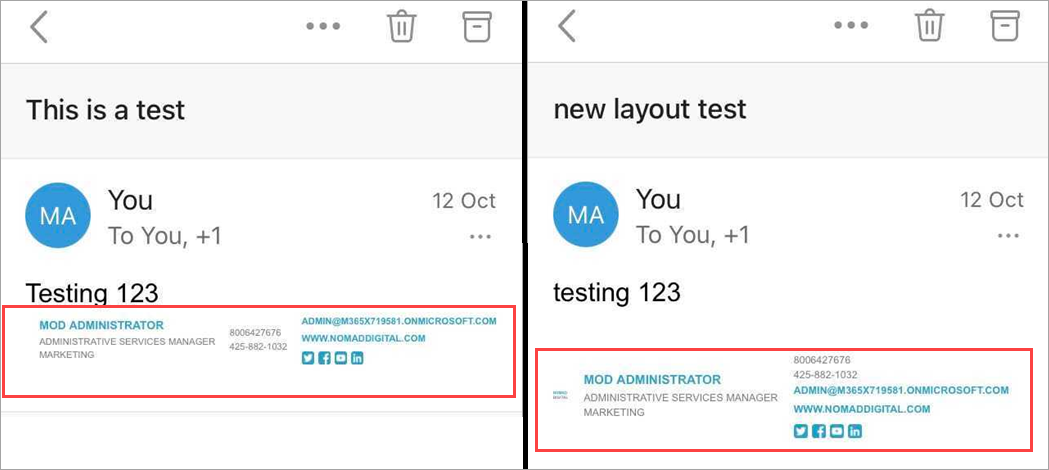
Die gleiche Signatur auf einem mobilen Gerät, wobei das Logo entweder fehlt oder verkleinert ist.
Grund
Dieses Problem tritt auf, da die Outlook Mail-App für mobile Geräte automatisch versucht, breitere Signaturen innerhalb der Bildschirmparameter des Geräts anzupassen und das Logo-Bild möglicherweise abschneidet oder verkleinert, um dies zu erreichen. Eine Größenanpassung kann auftreten, wenn sie im Querformat betrachtet wird.
Lösung
Lösung 1:
- Um Bildgrößenänderungen zu vermeiden, laden Sie Ihr Logo in der gewünschten endgültigen Größe hoch - wenn Ihre Bilddatei beispielsweise 1000px mal 1000px beträgt, Sie es jedoch in Ihrer Signaturvorlage in der Größe 100px mal 100px anzeigen möchten, müssen Sie eine Version der Bilddatei in der Größe 100px mal 100px hochladen. Informationen zur Änderung der Bildgröße finden Sie in unserem Leitfaden zur Bildgrößenänderung.
- Legen Sie die Werte Breite und Höhe für Ihr Logo im Eigenschaften-Fenster so fest, dass sie mit der Größe Ihres Bildes übereinstimmen. Weitere Informationen zu den Bildeigenschaften finden Sie unter Arbeiten mit dem Bild/Logo-Element.
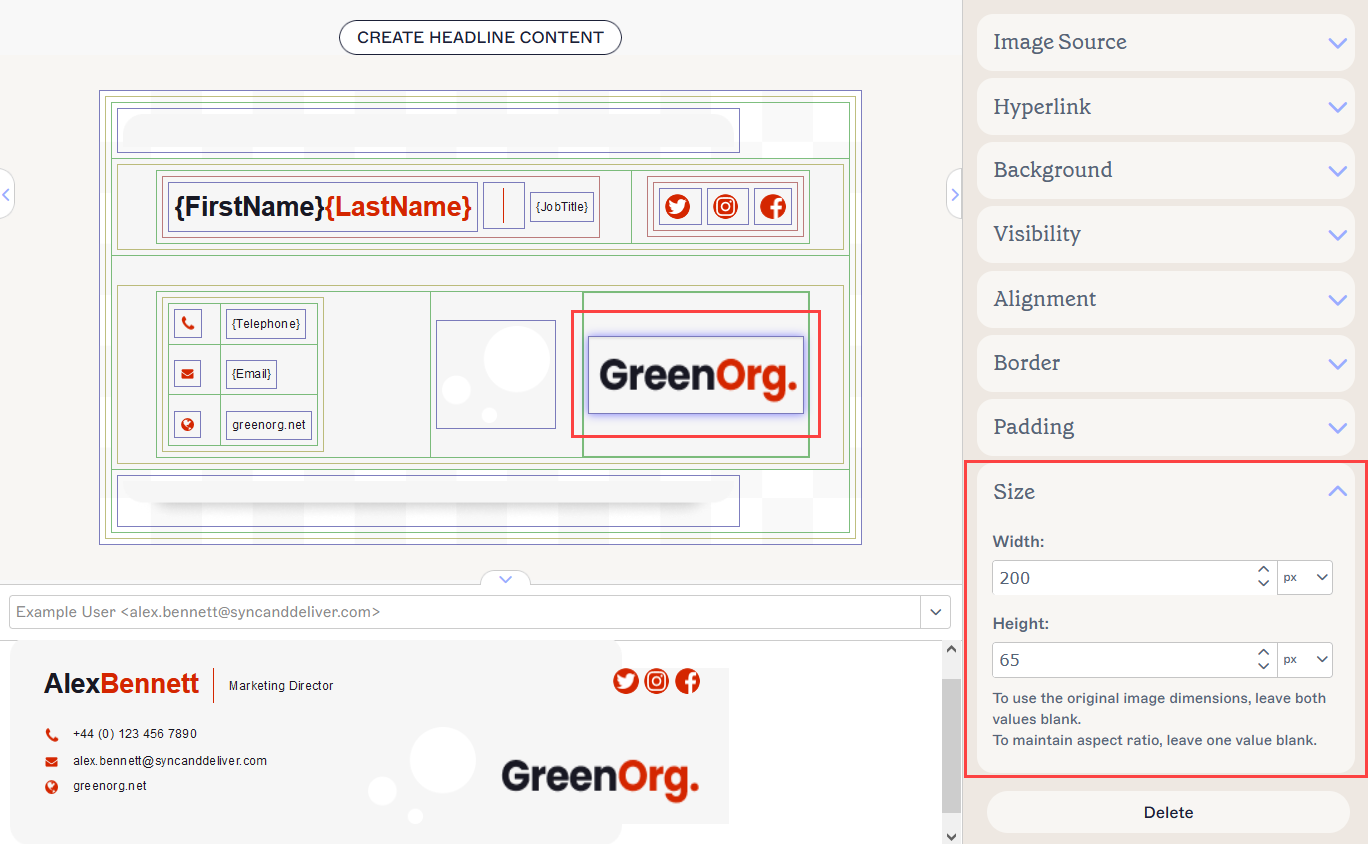
Wählen Sie Ihr Logo aus und passen Sie dann die Werte für Breite und Höhe im Eigenschaften-Fenster an. Wenn die Werte auf 'automatisch' gesetzt sind, kann der E-Mail-Client Ihr Bild automatisch neu skalieren.
Outlook wird Ihr Bild nicht mehr automatisch neu skalieren.
Lösung 2:
- In der Signatur-Designer wählen Sie den Rahmen aus, der alle Zellen Ihrer Signatur enthält. Wenn Ihre Signatur mit einer Tabelle erstellt wurde, wählen Sie den Rahmen aus, der die gesamte Tabelle enthält. Weitere Informationen finden Sie unter Erkennen verschiedener farbiger Rahmen im Signatur-Designer.
- Im Eigenschaften-Fenster erweitern Sie die Größe-Eigenschaften.
- Legen Sie eine feste Breite für Ihre Signatur fest, indem Sie px aus dem Wert-Dropdown unter Breite auswählen und dann einen Wert eingeben, der breit genug ist, um Ihre Signatur aufzunehmen. Wir empfehlen 450px bis 600px; sehen Sie sich Ihre Signatur im Vorschaufenster an und passen Sie diesen Wert entsprechend der Größe Ihrer Signatur an.
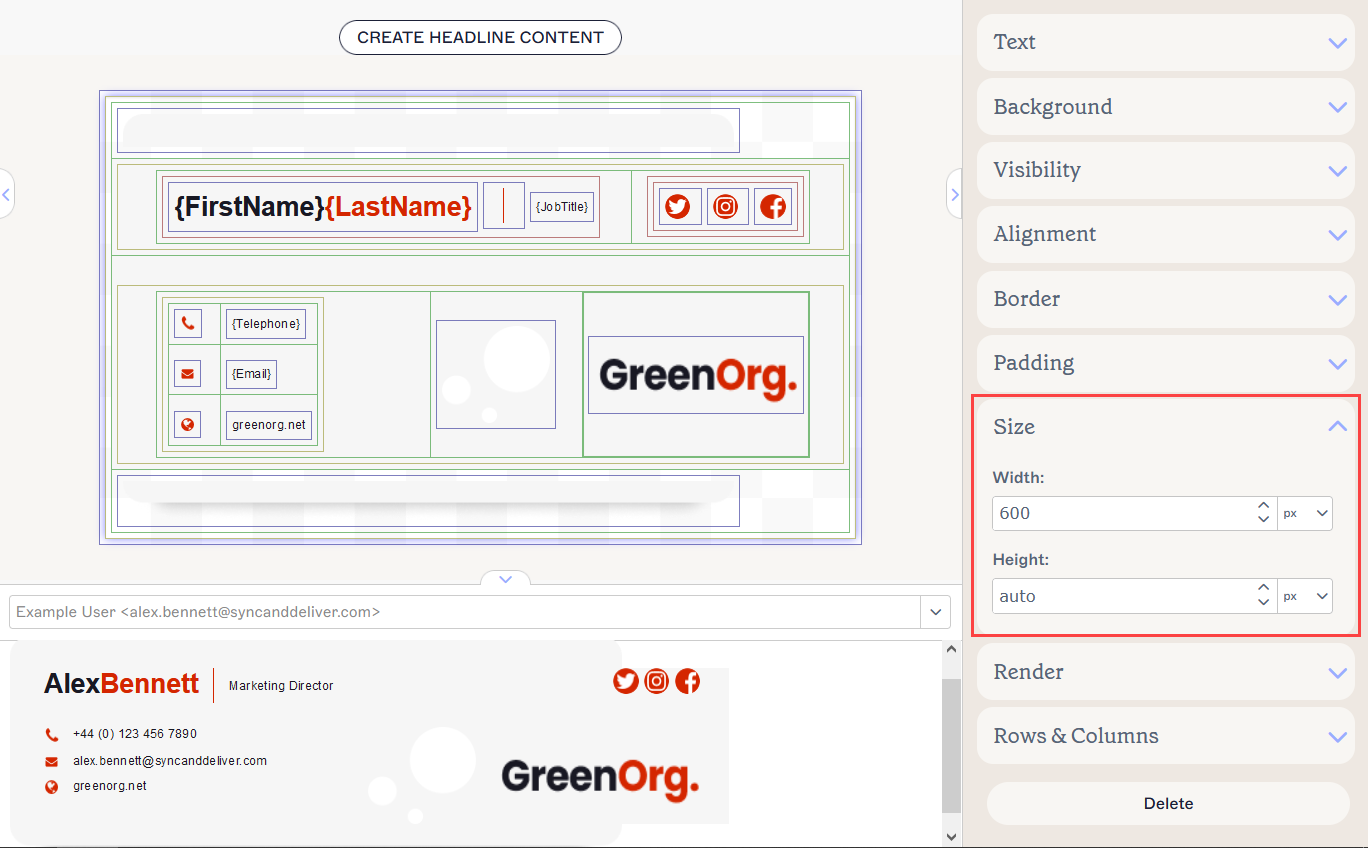
Der markierte Rahmen zeigt an, dass die gesamte Signatur ausgewählt ist. Legen Sie einen Breitenwert in Pixel fest, um Ihre Signatur immer mit fester Breite anzuzeigen.