
Szenario
Sie möchten wissen, ob Exclaimer die Funktion "Nachricht zurückrufen" in Microsoft Outlook unterstützt.
Lösung
HINWEISE:
Die Funktion "Nachricht zurückrufen" ist verfügbar, wenn sowohl der Absender als auch der Empfänger ein Microsoft 365-Arbeits- oder Schul-E-Mail-Konto in derselben Organisation haben.
Nachrichten, die an oder von Hotmail-, Gmail- oder .live.com-Konten gesendet werden, können nicht zurückgerufen werden.
Die Funktion "Nachricht zurückrufen" ist in Outlook für Mac nicht verfügbar.
Für weitere Informationen siehe Eine Outlook-E-Mail-Nachricht zurückrufen.
Die Funktion "Nachricht zurückrufen" ist verfügbar, wenn sowohl der Absender als auch der Empfänger ein Microsoft 365-Arbeits- oder Schul-E-Mail-Konto in derselben Organisation haben.
Nachrichten, die an oder von Hotmail-, Gmail- oder .live.com-Konten gesendet werden, können nicht zurückgerufen werden.
Die Funktion "Nachricht zurückrufen" ist in Outlook für Mac nicht verfügbar.
Für weitere Informationen siehe Eine Outlook-E-Mail-Nachricht zurückrufen.
Ja, Exclaimer unterstützt die Verwendung der Möglichkeit, Nachrichten zurückzurufen; jedoch gibt es einige Einschränkungen, die Sie beachten sollten:
- Der Nachrichtenzurückruf verwendet eine Messaging Application Programming Interface (MAPI)-Eigenschaft namens SearchKey, um die Nachricht im Postfach des Empfängers korrekt zu identifizieren.
Microsoft Exchange verwendet die SearchKey-Eigenschaft für mehrere Zwecke; jedoch ist es wahrscheinlich, dass eine über einen Connector geleitete E-Mail diese Eigenschaft ändert. Wenn eine E-Mail über einen Connector geleitet wird, ist es unwahrscheinlich, dass der Nachrichtenzurückruf erfolgreich ist, da er die richtige Nachricht, die zurückgerufen werden soll, nicht bestimmen kann.
Exclaimer hat mit Microsoft bestätigt, dass sie dieses Verhalten nicht ändern können. Da Exclaimer und viele andere Anbieter Server-Seitige Lösungen verwenden, empfehlen wir die Verwendung von Client-Seitigen Signaturen in Organisationen, in denen die Funktion "Nachricht zurückrufen" entscheidend ist.
Um Ihre Chancen zu maximieren, dass der Nachrichtenzurückruf funktioniert, wenn E-Mails über Connectoren gesendet werden:
- Überprüfen Sie, ob 'TNEFenabled' für die 'default' Remote-Domain auf 'true' gesetzt ist oder nicht. Wenn es nicht 'true' ist, empfehlen wir, 'TNEFenabled' für die internen Domains zu setzen. Für weitere Informationen siehe Transport Neutral Encapsulation Format (TNEF).
- Erstellen Sie zwei Transportregeln, eine um den Rückruf von Nachrichten über Exclaimer zu stoppen und die andere, um die Microsoft 365-Nachrichtenzurückrufberichte über Exclaimer zu stoppen.
Wählen Sie eine Option unten aus, um die entsprechenden Anweisungen anzuzeigen:
Option 1: Führen Sie das PowerShell-Skript aus, um Rückrufnachrichten zu stoppen, die über Exclaimer geleitet werdenUm das PowerShell-Skript auszuführen, um Rückrufnachrichten zu stoppen, die über Exclaimer geleitet werden:
1. Öffnen Sie Windows PowerShell als Administrator.
2. Führen Sie den folgenden Befehl aus:Set-ExecutionPolicy -Scope Process -ExecutionPolicy Bypass; Invoke-WebRequest -Uri "https://raw.githubusercontent.com/exclaimerltd/Internal-Support-Scripts/master/messageRecallFix.ps1" -OutFile "$env:TEMP\messageRecallFix.ps1"; & "$env:TEMP\messageRecallFix.ps1"Option 2: Manuell Transportregeln erstellen, um Rückrufnachrichten zu stoppen, die über Exclaimer geleitet werdenUm manuell Transportregeln zu erstellen, um Rückrufnachrichten zu stoppen, die über Exclaimer geleitet werden:
2. Wählen Sie im Menü auf der linken Seite Mailfluss und dann Regeln.
1. Öffnen Sie das Exchange-Admin-Center.
3. Erstellen Sie Transportregel 1.
Für Transportregel 1 setzen Sie die folgenden Regelbedingungen:
Wenden Sie diese Regel an, wenn
'x-ms-exchange-recallreportgenerated' Header 'true' oder 'false' enthält
Führen Sie Folgendes aus
setzen Sie den Nachrichtenheader 'X-ExclaimerHostedSignatures-MessageProcessed' mit dem Wert 'true'.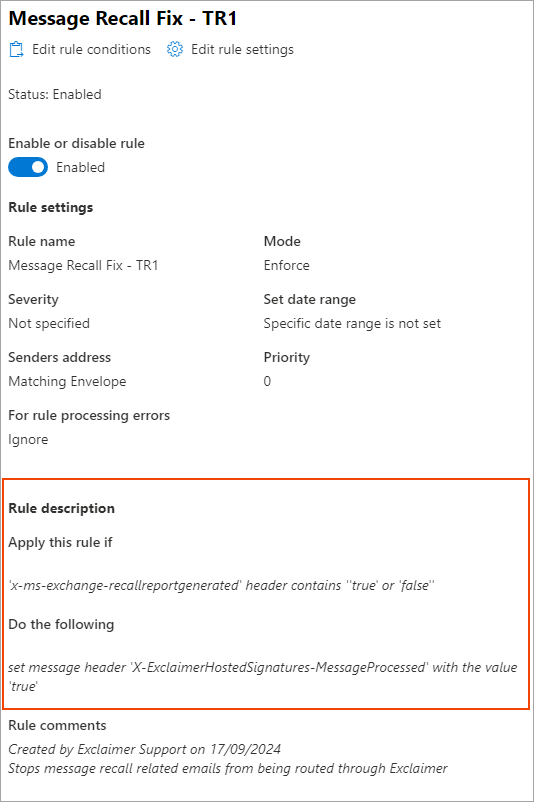
Regelbeschreibung für Transportregel 2.
4. Erstellen Sie Transportregel 2.
Für Transportregel 2 setzen Sie die folgenden Regelbedingungen:
Wenden Sie diese Regel an, wenn
'X-MS-Exchange-Generated-Message-Source' Header 'Transport Message Recall Routing Agent' enthält
Führen Sie Folgendes aus
setzen Sie den Nachrichtenheader 'X-ExclaimerHostedSignatures-MessageProcessed' mit dem Wert 'true'.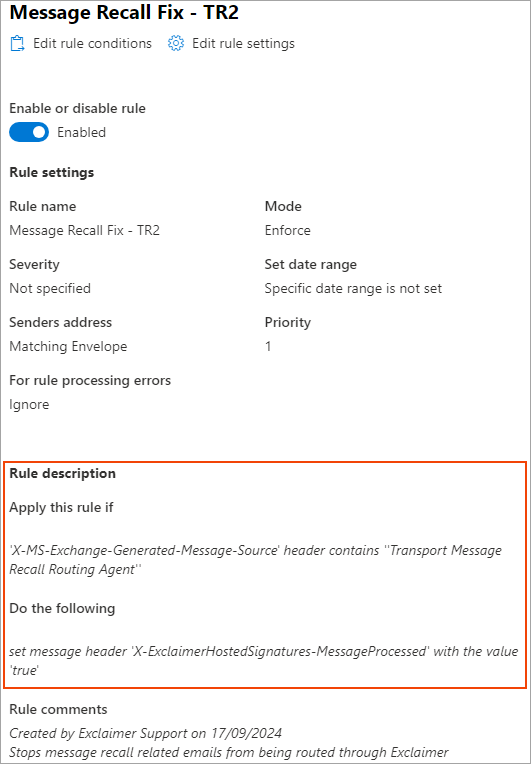
Regelbeschreibung für Transportregel 2.
5. Stellen Sie sicher, dass beide Transportregeln eine höhere Priorität (niedrige Prioritätsnummer) im Vergleich zur Regel Identifizieren Sie Nachrichten, die an Exclaimer Cloud gesendet werden haben.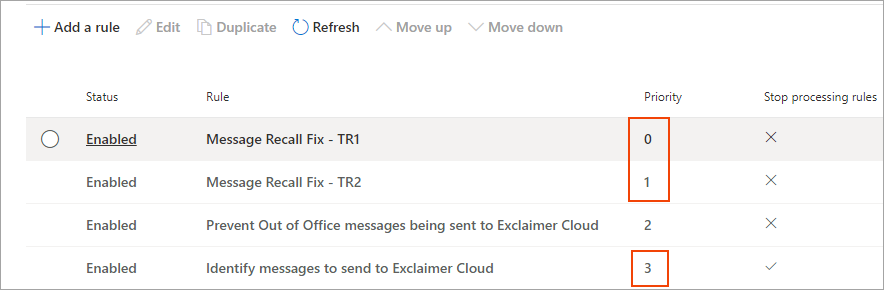
Stellen Sie sicher, dass beide Transportregeln eine höhere Priorität (niedrige Prioritätsnummer) im Vergleich zur Regel Identifizieren Sie Nachrichten, die an Exclaimer Cloud gesendet werden, haben.
- Überprüfen Sie, ob 'TNEFenabled' für die 'default' Remote-Domain auf 'true' gesetzt ist oder nicht. Wenn es nicht 'true' ist, empfehlen wir, 'TNEFenabled' für die internen Domains zu setzen. Für weitere Informationen siehe Transport Neutral Encapsulation Format (TNEF).
- Der Nachrichtenzurückruf erfordert, dass sowohl der Absender als auch der Empfänger ein Microsoft 365- oder Microsoft Exchange-E-Mail-Konto in der gleichen Organisation haben. Das bedeutet, dass die Rückrufnachricht nicht funktioniert, wenn Sie E-Mails extern senden, zum Beispiel an Ihre Kunden oder persönliche E-Mail-Konten wie Gmail, Yahoo usw.
- Wenn der Empfänger die E-Mail-Nachricht bereits gelesen hat, funktioniert der Rückruf nicht wie beabsichtigt. In diesem Fall wird der Empfänger darüber informiert, dass der Absender die Nachricht zurückrufen wollte.
- Sowohl die Rückrufnachricht als auch die zurückzurufende E-Mail müssen sich im selben Ordner im Postfach des Empfängers befinden.
- Sie können eine Nachricht, die durch Azure Information Protection geschützt ist, nicht zurückrufen.
Für weitere Informationen siehe Microsofts Dokumentation zum Nachrichtenzurückruf.