
Szenario
Sie haben Exclaimer konfiguriert und festgestellt, dass E-Mail-Inhalte wie Abstimmungsbuttons, Aufgaben und Kontakte, die das Transport Neutral Encapsulation Format (TNEF) verwenden, in empfangenen E-Mails fehlen.
Grund
Das Transport Neutral Encapsulation Format (TNEF) ist ein proprietäres Format, das von Microsoft erstellt wurde, um einige Outlook-spezifische Funktionen zu ermöglichen. Andere E-Mail-Clients unterstützen TNEF möglicherweise nicht, was bei falscher Konfiguration zu Kompatibilitäts- oder Anzeigeproblemen führen kann.
Standardmäßig werden E-Mails, die eine Microsoft 365-Umgebung verlassen, in ein Standard-E-Mail-Format (EML) konvertiert, um solche Probleme zu vermeiden.
Da Aufgaben, Abstimmungsbuttons und Kontakte als MAPI-Eigenschaften im Transport Neutral Encapsulation Format (TNEF) gekapselt gespeichert werden, werden diese von Exchange entfernt, wenn die E-Mail Microsoft 365 auf dem Weg zu Exclaimer verlässt, da sie im EML-Format nicht unterstützt werden.
Lösung
Um dies zu beheben, müssen Sie eine interne Remote-Domäne erstellen und TNEF für diese Domäne auf True setzen:
Sie können eine der unten beschriebenen Optionen wählen – bitte klicken Sie auf die gewünschte Option, um die detaillierte Beschreibung zu sehen:
-
Installieren Sie das Exchange Online Powershell-Modul.
So geht’s:
- Öffnen Sie die Windows Powershell und führen Sie diesen Befehl als Administrator aus:Install-Module -Name ExchangeOnlineManagement- Bestätigen Sie, dass Sie dieses Powershell-Modul installieren möchten.
HINWEIS: Für weitere Installationsoptionen siehe ExchangeOnlineManagement.
-
Verbinden Sie sich mit Exchange Online Powershell.
Führen Sie diesen Befehl aus:Connect-ExchangeOnline -UserPrincipalName <UserName- Dabei ist UserName der Benutzername Ihres globalen Administratorkontos.
-
Führen Sie diesen Befehl aus:
New-RemoteDomain -DomainName "domain.com" -Name <DisplayName- Dabei muss DomainName die Domäne sein, von der Sie senden. Der DisplayName kann beliebig gewählt werden – wir empfehlen „internal“.
-
Führen Sie diesen Befehl aus:
Set-RemoteDomain -Identity "DisplayName" -TNEFenabled $true - Wiederholen Sie diesen Vorgang für jede interne Domäne, von der Sie senden.
- Navigieren Sie zu https://admin.exchange.microsoft.com/#/remotedomains
- Melden Sie sich mit Ihren globalen Administratoranmeldeinformationen an.
- Klicken Sie auf Remote-Domäne hinzufügen.
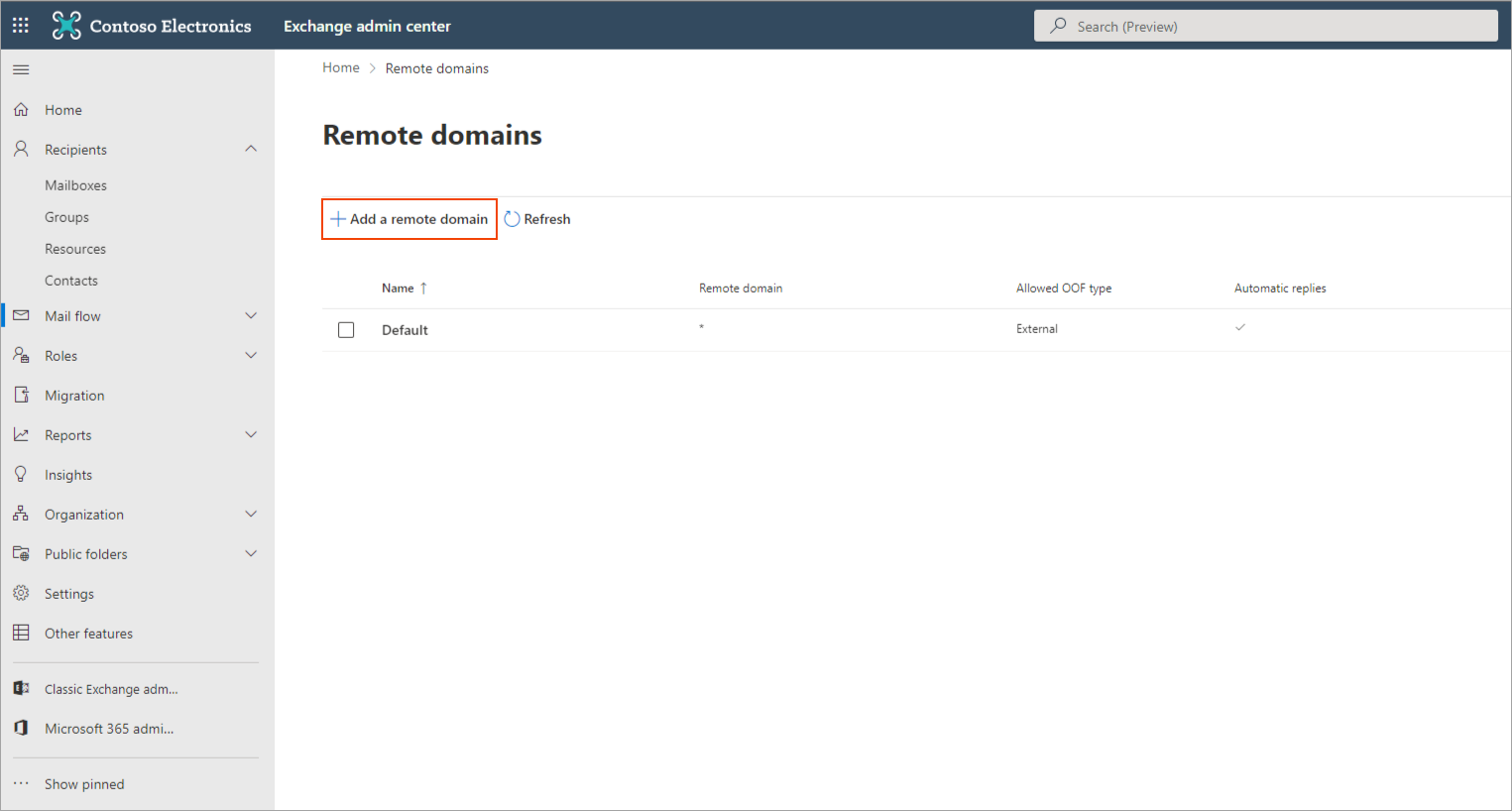
Der Bildschirm Neue Remote-Domäne wird angezeigt.
- Geben Sie im Feld Name einen Domänennamen ein. In diesem Beispiel haben wir 'Internal' eingegeben.
- Geben Sie im Feld Remote-Domäne Ihren internen Domänennamen ein. In diesem Beispiel haben wir 'Internaldomain.com' eingegeben.
Beispiel: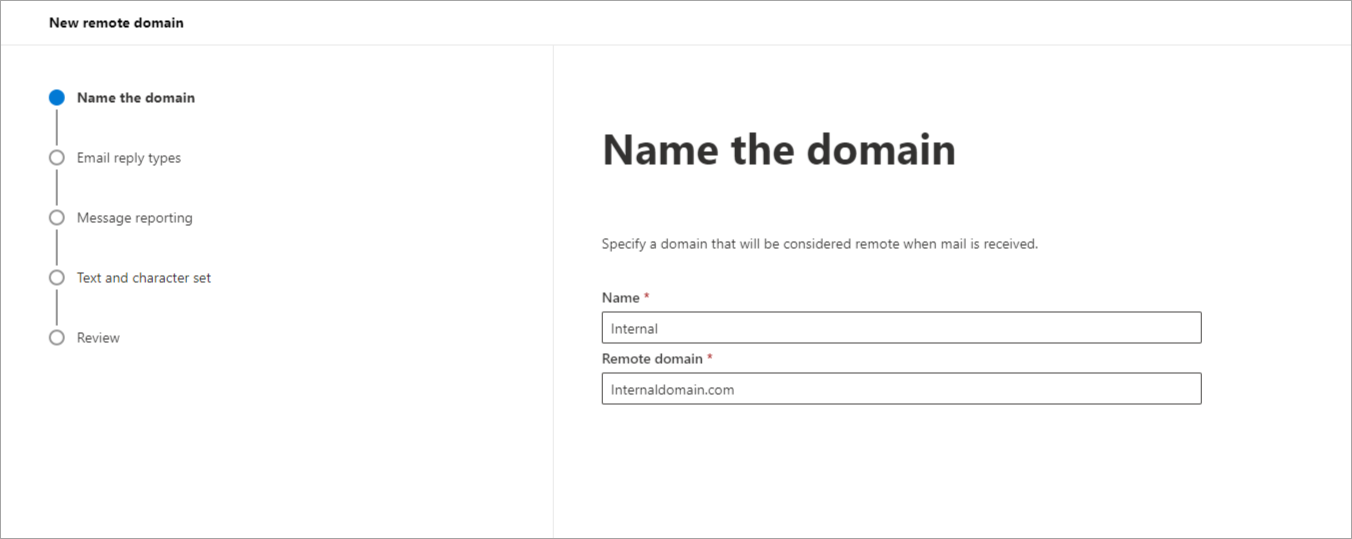
- Klicken Sie auf Weiter, um fortzufahren.
- Wählen Sie unter Automatische Abwesenheitsantworten die Option Nur externe Abwesenheitsantworten zulassen aus.
- Wählen Sie unter Automatische Antworten die Optionen Automatische Antworten zulassen und Automatisches Weiterleiten zulassen aus.
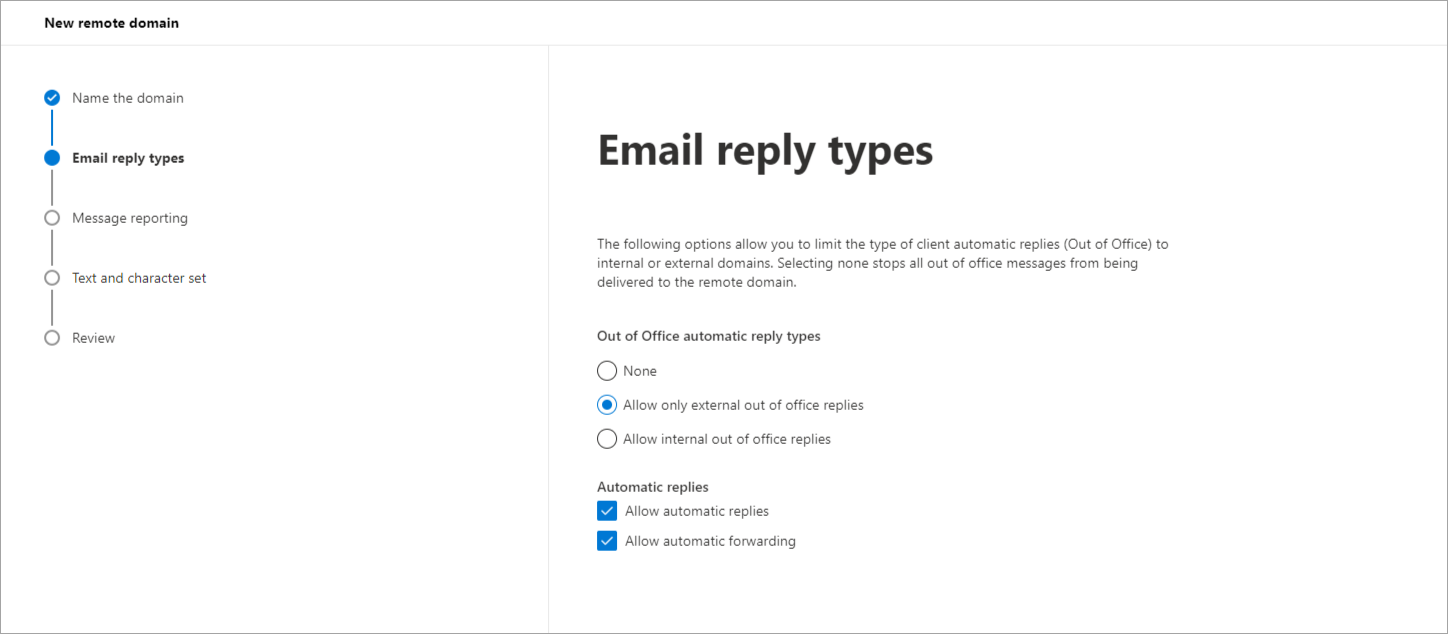
- Klicken Sie auf Weiter, um fortzufahren.
- Wählen Sie unter Nachrichtenberichte die Optionen Zustellberichte zulassen und Nichtzustellbarkeitsberichte zulassen aus.
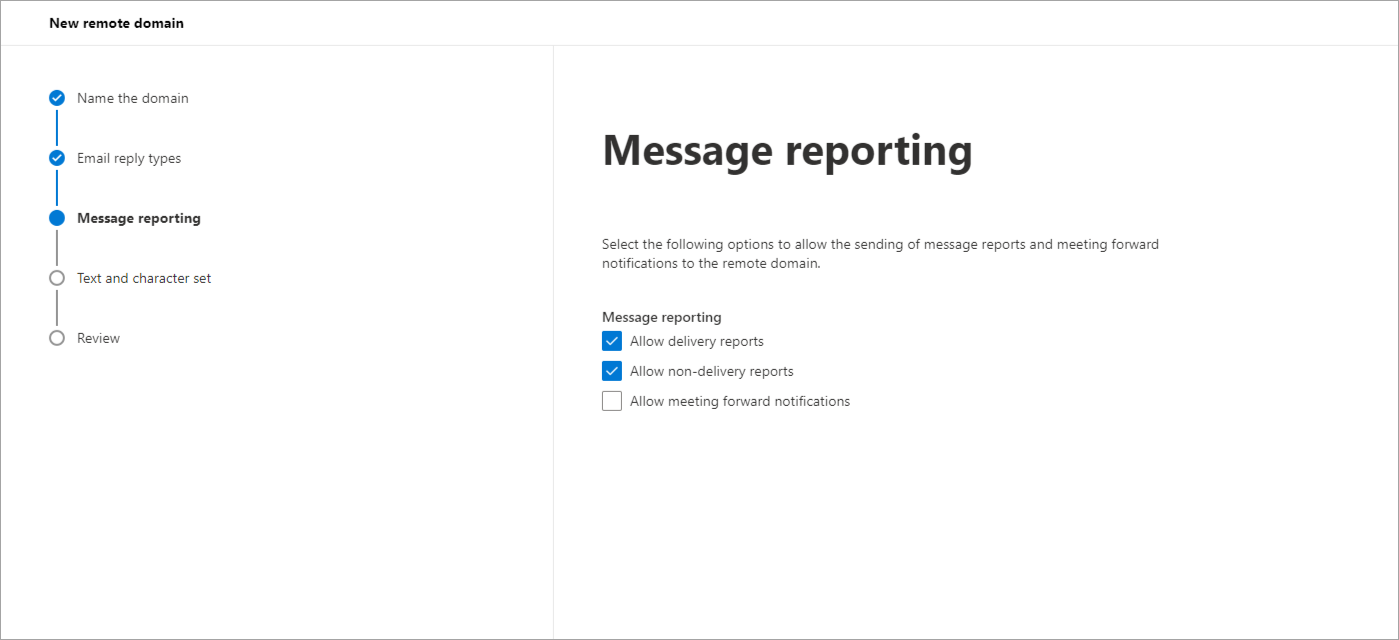
- Klicken Sie auf Weiter, um fortzufahren.
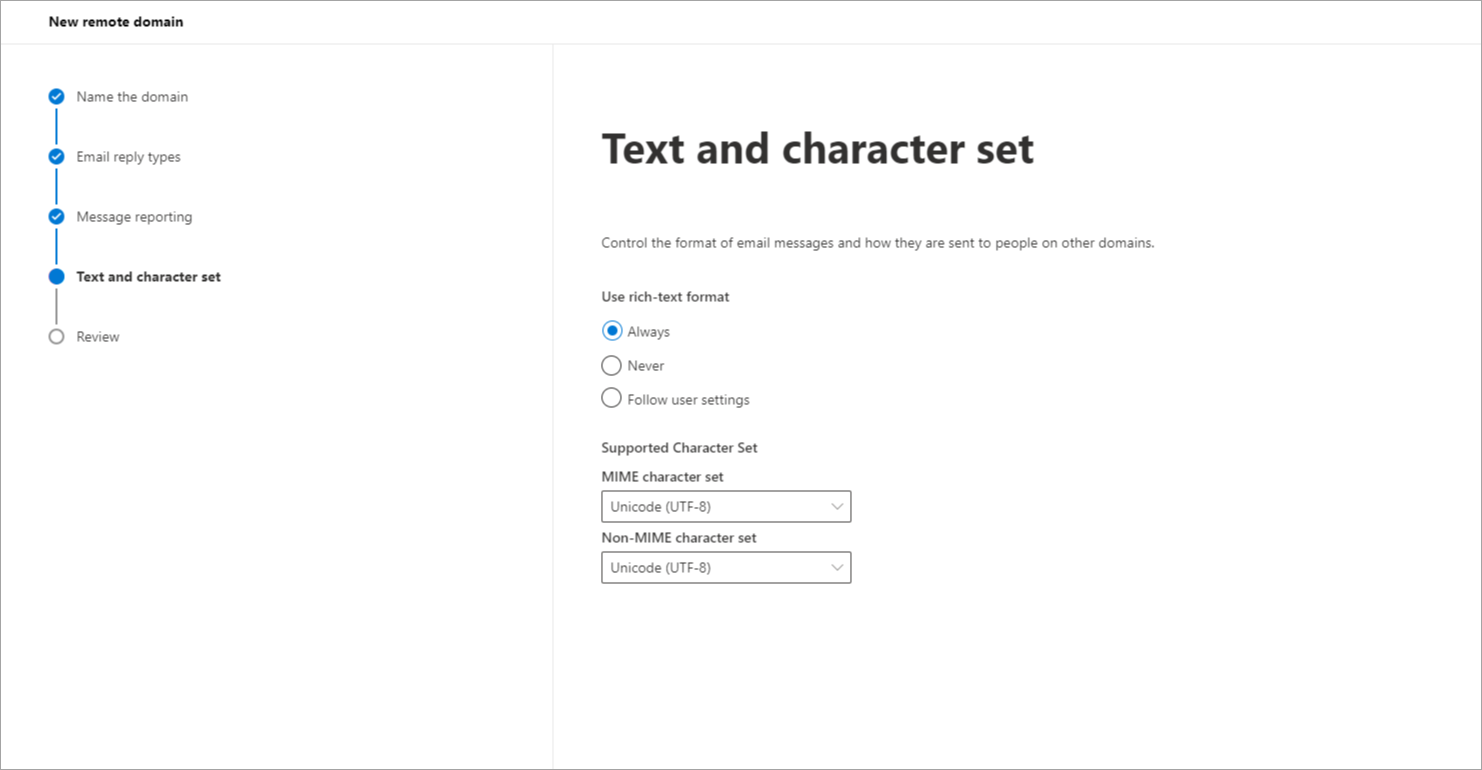
- Wählen Sie unter Rich-Text-Format verwenden die Option Immer aus.
- Wählen Sie im Dropdown-Menü MIME-Zeichensatz die Option Unicode (UTF-8) aus.
- Wählen Sie im Dropdown-Menü Non-MIME-Zeichensatz die Option Unicode (UTF-8) aus.
- Klicken Sie auf Weiter, um fortzufahren.
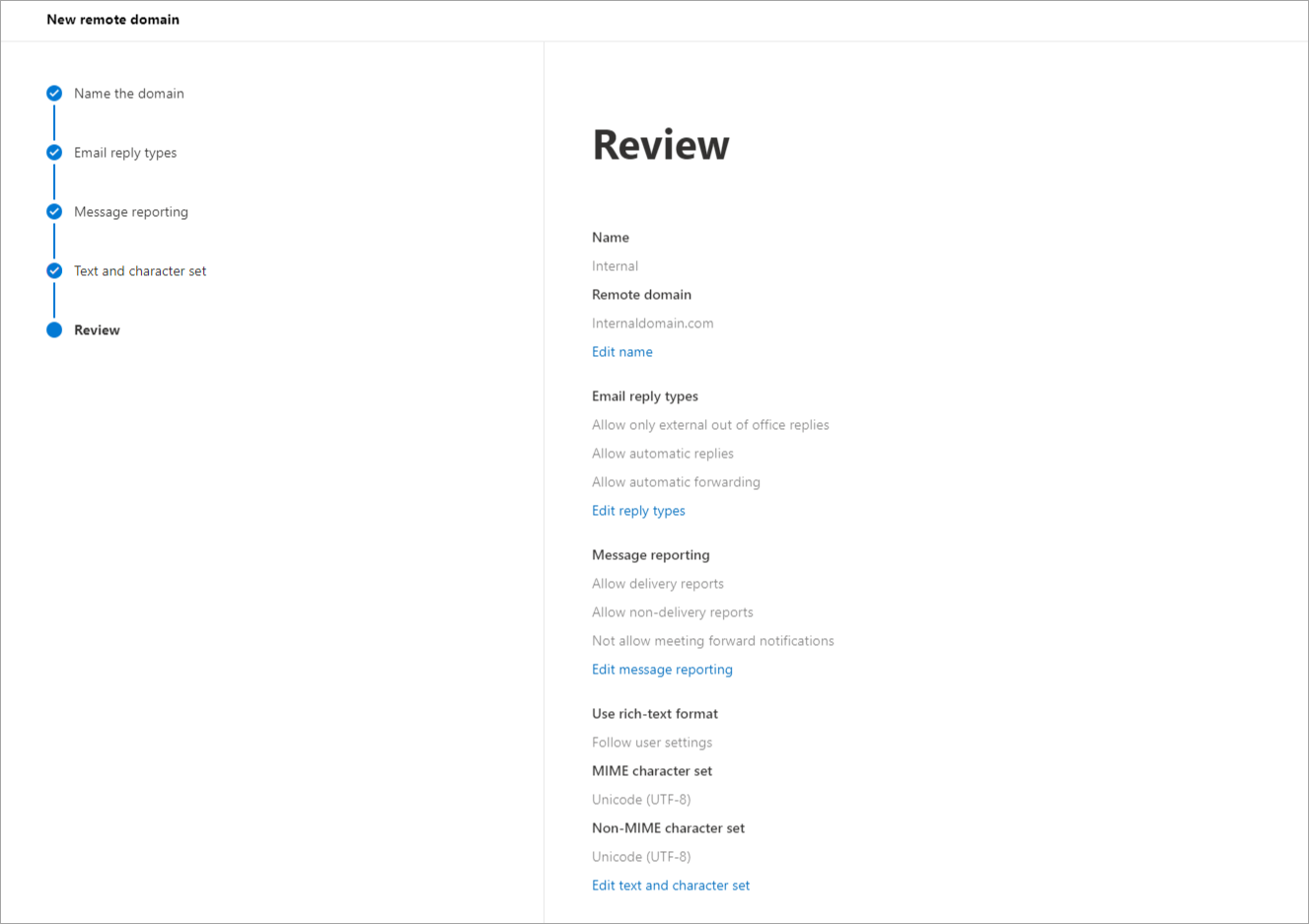
- Überprüfen Sie nun die von Ihnen ausgewählten Einstellungen.
- Klicken Sie auf Speichern, um die Einstellungen zu sichern.
Eine Meldung wird angezeigt, dass die neue Remote-Domäne erfolgreich erstellt wurde.
- Wiederholen Sie diesen Vorgang für jede interne Domäne, von der Sie senden.