
Beschreibung
Wenn Sie Änderungen an den Benutzerdaten in Microsoft 365 oder Google Workspace vorgenommen haben, müssen Sie die Änderungen manuell mit Exclaimer synchronisieren, um die aktualisierten Signaturen auf E-Mail-Nachrichten anzuwenden.
Sie müssen der Abonnementbesitzer oder ein Administrator sein, um eine Synchronisierung zu starten. Weitere Informationen zu Rollen und Berechtigungen finden Sie unter Benutzerverwaltung.
Für Microsoft 365: Eine automatische Synchronisierung der Benutzerdaten erfolgt zweimal täglich.
Für Google Workspace: Eine automatische Synchronisierung erfolgt alle 12 Stunden. Die Synchronisierung unterstützt bis zu sechs E-Mail-Adressen pro Benutzer.
So greifen Sie darauf zu
Um die Option Synchronisierung starten aufzurufen:
- Wählen Sie in der Kopfzeile das Zahnradsymbol und dann Absenderverwaltung aus.

Das Einstellungsmenü befindet sich unter dem Zahnradsymbol.
- Navigieren Sie zum Abschnitt Synchronisierung starten.
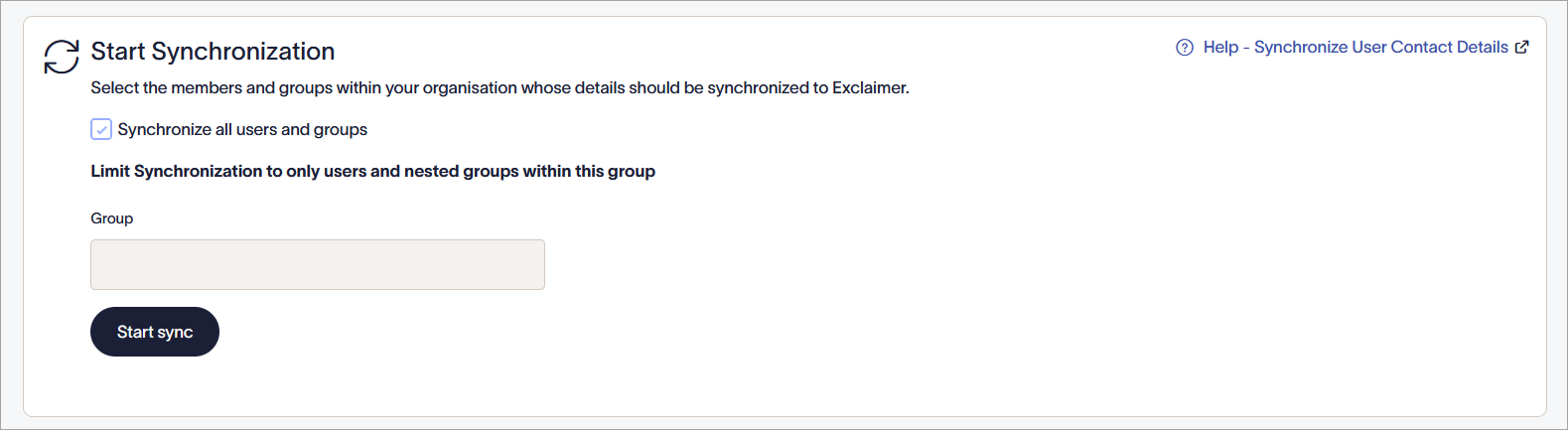
Die Option Synchronisierung starten innerhalb eines Microsoft 365-Abonnements.
Durchführen einer Synchronisierung
Wählen Sie unten eine Option, um die zugehörigen Anweisungen anzuzeigen:
Um Benutzerdaten zu synchronisieren:
-
Wählen Sie aus, welche Mitglieder Ihrer Organisation Sie mit Exclaimer synchronisieren möchten:
Aktivieren Sie das Kontrollkästchen Alle Benutzer und Gruppen synchronisieren, um die Kontaktdaten aller Mitglieder Ihrer Organisation mit Exclaimer zu synchronisieren.
ODER
Geben Sie im Feld Gruppe eine mail-aktivierte Sicherheitsgruppe ein, die Sie aus den vorhandenen Entra ID (ehemals Azure AD) Gruppen synchronisieren möchten. Informationen zum Erstellen von Gruppen finden Sie unter So erstellen Sie eine mail-aktivierte Sicherheitsgruppe.WARNUNG! Wenn die Option Gruppe ausgewählt ist, werden alle Benutzerdaten von Personen außerhalb dieser Gruppe aus der Datenbank entfernt.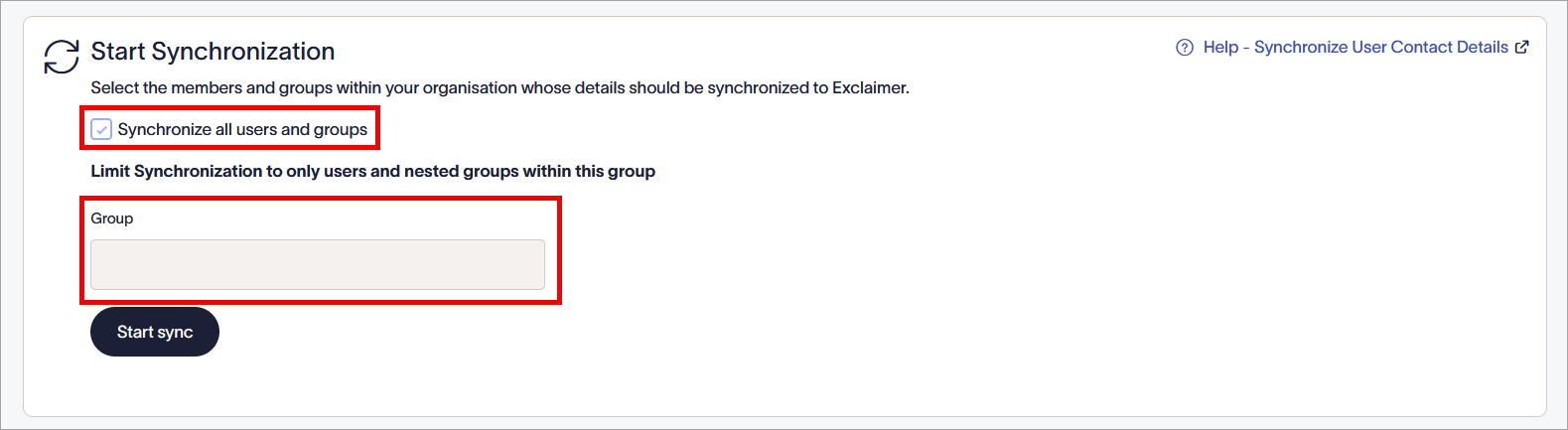
Deaktivieren Sie das Kontrollkästchen, um das Eingabefeld für die Gruppe zu aktivieren.
- Wählen Sie Sync starten. Der Synchronisierungsstatus wird im Abschnitt Benutzerkontaktdaten synchronisieren angezeigt und ist eine der folgenden Prozessmeldungen:
-
In Bearbeitung - Die Synchronisierung läuft derzeit.
-
Zustimmung erforderlich - Sie haben den Autorisierungsprozess nicht abgeschlossen. Folgen Sie den Schritten, um Ihr Abonnement für Google Workspace oder für Microsoft 365 zu autorisieren/aktivieren.
-
Fehlgeschlagen - Ein unbekannter Fehler ist aufgetreten. Senden Sie eine Anfrage an das Exclaimer Support-Team.
Nach Abschluss einer Synchronisierung werden anstelle einer Fortschrittsmeldung Datum und Uhrzeit der letzten Synchronisierung angezeigt. Planen Sie bis zu drei Stunden für den Abschluss einer Synchronisierung ein.
-
In Bearbeitung - Die Synchronisierung läuft derzeit.
Die folgenden Punkte sind mögliche Gründe für Probleme, die bei der Datensynchronisation auftreten können.
Ein Benutzer oder eine Gruppe fehlt
Wenn Sie feststellen, dass ein Benutzer oder eine Gruppe in den Auswahlfeldern für Absender oder Empfänger fehlt, empfehlen wir:
Überprüfen Sie die Einstellungen für Nur Benutzer in dieser Gruppe synchronisieren. Diese Einstellung beschränkt den Umfang der Datensynchronisation auf Benutzer und Gruppen, die Mitglieder der angegebenen Gruppe sind.
Eine Synchronisation läuft schon lange
In der Regel kann die Datensynchronisation während der globalen automatisierten Datensynchronisationen, die um 00:00 und 12:00 UTC stattfinden, als laufend angezeigt werden.
Erlauben Sie bis zu 90 Minuten für den Abschluss der Datensynchronisation. Wenn die Datensynchronisation länger als 90 Minuten dauert, wenden Sie sich für weitere Unterstützung an Exclaimer Support.
Benutzerdaten fehlen nach einer Synchronisation
Überprüfen Sie, ob die Sichtbarkeitseinstellungen für das Feld im Signaturdesign korrekt sind.
So überprüfen Sie die Sichtbarkeitseinstellungen:
- Öffnen Sie die benötigte Signaturvorlage im Signature Designer.
- Wählen Sie das Feld aus, dessen Sichtbarkeitseigenschaften Sie überprüfen möchten.
- Erweitern Sie im Eigenschaftenbereich den Abschnitt Sichtbarkeit.
- Stellen Sie sicher, dass die Sichtbarkeitseinstellungen für das ausgewählte Feld nicht verhindern, dass das Feld für den Benutzer angezeigt wird.
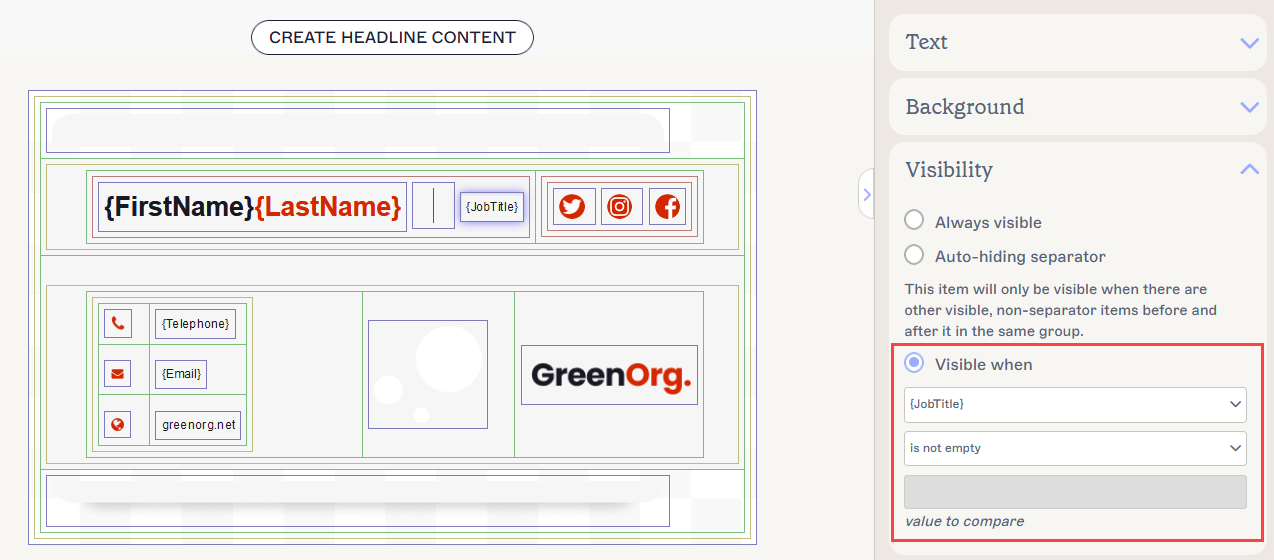
Die Sichtbarkeitseigenschaften im Signature Designer.
- Wählen Sie Änderungen speichern, um alle vorgenommenen Änderungen an der Vorlage zu sichern.
Für Microsoft 365-Benutzer: Gelegentlich können Verzögerungen zwischen Microsoft 365 und Entra ID verhindern, dass Exclaimer die aktuellsten Benutzerdaten synchronisiert.
Es kann erforderlich sein, bis zu 2 Stunden nach der Eingabe neuer Benutzerdaten in Microsoft 365 zu warten, bis die Daten mit Entra ID synchronisiert sind.