
Szenario
Sie verwenden Exclaimer und möchten Ihre Signatur je nach dem, ob die Empfänger intern oder extern zu Ihrem Unternehmen gehören, anwenden.
Lösung
HINWEIS: Diese Lösung kann nicht für die Client-seitige Bereitstellung bei Google Workspace-Abonnements verwendet werden. Dies liegt daran, dass Google eine Signatur anwendet, sobald eine E-Mail erstellt wird, nicht nachdem ein Empfänger angegeben wurde, sodass Exclaimer keine Regeln basierend auf einem eingegebenen Empfänger danach verarbeiten kann.
Um eine Signatur nur für interne oder externe Empfänger anzuwenden:
- Wählen Sie im Menü auf der Seite Signaturen aus.
- Lokalisieren Sie Ihre Signatur und wählen Sie Regeln verwalten aus.
- Wählen Sie die Empfänger-Registerkarte.
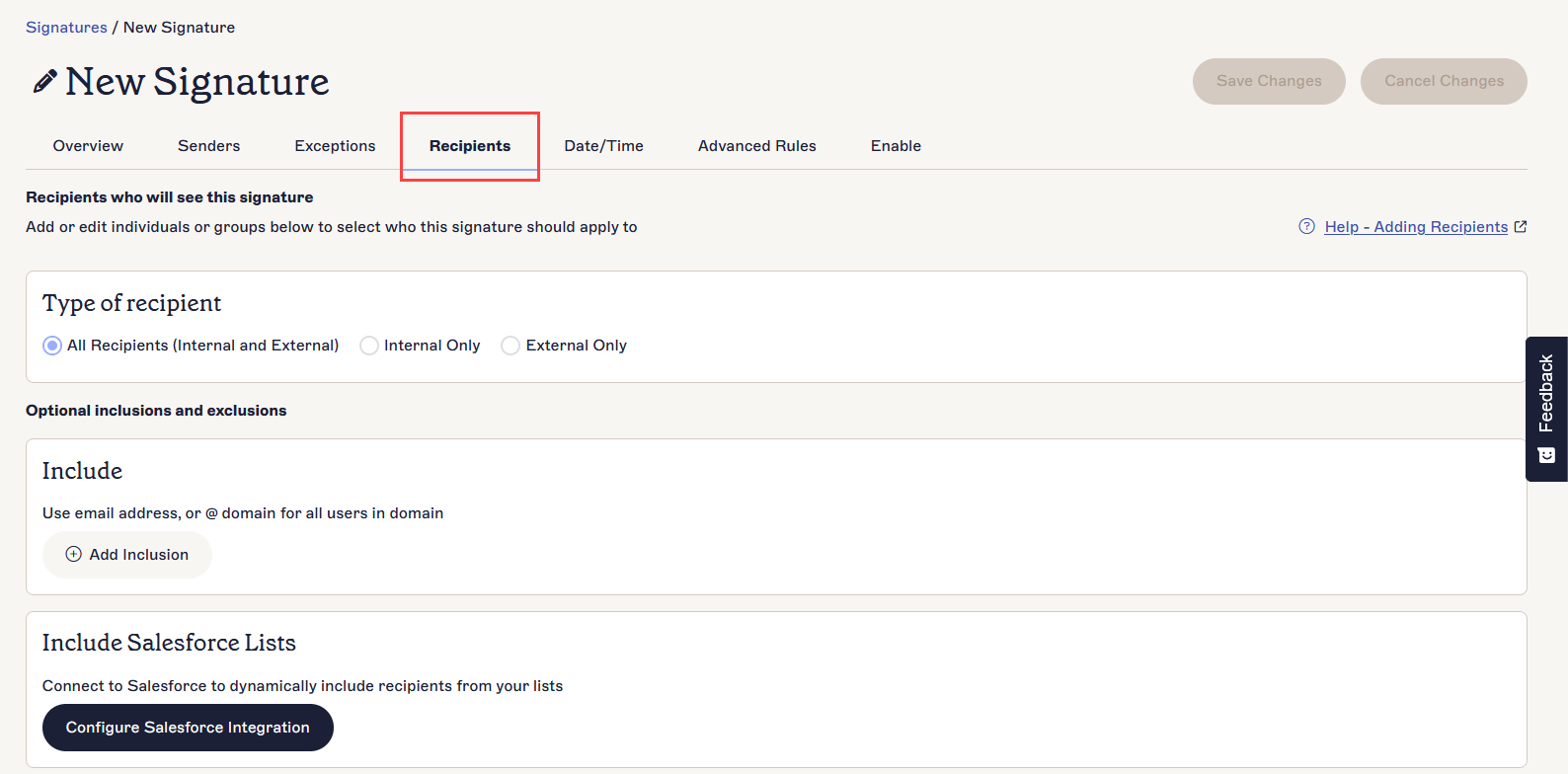
Die Empfänger-Registerkarte.
- Unter Art des Empfängers wählen Sie EITHER
Alle Empfänger (Intern und Extern): Dies umfasst sowohl interne als auch externe Empfänger.
ODER
Nur Intern: Dies umfasst nur interne Empfänger.
ODER
Nur Extern: Dies umfasst nur externe Empfänger.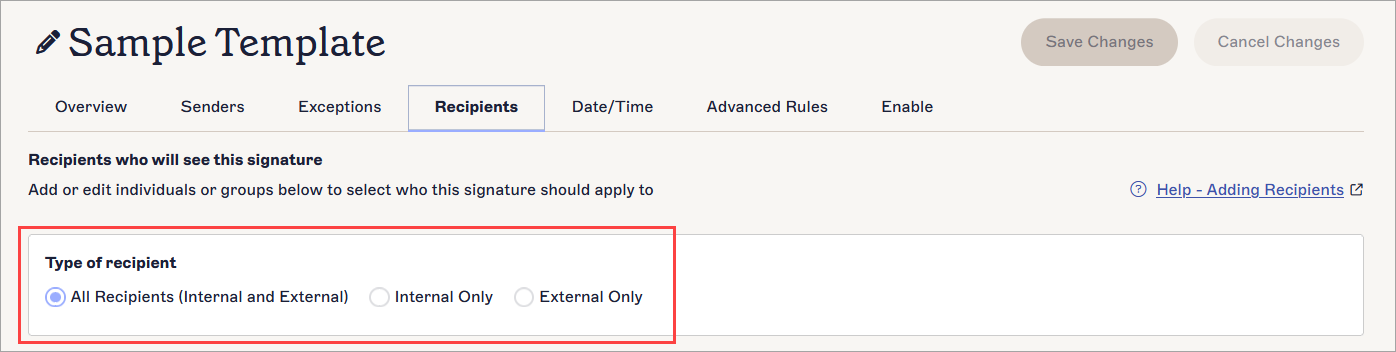
Der Abschnitt Art des Empfängers in der Empfänger-Registerkarte.
- Wählen Sie im Banner für nicht gespeicherte Änderungen Speichern aus.
Nächste Schritte: Für die Client-seitige Bereitstellung bei Microsoft 365-Abonnements aktivieren Sie die Einstellung Empfängereinstellungen Client-seitig anwenden.