
Szenario
Sie verwenden eine hybride Umgebung, in der sowohl Microsoft 365 als auch ein lokaler Microsoft Exchange Server im Einsatz sind oder schrittweise von einem lokalen Microsoft Exchange Server zu Microsoft 365 migrieren. Ihnen fällt auf, dass Signaturen dupliziert werden, wenn eine E-Mail gesendet wird.
Grund
Duplizierte Signaturen können auftreten, wenn ein Microsoft 365-Benutzer einen lokalen Exchange-Benutzer per E-Mail kontaktiert und umgekehrt. Da die Nachricht von beiden Exclaimer-Lösungen verarbeitet wird, wird in beiden Fällen eine Signatur angehängt.
Lösung
Um dieses Problem zu lösen, fügen Sie Ausnahmeregeln hinzu, um zu verhindern, dass eine Signatur angewendet wird, wenn der Text aus dieser Signatur bereits vorhanden ist. Sie müssen Änderungen sowohl an Exclaimer Signature Manager Exchange Edition als auch an Exclaimer - Signatures for Microsoft 365 vornehmen. Für die Exchange Edition geschieht dies durch Bearbeiten Ihrer vorhandenen Richtlinien. Für Exclaimer erfolgt dies mithilfe von Erweiterten Regeln im Signaturmanagement.
Dies verhindert, dass die Exchange Edition eine Signatur anwendet, wenn spezifischer Text identifiziert wird. Wenn einzigartiger Text, der Ihre Exclaimer-Signatur identifiziert, in der E-Mail vorhanden ist, wird die Exchange-Signatur nicht angewendet.
Um eine Ausnahme zur Signaturrichtlinie in Exclaimer Signature Manager - Exchange Edition hinzuzufügen:
- Öffnen Sie Exclaimer Signature Manager und erweitern Sie im Konsolenbaum Signature Manager Exchange Edition, dann erweitern Sie Signaturrichtlinien.
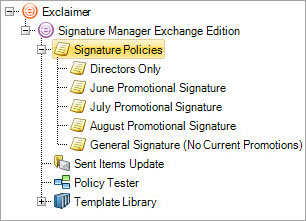
Der Konsolenbaum zeigt ein Beispielset von Richtlinien.
- Wählen Sie die entsprechende Richtlinie aus, um das Inhaltsfenster zu öffnen.
- Wählen Sie die Registerkarte Ausnahmen.
- Im Abschnitt Ausnahme(n) auswählen aktivieren Sie das Kontrollkästchen Der Text enthält bestimmte Wörter oder Phrasen.
- Im Abschnitt Eine Ausnahme bearbeiten, indem Sie einen unterstrichenen Wert anklicken, wählen Sie Wörter oder Phrasen. Dies öffnet das Fenster für Wörter oder Phrasen.
- Geben Sie im Eingabefeld eine einzigartige Text- oder Zeichensatz ein, der in der Signatur von Exclaimer - Signatures for Microsoft 365 vorhanden ist, und wählen Sie dann +Hinzufügen.
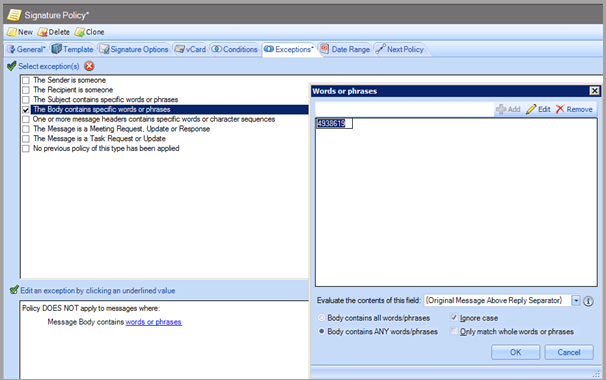
Ein Beispiel für eine Zahlenfolge, die im Fenster für Wörter oder Phrasen hinzugefügt wurde.
- Wenn Sie mehrere Wörter verwenden, wählen Sie die Option Der Text enthält alle Wörter/Phrasen, um sicherzustellen, dass die Richtlinienausnahme nur angewendet wird, wenn die vollständige Phrase erkannt wird, anstatt einzelner Wörter aus der Phrase, die möglicherweise nicht einzigartig sind.
- Wählen Sie OK.
Dies verhindert, dass Exclaimer eine Signatur anwendet, wenn spezifischer Text identifiziert wird. Wenn einzigartiger Text, der Ihre Exchange Edition-Signatur identifiziert, in der E-Mail vorhanden ist, wird Ihre Exclaimer-Signatur nicht angewendet.
Um eine Ausnahme zu den Signaturregeln in Exclaimer - Signatures for Microsoft 365 hinzuzufügen:
- Melden Sie sich bei Exclaimer an und wählen Sie Signaturen aus dem Menü auf der linken Seite.
- Lokalisieren Sie Ihre Signaturvorlage und wählen Sie Regeln verwalten.
- Wählen Sie die Registerkarte Erweiterte Regeln. Für weitere Informationen zur Verwendung der erweiterten Regeln siehe Erweiterte Regeln für serverseitige Signaturen.
- Unter Serverseitige Inhaltsregeln aktivieren Sie das Kontrollkästchen Diese Signatur nicht hinzufügen, wenn die Nachricht enthält.
- Geben Sie im Eingabefeld Dieser Text eine einzigartige Text- oder Zeichensatz ein, die in der Signatur vorhanden ist, die von der Signature Manager Exchange Edition bereitgestellt wird.
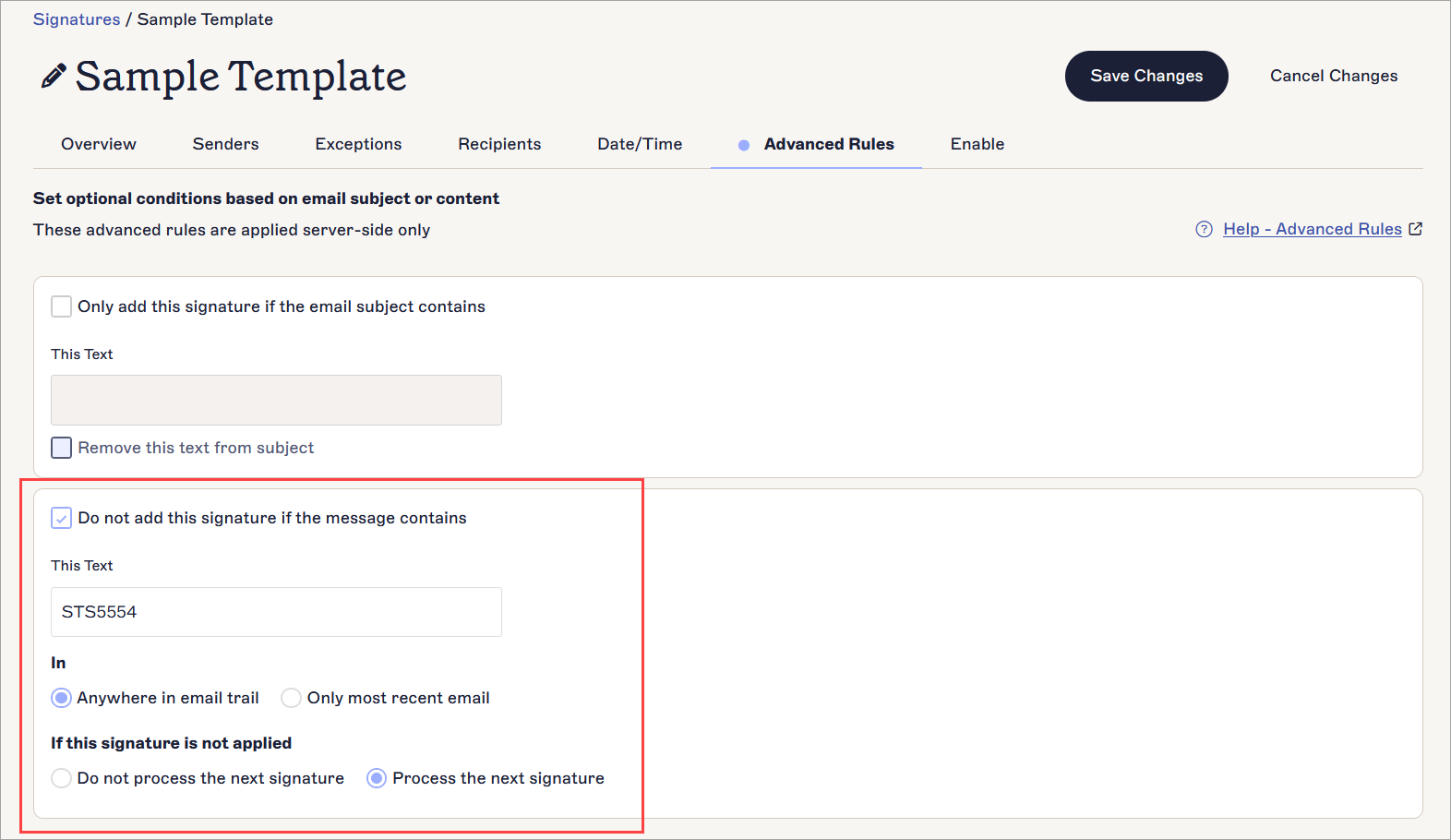
Der Abschnitt Ausnahmen in den erweiterten Regeln.
- Unter Wenn diese Signatur nicht angewendet wird, wählen Sie die Option Die nächste Signatur nicht verarbeiten. Dies verhindert, dass andere Exclaimer-Signaturen angewendet werden, wenn die Exchange-Signatur bereits vorhanden ist.
- Wählen Sie im Banner für nicht gespeicherte Änderungen Speichern.