
WICHTIG! Exclaimer Signature Update Agent – Veraltet
Exclaimer hat die Desktop-Anwendung Signature Update Agent eingestellt und bietet keine Updates oder Unterstützung mehr an.
Bestehende Benutzer: Wenn Sie Probleme mit der Anwendung haben, besuchen Sie die Knowledge Base für Anleitungen zur Fehlerbehebung. Wenn Sie weitere Hilfe benötigen, eröffnen Sie ein Support-Ticket.
Neue Benutzer: Installieren und verwenden Sie stattdessen das Exclaimer Outlook Add-in anstelle der veralteten Desktop-Anwendung.
Exclaimer hat die Desktop-Anwendung Signature Update Agent eingestellt und bietet keine Updates oder Unterstützung mehr an.
Bestehende Benutzer: Wenn Sie Probleme mit der Anwendung haben, besuchen Sie die Knowledge Base für Anleitungen zur Fehlerbehebung. Wenn Sie weitere Hilfe benötigen, eröffnen Sie ein Support-Ticket.
Neue Benutzer: Installieren und verwenden Sie stattdessen das Exclaimer Outlook Add-in anstelle der veralteten Desktop-Anwendung.
Beschreibung
Der Exclaimer Cloud Signature Update Agent ermöglicht es Ihnen, Signaturen direkt mit dem Outlook des Benutzers unter Windows zu synchronisieren.
Wenn Ihr Abonnement mit Client-Side-Signaturrichtlinien konfiguriert ist, können Signaturen auf die lokalen Computer der Benutzer für Microsoft Outlook unter Windows synchronisiert werden.
Um Signaturen mit dem Outlook des Benutzers zu synchronisieren, muss der Exclaimer Signature Update Agent auf jedem Benutzercomputer bereitgestellt werden.
Wir empfehlen! Sie stellen den Exclaimer Signature Update Agent über eine URL bereit, da dies die einfachste Methode ist und sicherstellt, dass der Agent immer auf dem neuesten Stand ist.
Falls erforderlich, können Sie den Exclaimer Cloud Signature Update Agent auch über ein MSI-Paket bereitstellen.
Falls erforderlich, können Sie den Exclaimer Cloud Signature Update Agent auch über ein MSI-Paket bereitstellen.
Bereitstellung eines Updates für den Exclaimer Signature Update Agent unter Verwendung der bestehenden GPO
Bitte klicken Sie auf die unten aufgeführten Optionen, um die detaillierte Beschreibung zu lesen:
Herunterladen des MSI-Pakets
So laden Sie das MSI-Paket für den Exclaimer Signature Update Agent herunter:
- Laden Sie den MSI-Installer für den Exclaimer Signature Update Agent herunter.
Arbeiten mit der Gruppenrichtlinienverwaltung
Arbeiten innerhalb der Gruppenrichtlinienverwaltung:
- Öffnen Sie die Gruppenrichtlinienverwaltung.
- Suchen Sie das Gruppenrichtlinienobjekt (GPO), das Sie bei der Bereitstellung des Cloud Signature Update Agent verwendet haben.
- Klicken Sie mit der rechten Maustaste auf das GPO und wählen Sie Bearbeiten.
- Navigieren Sie zu Benutzerkonfiguration > Richtlinien > Softwareeinstellungen > Softwareinstallation.
- Klicken Sie mit der rechten Maustaste auf das vorhandene Softwarepaket und wählen Sie Alle Aufgaben > Entfernen...

- Es wird ein Nachrichtenfenster angezeigt, in dem Sie eine der Methoden zur Softwareentfernung auswählen können.
- Wählen Sie die Option Software sofort von Benutzern und Computern deinstallieren.

- Klicken Sie mit der rechten Maustaste im Bereich der bereitgestellten Software und wählen Sie Neu > Paket...
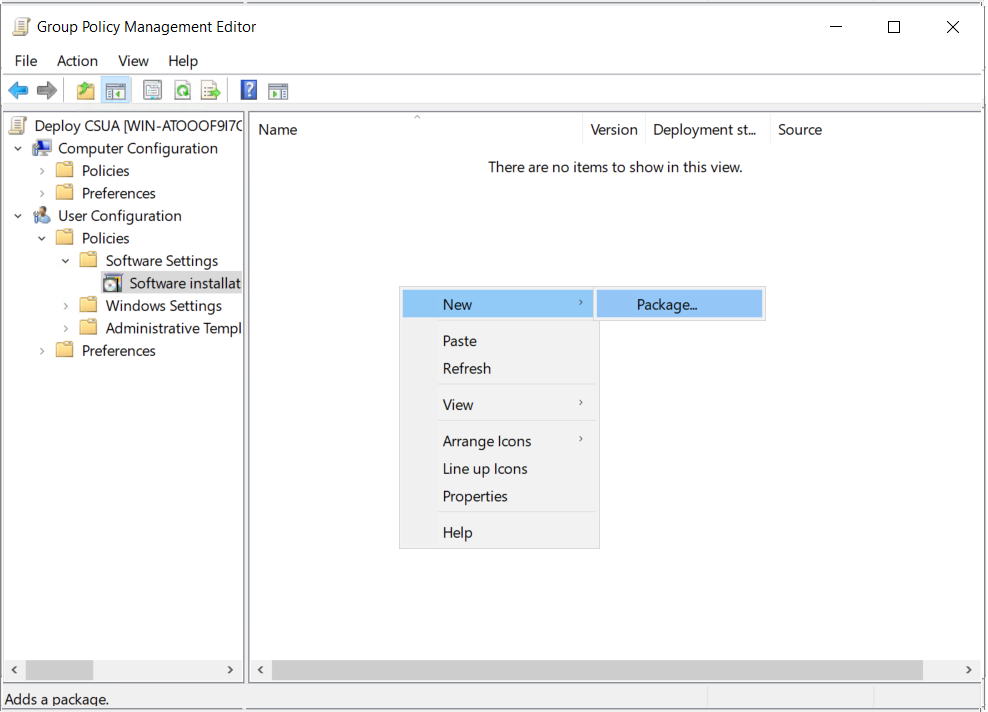
- Wählen Sie die neue MSI-Datei aus. Im Fenster Exclaimer Signature Update Agent Eigenschaften, Registerkarte Bereitstellung, wählen Sie den Bereitstellungstyp als Zugewiesen aus.
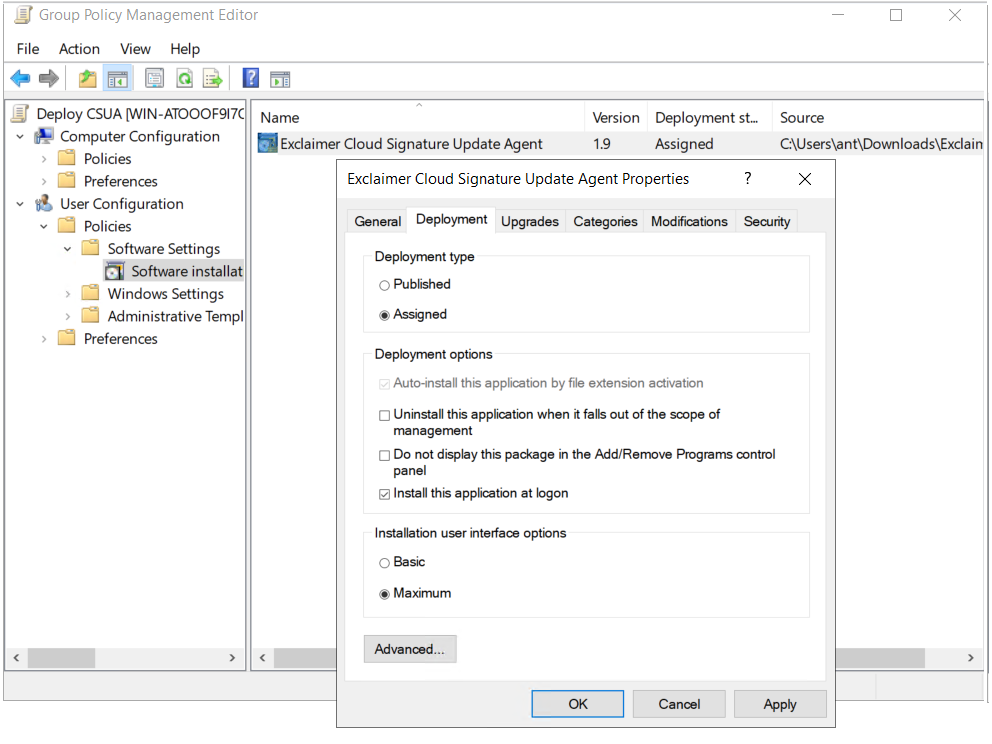
- Für eine benutzerbasierte Installation wählen Sie unter Bereitstellungsoptionen die Option Diese Anwendung bei der Anmeldung installieren.
- Wählen Sie Übernehmen und dann OK, um die vorgenommenen Änderungen zu speichern.
Haben Sie eine Frage? Schauen Sie auf unserer Seite mit häufig gestellten Fragen vorbei.