
Szenario
Sie haben den Exclaimer Exchange Transport Agent installiert und möchten Einstellungen anzeigen oder ändern, z. B. welche Benutzer-E-Mails an Exclaimer weitergeleitet werden, die aktuellen Einstellungen zur Fehlerbehebung oder Dokumentation einsehen und/oder die Einstellungen auf mehreren Exchange-Servern gleichzeitig aktualisieren.
Lösung
Wählen Sie unten eine Option aus, um die zugehörigen Anweisungen anzuzeigen:
So zeigen Sie die aktuellen Einstellungen von Exclaimer - Exchange On-Premises mit PowerShell an:
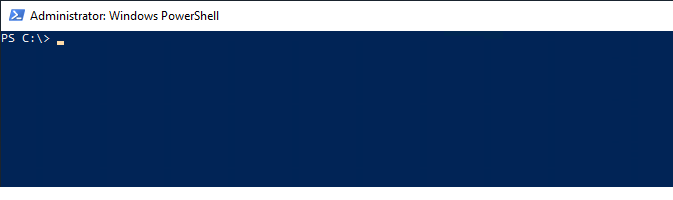
- Öffnen Sie Windows PowerShell.
-
Führen Sie den folgenden Befehl aus, um die aktuelle Liste der akzeptierten Gruppen abzurufen:
Get-ExclaimerServiceAcceptedGroups -
Führen Sie den folgenden Befehl aus, um den aktuellen API-Schlüssel abzurufen:
Get-ExclaimerServiceApiKey -
Führen Sie den folgenden Befehl aus, um die Service-URI abzurufen:
Get-ExclaimerServiceUri -
Führen Sie den folgenden Befehl aus, um die aktuelle Liste der akzeptierten Absender abzurufen:
Get-ExclaimerServiceAcceptedSendersHINWEIS: Informationen zu den API-Schlüsseln und der Service-URI finden Sie unter Exchange On-Premises.
Aktualisieren der aktuellen Einstellungen des Exclaimer Exchange Transport Agent mit PowerShell:
Starten Sie den Exchange Transport-Dienst neu, damit die Änderungen wirksam werden.
- Öffnen Sie Windows PowerShell.
-
Führen Sie den folgenden Befehl aus, um die Liste der akzeptierten Absender zu aktualisieren:
Set-ExclaimerServiceAcceptedSenders -AcceptedSenders "E-Mail-Adresse des ersten Benutzers","E-Mail-Adresse des zweiten Benutzers" -
Führen Sie den folgenden Befehl aus, um die Liste der akzeptierten Absender zu löschen:
Set-ExclaimerServiceAcceptedSenders -ClearList -
Führen Sie den folgenden Befehl aus, um die Liste der akzeptierten Gruppen festzulegen:
Set-ExclaimerServiceAcceptedGroups -AcceptedGroups "Anzeigename der ersten Gruppe","Anzeigename der zweiten Gruppe" -
Führen Sie den folgenden Befehl aus, um die Liste der akzeptierten Gruppen zu löschen:
Set-ExclaimerServiceAcceptedGroups -ClearList -
Führen Sie den folgenden Befehl aus, um den API-Schlüssel festzulegen:
Set-ExclaimerServiceApiKey -ApiKey "Ihr API-Schlüssel aus dem Cloud-Portal" -
Führen Sie den folgenden Befehl aus, um die Service-URI festzulegen:
Set-ExclaimerServiceUri -Uri "Ihre Service-URI aus dem Cloud-Portal"HINWEIS: Informationen zu API-Schlüsseln und Service-URI finden Sie unter Exchange On-Premises.
Diese Befehle können auch remote ausgeführt werden, um die Einstellungen anzuzeigen oder zu aktualisieren, mit folgendem Befehl:
Zum Beispiel:
Um Hilfe zu einem Cmdlet anzuzeigen:
Zum Beispiel:
Wenn Sie auf den folgenden Fehler stoßen:
müssen Sie das Modul möglicherweise neu installieren.
- Überprüfen Sie, ob Sie auf den folgenden Dateipfad zugreifen können: C:\Program Files\Exclaimer Ltd\Cloud Signatures for Exchange\Modules\Manage-ExclaimerAgentConfiguration
- Öffnen Sie Powershell.
-
Führen Sie den folgenden Befehl aus:
Import-Module -Name "C:\Program Files\Exclaimer Ltd\Cloud Signatures for Exchange\Modules\Manage-ExclaimerAgentConfiguration" - Wenn das Problem weiterhin besteht, erstellen Sie ein Support-Ticket.