
Szenario
Sie erstellen Ihre Signatur in Exclaimer und verwenden Schriftarten, die möglicherweise nicht webbasiert sicher sind. Sie möchten eine Möglichkeit finden, sicherzustellen, dass Ihr Text für die Empfänger Ihrer Signatur sichtbar bleibt, auch wenn diese die von Ihnen verwendete Schriftart nicht installiert haben.
Alternativ verwenden Sie benutzerdefinierte Schriftarten, möchten jedoch nicht, dass die Signatur als Bitmap dargestellt wird.
Lösung
Eine webbasierte sichere Schriftart ist eine Schriftart, die auf allen Betriebssystemen installiert ist. Wenn die von Ihnen gewählte Schriftart nicht auf dem PC des E-Mail-Empfängers installiert ist, sieht dieser die Schriftart nicht so, wie Sie sie bei der Erstellung Ihres Signaturdesigns vorgesehen haben.
Um dies zu vermeiden, können Sie einen Schriftartenstapel erstellen, eine Liste von angegebenen Schriftarten, die als alternative „Fallback“-Optionen angezeigt werden, sogenannte Fallback-Schriftarten. So können Sie steuern, wie die Signatur auf allen Geräten angezeigt wird. Wenn der Empfänger eine Schriftart nicht installiert hat, wird die nächste Option in der Liste der Fallback-Schriftarten angezeigt.
Eine Liste webbasierter sicherer Schriftarten finden Sie unter Ist Ihre gewählte Schriftart webbasiert sicher und zur Verwendung verfügbar?
Einfügen eines Schriftartenstapels
- Öffnen Sie Ihre Signaturvorlage im Signature Designer.
- Wählen Sie alles auf der Signaturfläche aus, indem Sie den äußeren Rand der Vorlage auswählen.
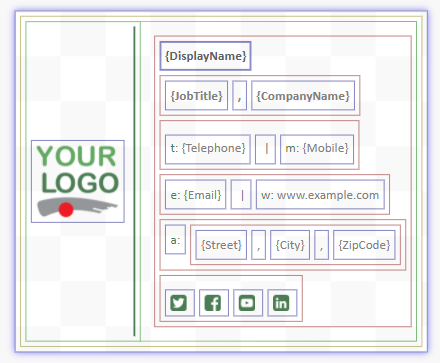
Eine Signatur mit allen ausgewählten Elementen, angezeigt durch den hervorgehobenen äußeren Rand.
- Erweitern Sie im Eigenschaftenbereich den Abschnitt Text.
- Wählen Sie unter Schriftfamilie Verwalten aus.
-
Entfernen Sie alle vorhandenen Schriftarten, indem Sie auf das X-Symbol neben jeder Schriftart klicken.
HINWEIS: Dadurch werden auch hochgeladene benutzerdefinierte Schriftarten entfernt, aber benutzerdefinierte Schriftarten können weiterhin als erste Schriftart in einem Schriftartenstapel verwendet werden. - Wählen Sie OK und dann JA.
-
Geben Sie im Eingabefeld Schriftfamilie eine Liste von Schriftarten ein, die als Fallback-Schriftarten verwendet werden sollen, jeweils durch ein Leerzeichen und ein Komma getrennt. Sie können beliebig viele Schriftarten verwenden. Zum Beispiel:
Calibri, Candara, Segoe, Segoe UI, Optima, Arial, sans-serifDies ist Ihr Schriftartenstapel.
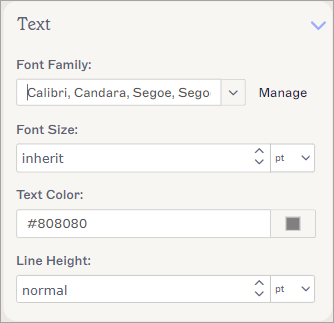
Die Texteigenschaften. Geben Sie Ihren Schriftartenstapel im Textfeld Schriftfamilie ein.HINWEISE: Wenn Sie unsicher sind, welche Schriftarten Sie verwenden sollen, sehen Sie sich den CSS Font Stack für eine Liste von Schriftarten an, für die bereits Schriftartenstapel erstellt wurden.
Beenden Sie die Zeichenfolge immer mit einem generischen Schriftfamiliennamen, um sicherzustellen, dass immer eine Fallback-Option vorhanden ist, da generische Familien auf allen Geräten angezeigt werden können. Die folgenden sind Beispiele für generische Schriftfamilien und deren Stile:
Serif - verwendet Serifen an Buchstaben. Beispiele sind Times New Roman und Georgia.
Sans-Serif - verwendet keine Serifen an Buchstaben. Beispiele sind Arial und Helvetica.
Monospace - alle Buchstaben und Zeichen haben die gleiche Breite. Beispiele sind Lucida Console und Courier New.
Cursive - entworfen, um handschriftliche Schriftzüge zu simulieren. Beispiele sind Brush Script MT und Lucida Handwriting.
Fantasy - dekorative Stile. Beispiele sind Papyrus und Impact. -
Wählen Sie im Banner für nicht gespeicherte Änderungen Speichern aus.
VORSICHT! Bei Verwendung von Client-Side in Classic Outlook verwendet Outlook die erste Schriftart in einem Schriftartenstapel und entfernt die restlichen Schriftarten im Stapel aus dem HTML-Code.
Wenn Sie Classic Outlook verwenden, empfehlen wir, Schriftartenstapel nur für Server-Side-Signaturen zu verwenden. Das neue Outlook ist von diesem Verhalten nicht betroffen.