
Szenario
Sie möchten eine personalisierte vCard mit Profilinformationen zu Ihrer E-Mail-Signatur hinzufügen.
Lösung
Sie können eine vCard über einen QR-Code zu Ihrer Signatur hinzufügen.
WARNUNG: Exclaimer unterstützt die direkte Verwendung von .vcf-Dateien nicht - alle vCards müssen über einen QR-Code verlinkt werden und können nicht in eine Signatur eingebettet werden.
HINWEIS: Personalisierte vCards sind nur im Pro Plan verfügbar. Weitere Informationen zu den Preisplänen finden Sie unter Exclaimer Preispläne.
So verlinken Sie eine vCard mit einem QR-Code:
- Öffnen Sie Ihre Signatur im Signatur-Designer.
- Fügen Sie ein QR-Code-Element zu Ihrer Signatur hinzu.
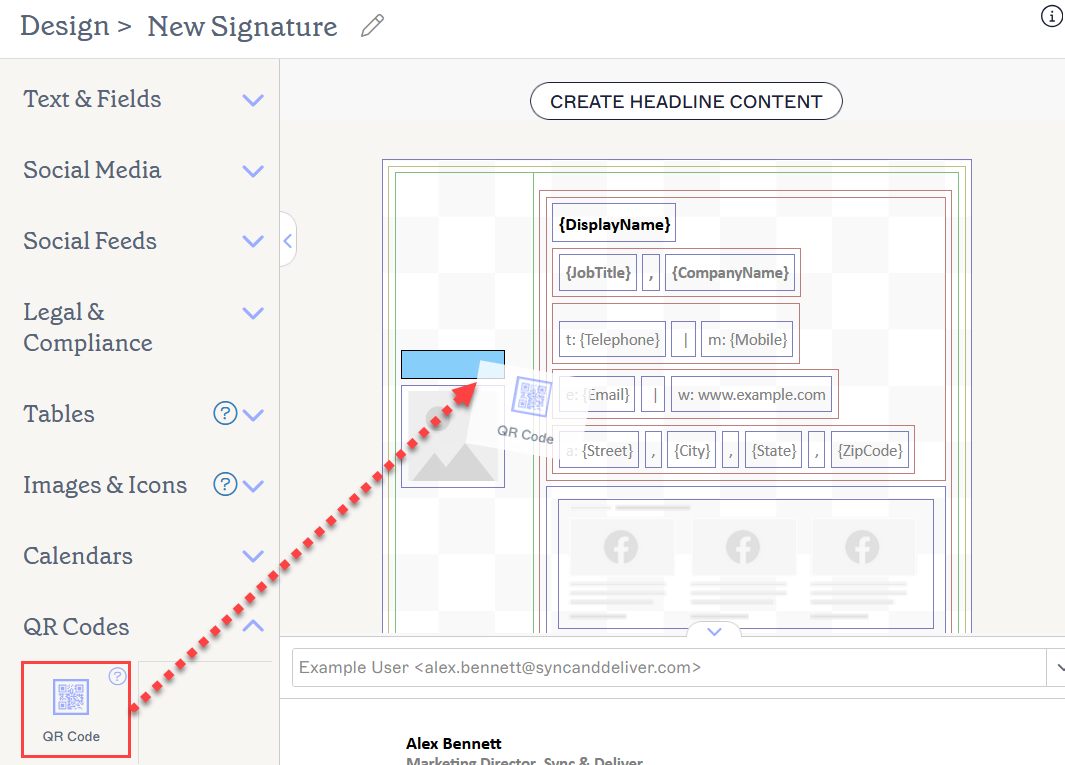
Fügen Sie einen QR-Code hinzu.
-
Wählen Sie im QR-Code-Fenster die Option Personalisierte vCard aus.
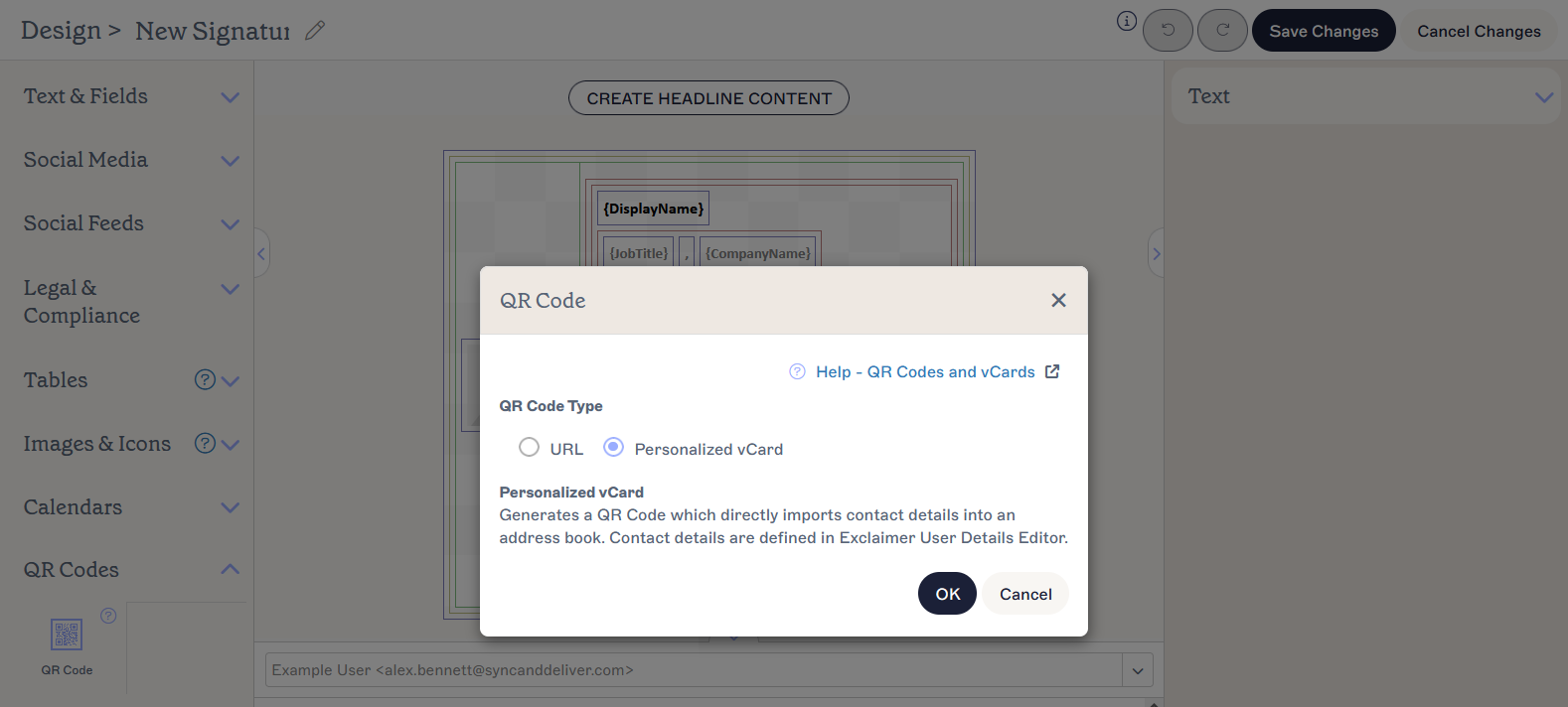
Die Option Personalisierte vCard im QR-Code-Fenster.Tipp! Die Informationen, die in einer personalisierten vCard angezeigt werden, können mit dem Exclaimer Benutzerdetails-Editor festgelegt werden. -
Wählen Sie OK, um den QR-Code zu Ihrer Signatur hinzuzufügen. Wenn ein Benutzer diesen QR-Code scannt, wird er mit Ihrer vCard verbunden.
HINWEIS: Der QR-Code ist nur für die vCard gültig, die zum Zeitpunkt des Sendens verwendet wurde. Wenn Sie die Informationen auf Ihrer vCard nach dem Senden eines QR-Codes ändern, wird der Code die aktualisierte vCard nicht anzeigen. Sie müssen einen neuen QR-Code senden, damit die Benutzer die aktuellste Version der vCard sehen können.
Für weitere Informationen zur Verwendung von QR-Codes siehe Arbeiten mit dem QR-Code-Signaturelement.