
Szenario
Sie verwenden Exclaimer-Signaturen in Outlook 2016 und stellen fest, dass ein Teil des Textes in Ihrer Signatur abgeschnitten wird – zum Beispiel erscheinen absteigende Buchstaben wie y und g abgeschnitten oder beschnitten.
Grund
Microsoft hat bestätigt, dass dies ein Problem mit Outlook 2016 ist und bei anderen Outlook-Versionen nicht auftritt. Das Problem tritt außerdem nur bei bestimmten Schriftfamilien- und Schriftgrößenkombinationen auf, zum Beispiel bei Verdana in Schriftgröße 9.
Lösung
Wir empfehlen, in Ihrer Signaturvorlage einen Zeilenhöhenwert einzustellen, der 2 Punkte (pt) größer ist als die verwendete Schriftgröße.
So stellen Sie die Zeilenhöhe ein:
- Öffnen Sie Ihre Signatur im Signature Designer.
- Wählen Sie Ihren Text auf der Arbeitsfläche aus.
- Suchen Sie im Eigenschaften-Bereich die Felder Schriftgröße und Zeilenhöhe im Abschnitt Text.
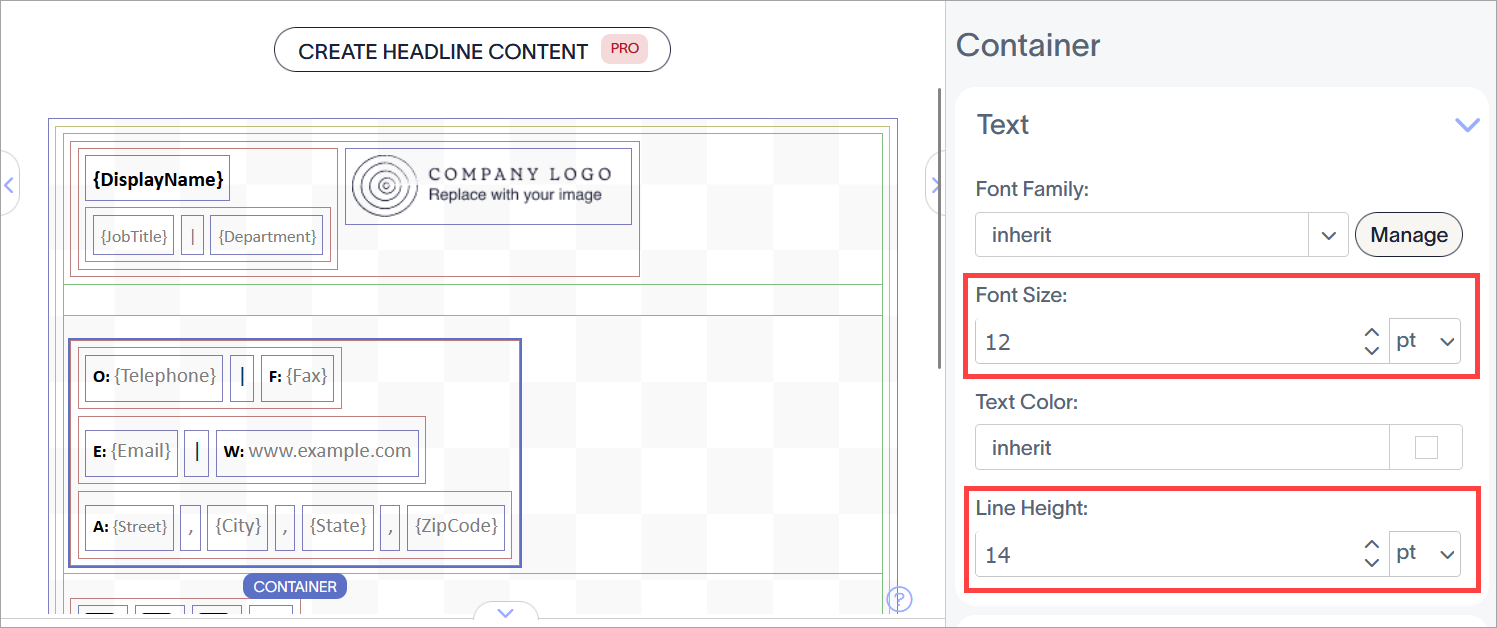
Die Eigenschaften Schriftgröße und Zeilenhöhe befinden sich im Text-Abschnitt.
-
Ändern Sie den Wert im Feld Zeilenhöhe so, dass er zwei pt oder den entsprechenden Wert in px höher ist als der Wert im Feld Schriftgröße.
HINWEIS: Wenn Sie für verschiedene Textabschnitte unterschiedliche Größen verwenden, wählen Sie jeden entsprechenden Container aus, um einen Zeilenhöhenwert anzuwenden. Sie können auch einen Zeilenhöhenwert auf eine ganze Gruppe anwenden, indem Sie die Gruppenumrandung auf der Arbeitsfläche auswählen. Weitere Informationen zum Auswählen verschiedener Container finden Sie unter Farbig umrandete Gruppierung und Vererbung von Eigenschaften im Signature Designer. - Wählen Sie Änderungen speichern.