
Szenario
Sie sind bereit, eine neue Signatur zu erstellen, und möchten eine neue Vorlage auf einer leeren Leinwand erstellen, anstatt die vorgefertigten Vorlagen von Exclaimer zu verwenden.
HINWEIS: Alle Exclaimer-Signaturen werden ausschließlich im Signature Designer erstellt und bearbeitet. Sie können den HTML-Code einer Signatur nicht öffnen oder bearbeiten, da dies in unserem Designer nicht möglich ist.
Lösung
Sie können eine leere Leinwand öffnen, um mit der Erstellung einer neuen Signatur zu beginnen. Wenn Sie stattdessen eine vordefinierte Vorlage verwenden möchten, siehe Wie man eine Signatur mit einer vordefinierten Exclaimer-Vorlage erstellt.
So erstellen Sie eine Signatur auf einer leeren Leinwand:
- Melden Sie sich bei Exclaimer an und wählen Sie im Menü auf der Seitenleiste Signaturen aus.
- Wählen Sie Signatur erstellen. Dadurch wird das Fenster Vorlage auswählen geöffnet.
- Wählen Sie aus der Liste der Layouts Mit Leer beginnen. Möglicherweise müssen Sie scrollen. Dadurch wird eine leere Leinwand im Signature Designer geöffnet.
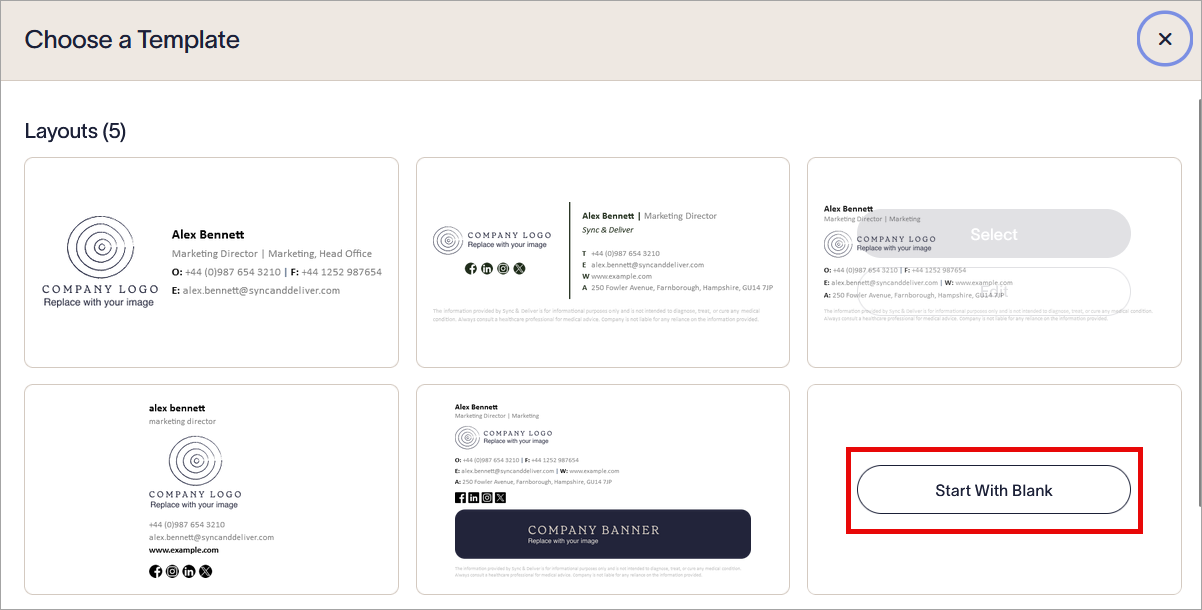
Wählen Sie Mit Leer beginnen.
- [Optional] Legen Sie einen Namen für Ihre neue Signatur fest, indem Sie den Signaturnamen im Kopfbereich auswählen. Bearbeiten Sie den Text, um Ihren Signaturnamen einzugeben.
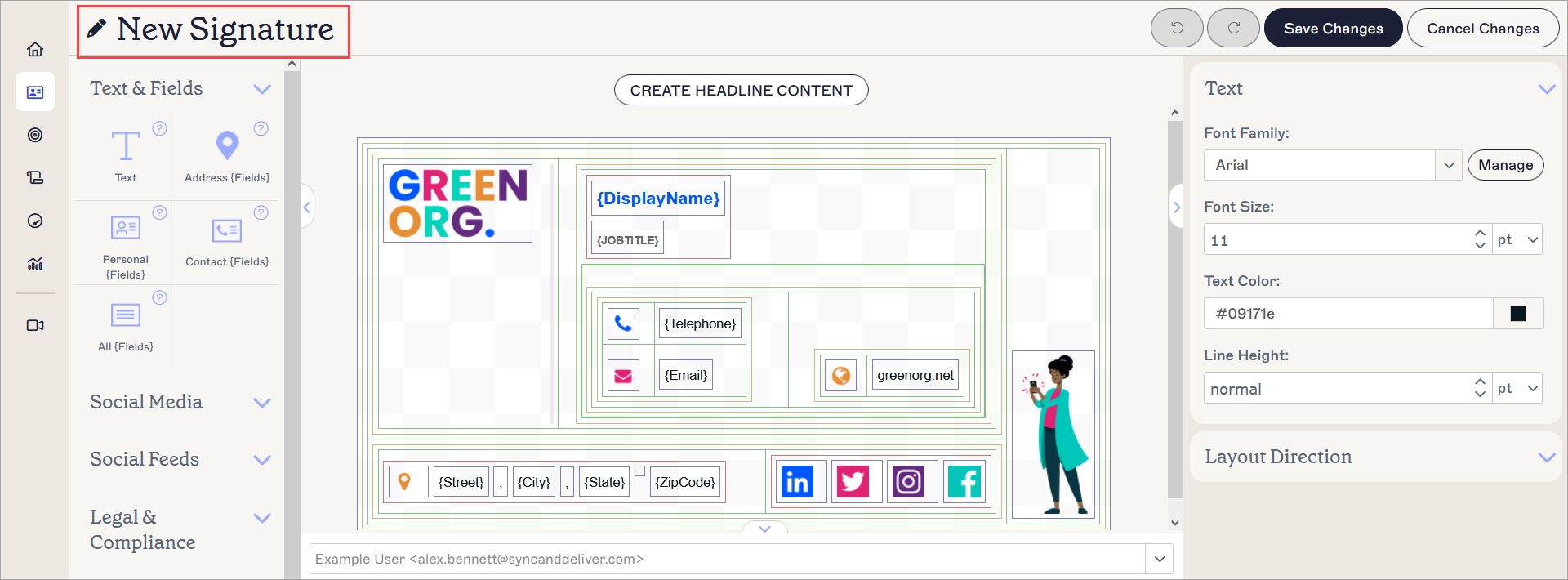
Wählen Sie aus, um Ihren Signaturnamen zu bearbeiten.
- Um Ihre Signatur zu speichern, wählen Sie Änderungen speichern oder wählen Sie Speichern im Banner für nicht gespeicherte Änderungen.
Nächste Schritte: Sobald Sie eine Signatur erstellt haben, können Sie mit der Gestaltung beginnen, indem Sie Signaturelemente verwenden. Siehe unsere Wissensdatenbank-Ressourcen zu allen verfügbaren Signaturelementen im Abschnitt Signaturdesign bearbeiten. Für Tipps zum Erstellen einer Signatur lesen Sie unsere Richtlinien für Signaturdesign und werfen Sie einen Blick in unser Signature Lookbook zur Inspiration.
Haben Sie eine Frage? Schauen Sie auf unserer Seite Häufig gestellte Fragen vorbei.
Haben Sie eine Frage? Schauen Sie auf unserer Seite Häufig gestellte Fragen vorbei.