
Szenario
Sie verwenden Exclaimer und haben Ihre E-Mail-Signatur erstellt. Sie möchten Hyperlinks und alternativen Text zu den Bildern in Ihrer Signatur hinzufügen, zum Beispiel zum Firmenlogo, Werbebanner, Social-Media-Symbolen und so weiter.
Der Vorteil des Hinzufügens von alternativem Text besteht darin, dass dieser angezeigt wird, falls das Bild aus irgendeinem Grund nicht dargestellt werden kann.
Lösung
HINWEIS: Die hier beschriebenen Schritte setzen voraus, dass Sie bereits eine E-Mail-Signatur erstellt haben. Weitere Informationen finden Sie unter, wie Sie eine Signatur erstellen.
So fügen Sie Hyperlinks und alternativen Text hinzu:
- Öffnen Sie die gewünschte Signaturvorlage im Signature Designer.
- Erweitern Sie im linken Bereich den Abschnitt Bild & Symbole.
- Ziehen Sie das Element Bild/Logo an die gewünschte Stelle.
Beispiel: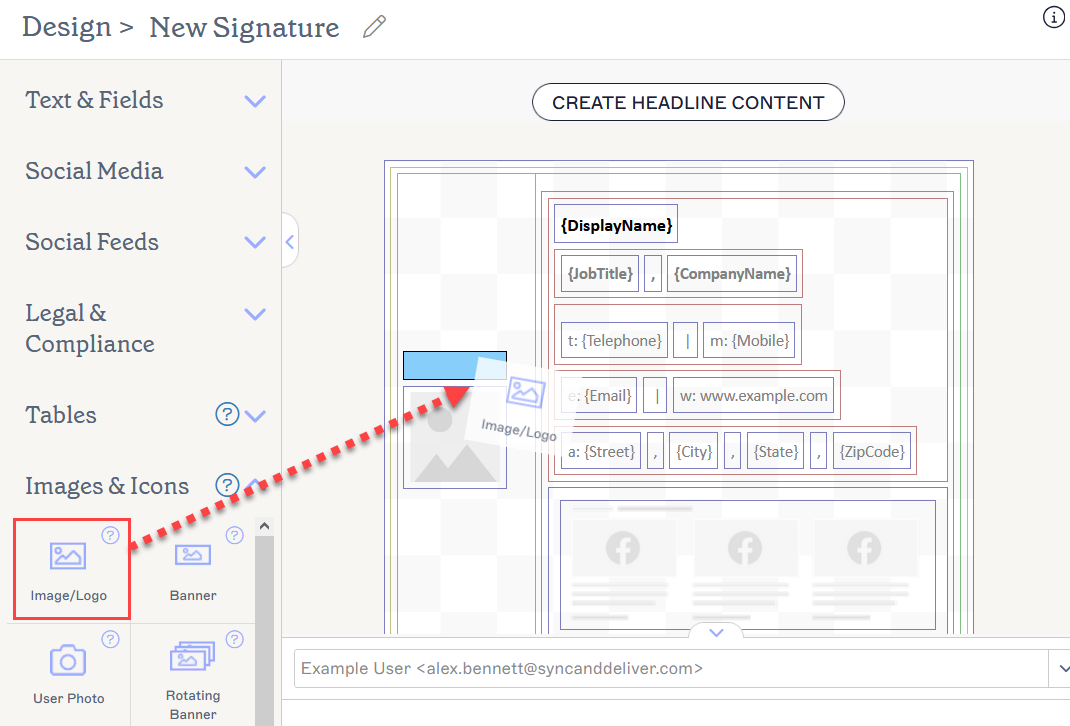
Das Fenster Bild/Logo wird angezeigt.
-
Wählen Sie auf der Arbeitsfläche das gerade eingefügte Bild aus. Erweitern Sie dann im Eigenschaftenbereich den Abschnitt Hyperlink.
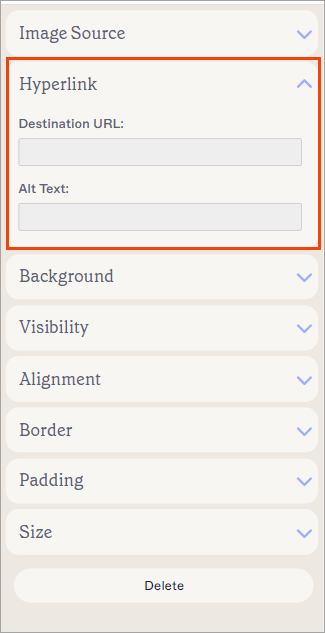
Hyperlink-Eigenschaften werden verwendet, um dem Bild einen Hyperlink zuzuweisen (so dass der Empfänger beim Klicken auf das Bild zur zugehörigen Webseite weitergeleitet wird).
- Geben Sie im Feld Ziel-URL die gewünschte Ziel-URL ein, die beim Anklicken geöffnet werden soll.
- Geben Sie im Feld Screenreader-Beschriftung eine beschreibende Bezeichnung ein, die Screenreadern und anderer Barrierefreiheitssoftware hilft, die Ziel-URL korrekt zu beschreiben.
- Geben Sie im Feld Alternativtext einen „alternativen“ Text ein, der angezeigt wird, falls dieses Bild aus irgendeinem Grund nicht dargestellt werden kann.
- Wählen Sie Änderungen speichern.