
Szenario
Sie haben eine Signaturvorlage erstellt und möchten Daten mit einem {Fields}-Element hinzufügen - Adresse {Fields}, Alle {Fields}, Kontakt {Fields} oder Persönlich {Fields} - mit Beschriftungen auf dem/den Feld(er). Sie möchten, dass diese Beschriftungen bildliche Icons sind.
Lösung
Jedes {Fields}-Element enthält die Beschriftung-Option, die es Ihnen ermöglicht, eine Beschriftung zum Datenfeld hinzuzufügen. Diese Beschriftungen umfassen vorgefertigte bildliche Icons, die in jedem Beschriftung-Dropdown verfügbar sind.
Um Beschriftungs-Icons hinzuzufügen:
- Öffnen Sie Ihre Signaturvorlage im Signatur-Designer.
- Erweitern Sie im Menübereich den Abschnitt Text & Felder.
-
Ziehen Sie ein beliebiges {Fields} -Element auf die Leinwand.
Zum Beispiel: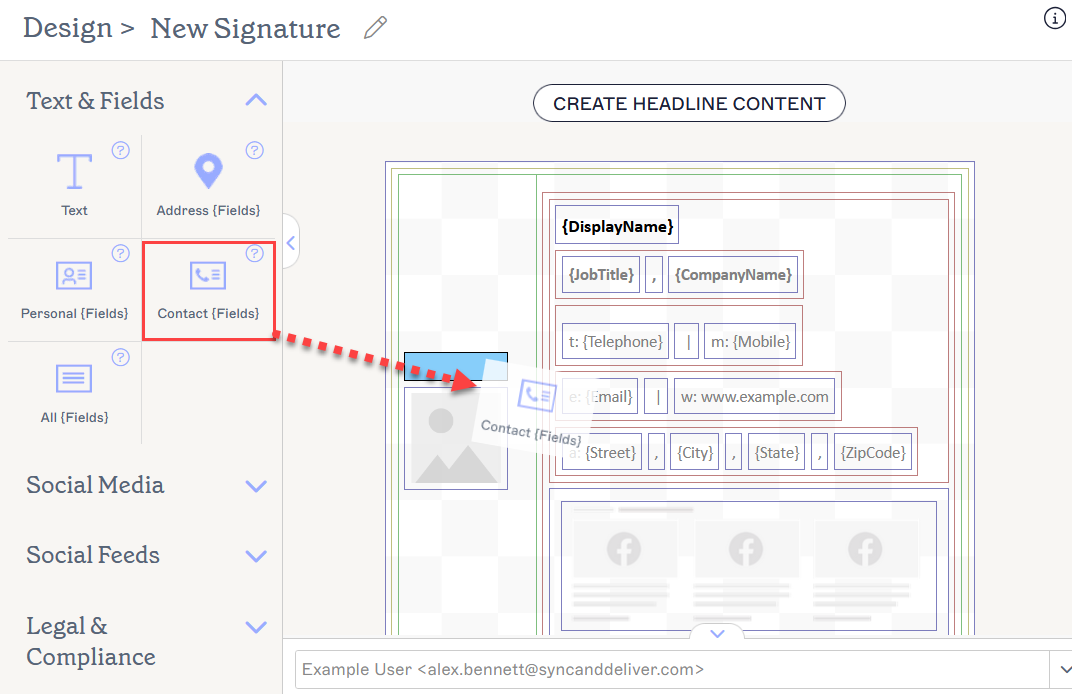
Elemente können in jeden Bereich der Leinwand gezogen und abgelegt werden. Lassen Sie Ihr Element dort fallen, wo Sie es haben möchten.
Dies öffnet das Elementfenster.HINWEIS: Weitere Informationen zur Verwendung von {Fields}-Elementen finden Sie in unseren Wissensdatenbank-Ressourcen zur Arbeit mit dem Adresse {Fields}, Alle {Fields}, Kontakt {Fields} und Persönlich {Fields} -Elemente. - Wählen Sie ein Beschriftung-Dropdown aus und wählen Sie ein Icon aus der Liste.
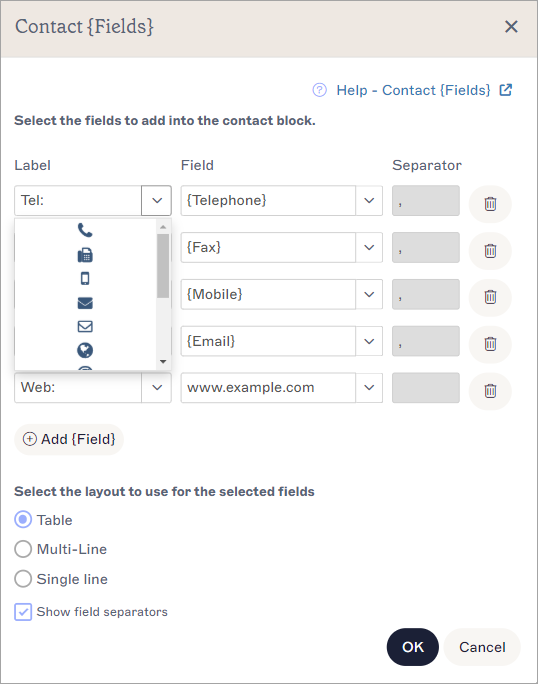
Die Dropdown-Liste der Beschriftungen enthält viele Icons. Die Icons erscheinen als Beschriftungen für Ihre {Fields}-Daten.
- Geben Sie Ihre Feld-Daten ein und wählen Sie dann OK, um das Fenster zu schließen.
- Wählen Sie Änderungen speichern, um Ihre Signaturvorlage zu speichern.