Szenario
Sie verwenden Exclaimer und haben eine Signaturvorlage erstellt. Sie möchten ein animiertes GIF-Bild in Ihre Vorlage einfügen.
Lösung
VORSICHT!
Einige E-Mail-Clients unterstützen keine animierten GIFs, einschließlich Outlook 2013 & 2016. Dies kann zu Anzeigeproblemen mit Ihrem GIF führen, wie z. B. dass nur der erste Frame der Animation angezeigt wird.
Einige E-Mail-Clients unterstützen keine animierten GIFs, einschließlich Outlook 2013 & 2016. Dies kann zu Anzeigeproblemen mit Ihrem GIF führen, wie z. B. dass nur der erste Frame der Animation angezeigt wird.
So fügen Sie ein GIF zu Ihrer Signatur hinzu:
- Öffnen Sie Ihre Signatur im Signatur-Designer.
- Fügen Sie ein Bild/Logo-Element aus der Toolbox hinzu, indem Sie es auf die Leinwand ziehen.

Ziehen Sie das Element dorthin, wo Sie Ihr Bild haben möchten.
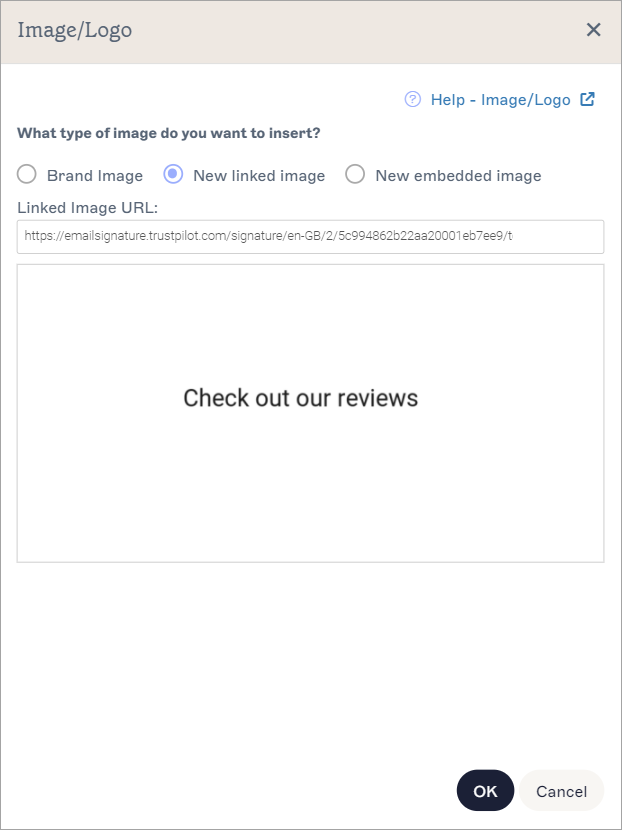
Dies öffnet das Bild/Logo-Fenster.
Das Bild/Logo-Fenster.
-
Ein Bild oder Logo kann direkt in die Signatur eingebettet oder extern über einen Weblink gehostet werden. Für weitere Informationen lesen Sie über die Unterschiede zwischen und verlinkten Bildern in E-Mail-Signaturen.
- Um ein verlinktes Bild hinzuzufügen, wählen Sie die Option Neues verlinktes Bild und geben Sie die Bild-URL ein.
- Um ein eingebettetes Bild hinzuzufügen, wählen Sie die Option Neues eingebettetes Bild und wählen Sie Bild hochladen, um ein Bild auszuwählen.
HINWEISE: Bilder müssen die folgenden Kriterien erfüllen:
- Mindestabmessungen: 4 x 4px
- Maximalabmessungen: 2048 x 2048px
- Maximale Größe: 300KB
- Dateiendungen: .jpg, .jpeg, .gif, .png, .bmp
Für weitere Informationen zur Größenänderung eines Bildes, um die Pixelanforderungen zu erfüllen, siehe unserenLeitfaden zur Bildgrößenänderung. Für weitere Informationen zu Bildbeschränkungen siehe Bilddateianforderungen. - Um ein verlinktes Bild hinzuzufügen, wählen Sie die Option Neues verlinktes Bild und geben Sie die Bild-URL ein.
- Wählen Sie OK, um Ihr GIF zu Ihrer Signatur hinzuzufügen.